建立應用程式內訊息文字 create-in-app-message-text
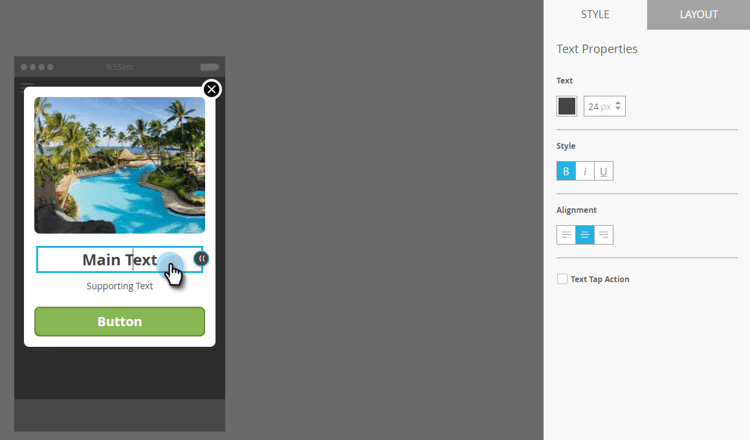
按一下文字區域以處理您的文字樣式和內容。
-
按一下主文字以編輯內嵌。
-
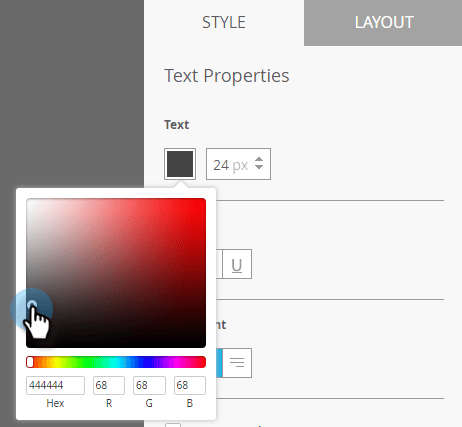
按一下文字顏色,或在檢色器上輸入十六進位或RGB數字來選擇文字顏色。
-
按一下箭頭以選取文字大小。
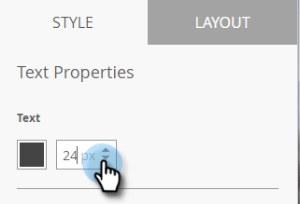
note caution CAUTION 文字大小過大,可能會將您的內容推過最多三行可見文字。 -
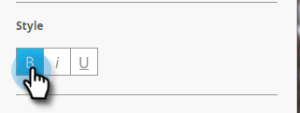
選擇選用的型別樣式,用於強調: 粗體、斜體或底線。
-
選擇文字對齊方式:靠左、置中、靠右。 「置中」為預設值。
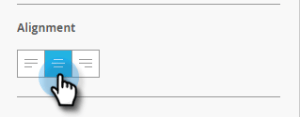
note NOTE 廣告中呈現的文字字型是每個平台的標準字型:適用於Apple的Helvetica和適用於Android的Roboto -
核取方塊以選取Text Tap action。
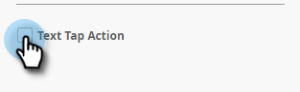
-
為每個平台選取點選動作:Apple或Android。
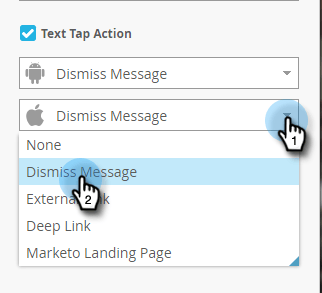
note NOTE 若是點選動作,您可以為Apple和Android平台設定不同的動作。 例如,Apple和Android的深層連結處理方式不同。 如果您的訊息只傳送到其中一個平台,您可以將另一個平台保留在預設設定中,或選取None。 -
按一下「支援文字」以內嵌編輯。 其運作方式與編輯主文字相同,但預設文字大小較小。
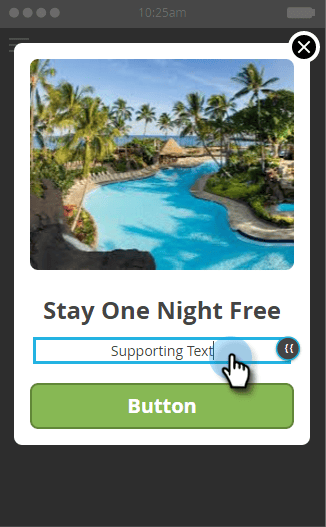
-
針對「主要」或「支援」文字,按一下「權杖」圖示以新增Token。
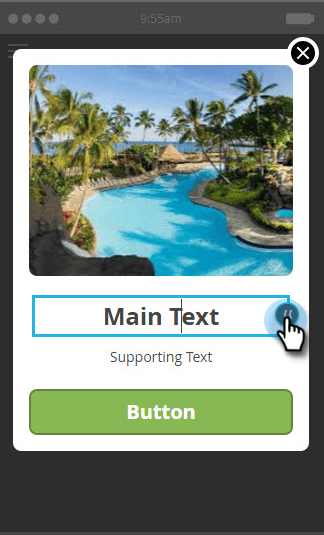
-
從下拉式清單中選取「我的Token」,新增預設值,然後按一下Insert。
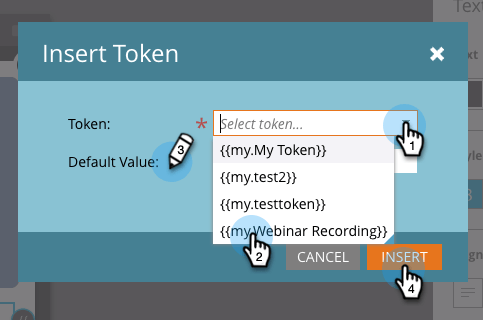
note NOTE 只有「我的Token」可作為選項使用。 如果程式中未設定我的Token,Token下拉式清單將為空白。 note tip TIP 請務必考量當您的對象檢視權杖時,權杖將解析為的字元長度。 請留出足夠的空間,以容納可能較長的值,避免這些值遭到截斷。 您對已核准應用程式內訊息程式中使用的權杖所做的任何變更,都不會在應用程式內訊息中生效,直到程式暫停再繼續為止。
你是金會員。 接下來,您需要設定您的應用程式內訊息按鈕。