對Google Chrome使用Marketo Insights using-marketo-insights-for-google-chrome
使用Google Chrome的Google Insights傳送及追蹤任何Marketo電子郵件。
傳送包含Marketo Insights的電子郵件 send-an-email-with-marketo-insights
-
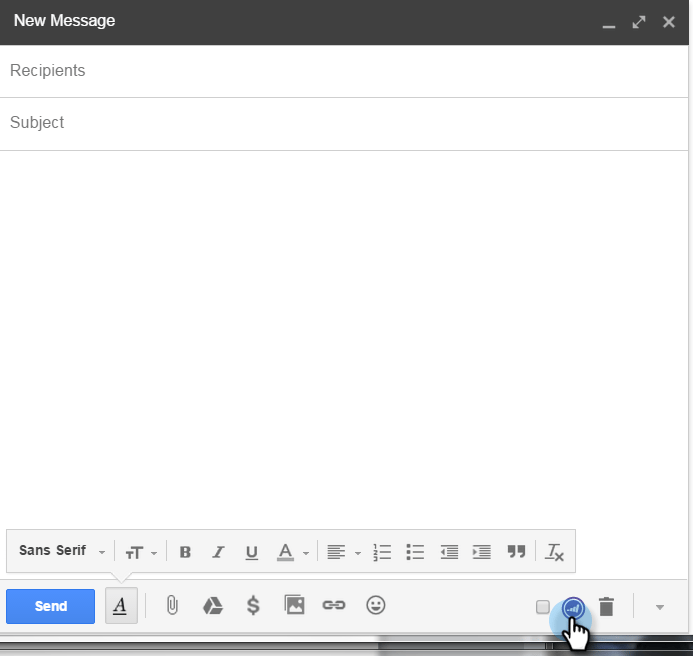
在撰寫視窗中,按一下Marketo圖示。
-
「傳送」按鈕已變成Marketo紫色! 現在,此電子郵件將與Marketo一起傳送,所有連結將被追蹤,並且追蹤畫素將插入電子郵件中。 這將記錄為「已傳送銷售電子郵件」活動。
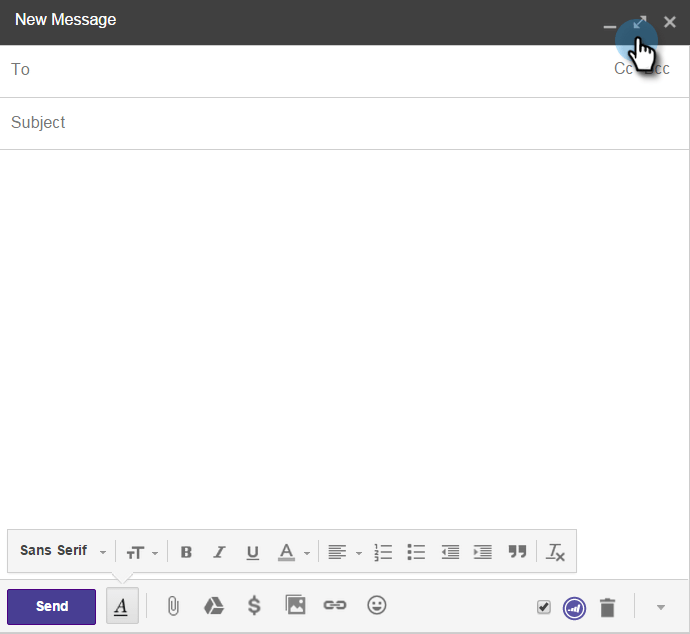
note note NOTE 追蹤畫素可讓您知道誰開啟了您的電子郵件。 note tip TIP 或者,按一下雙箭頭以展開至全熒幕檢視。 -
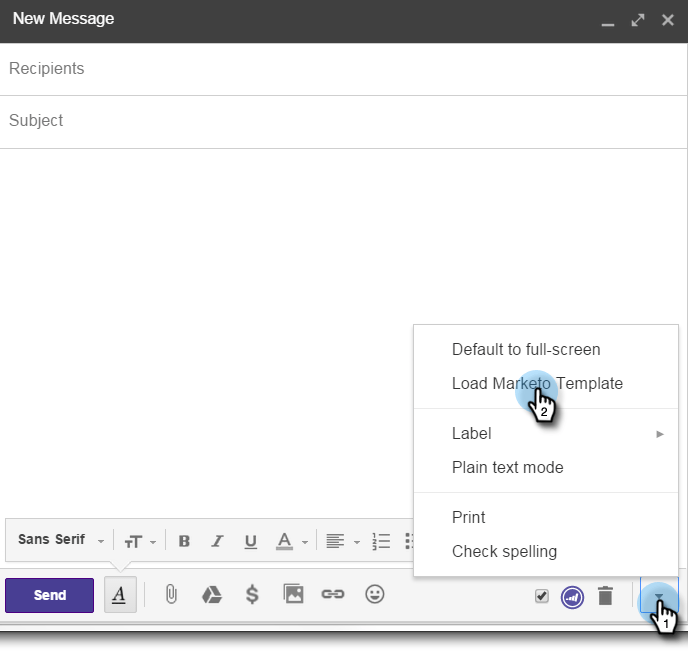
如果您想要使用已發佈的Marketo範本預填電子郵件,請按一下 更多選項 並選取 Load Marketo Template。
-
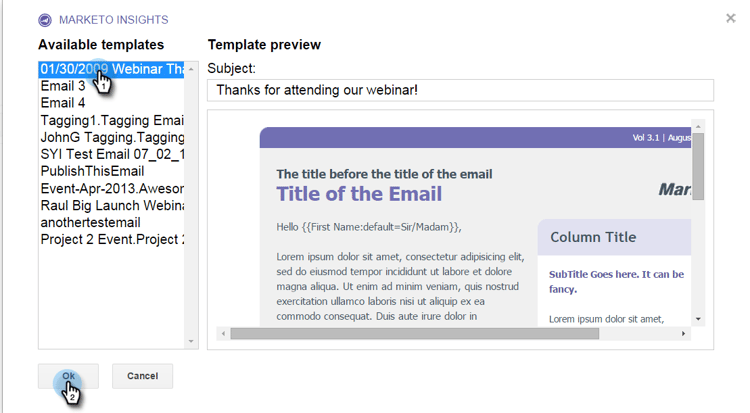
選取 Available template 並按一下 Ok。
-
輸入您的內容與電子郵件地址,然後按一下 Send。
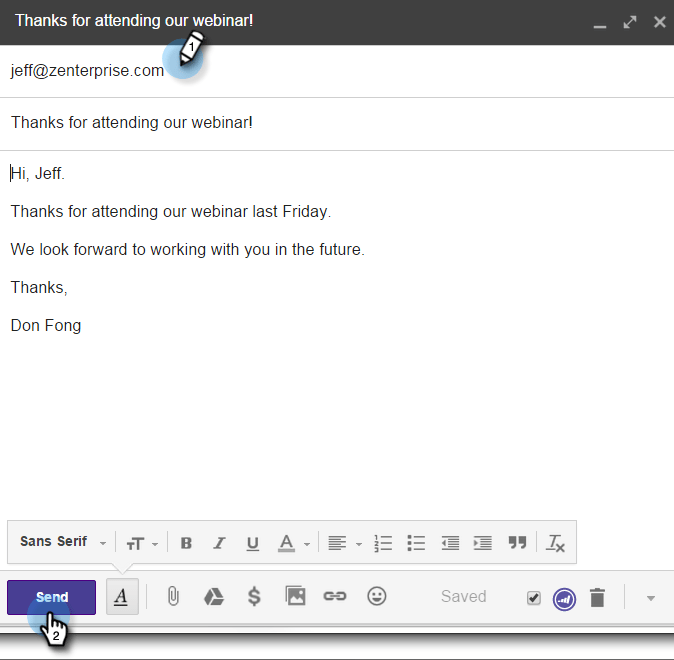
note note NOTE 只有當 Send 按鈕為紫色時,才會追蹤訊息。 -
電子郵件很快就會出現在您的Marketo Sales Insight中,而且所有開啟和點按都受到追蹤。

使用Marketo記錄電子郵件回覆 log-email-replies-with-marketo
您可以在潛在客戶的活動歷史記錄中記錄回覆和舊活動。
-
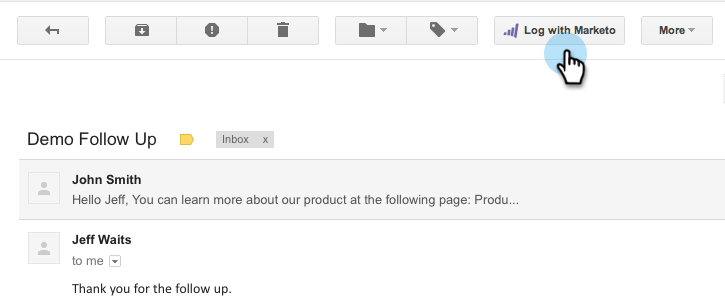
在Google Mail的預覽窗格中,按一下 Log with Marketo。
-
僅此而已! 電子郵件很快就會出現在Marketo Sales Insight中。

related-articles Related Articles