將通話原因和通話結果記錄至 Salesforce log-call-reasons-and-call-outcomes-to-salesforce
如果您想要將通話結果及來電理由記錄到Salesforce以供報告或顯示之用,您可以為每個建立自訂活動欄位。 每個欄位都必須使用特定的API名稱(在Salesforce中稱為「欄位名稱」)。
- 通話結果欄位名稱:mktosales_call_output
- 來電原因欄位名稱: mktosales_call_reason
若要利用這些欄位,您首先需要將欄位建立為自訂活動欄位。 為了讓使用者看得見,您需要將它新增至任務物件頁面版面配置。
Salesforce Classic salesforce-classic
在Salesforce Classic中建立自訂活動欄位 create-custom-activity-field-in-salesforce-classic
-
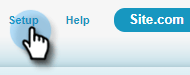
在Salesforce中,按一下 設定。
-
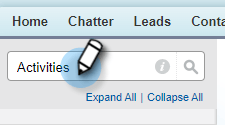
在「快速尋找」方塊中輸入「活動」。
-
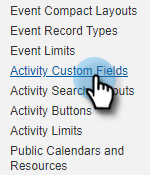
按一下 活動自訂欄位。
-
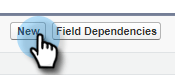
按一下 「新增」。
-
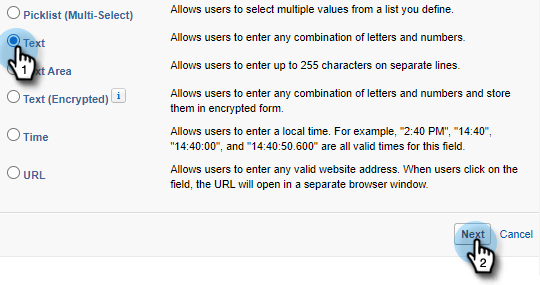
選取資料型別「文字」,然後按一下 下一步。
-
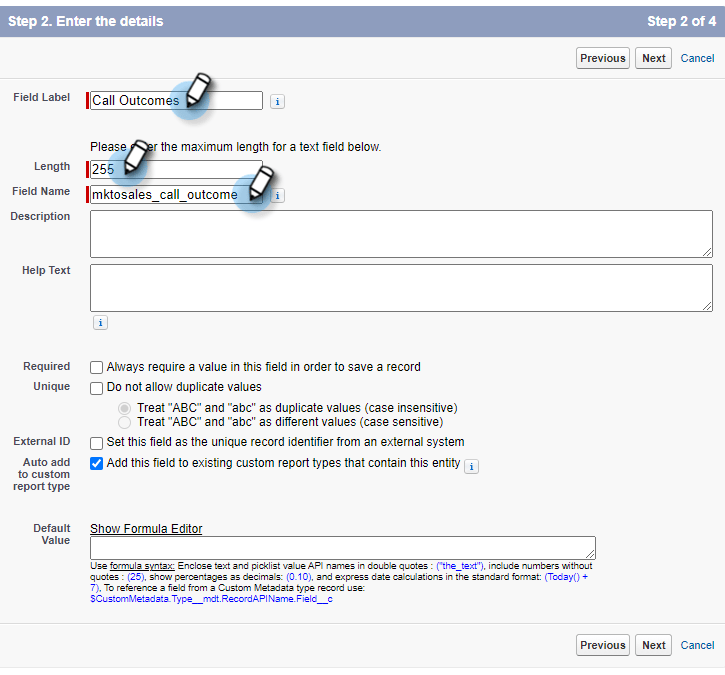
為自訂欄位指定如上定義的欄位名稱。 欄位長度有255個字元的限制。 欄位標籤將是您的銷售團隊可見的欄位,並且可以根據您的團隊需求進行自訂。
-
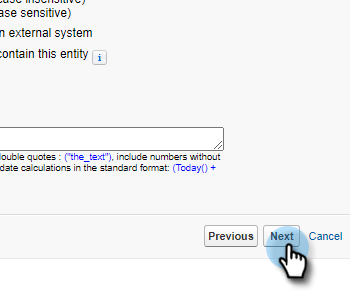
其餘設定是選用的。 完成設定後,請按一下 下一步。
-
選取此欄位所需的欄位層級安全性設定,然後按一下 下一步 (下方影像隻是範例)。
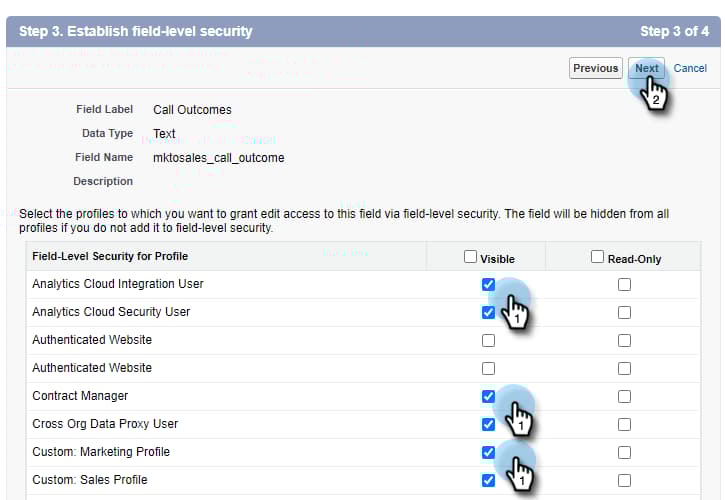
note note NOTE 請確定您的Sales Insight Actions使用者所使用的設定檔可看見自訂欄位,以及您想要的其他顯示位置。 -
選取您要新增欄位的頁面配置,然後按一下[儲存] (您可以選擇按一下[儲存與新增] ,然後對[來電原因]欄位重複此程式)。
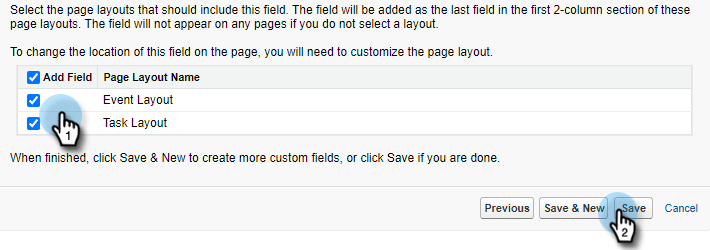
在Salesforce Classic中新增自訂活動欄位至任務頁面配置 add-custom-activity-field-to-task-page-layout-in-salesforce-classic
-
在Salesforce中,按一下 設定。
-
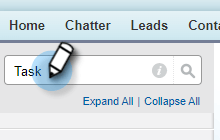
在「快速尋找」方塊中輸入「任務」。
-
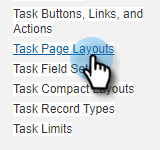
按一下 工作頁面配置。
-
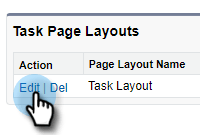
按一下您想要新增此欄位的工作頁面配置旁的 編輯。
-
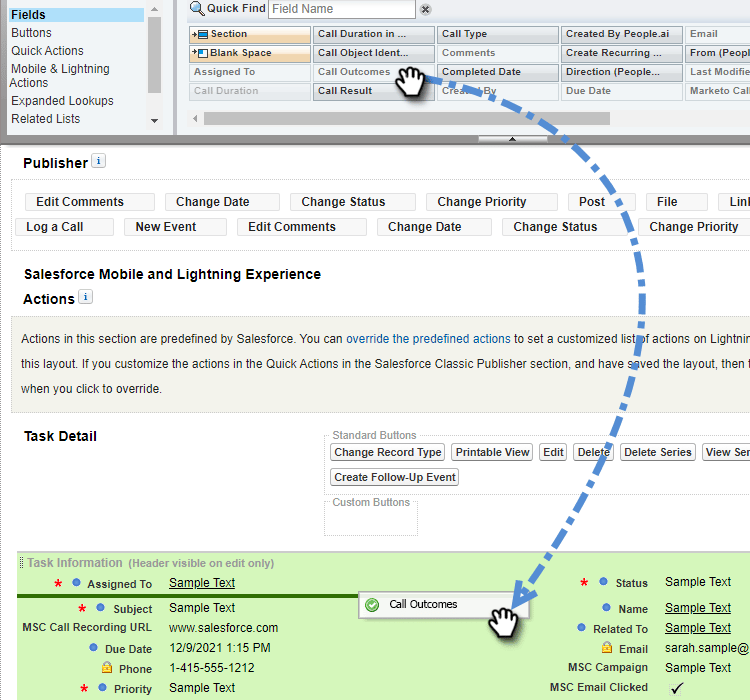
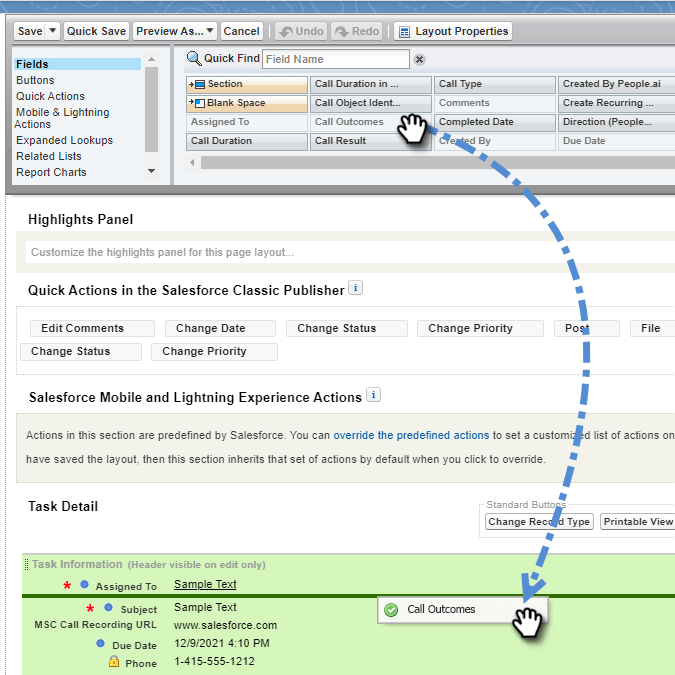
將欄位拖放至「任務」頁面配置的所需區段。
-
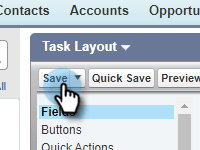
按一下 儲存。
Salesforce閃電 salesforce-lightning
在Salesforce閃電中建立自訂活動欄位 create-custom-activity-field-in-salesforce-lightning
-
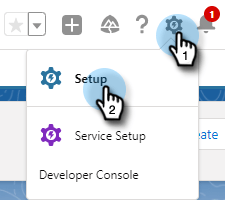
在Salesforce中,按一下右上方的齒輪圖示,並選取 設定。
-
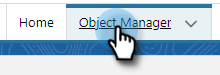
按一下 物件管理員。
-
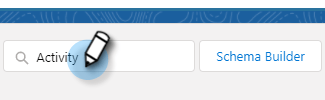
在「快速尋找」方塊中輸入「Activity」。
-
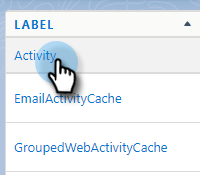
按一下 活動 標籤。
-
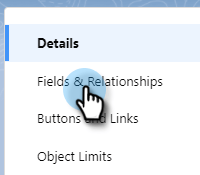
按一下 欄位和關係。
-
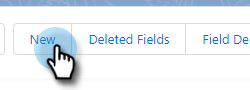
按一下 「新增」。
在Salesforce Lightning中新增自訂活動欄位至任務頁面配置 add-custom-activity-field-to-task-page-layout-in-salesforce-lightning
-
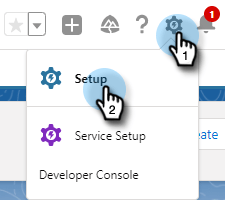
在Salesforce中,按一下右上方的齒輪圖示,並選取 設定。
-
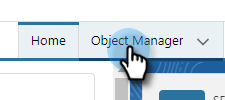
按一下 物件管理員。
-
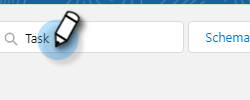
在「快速尋找」方塊中輸入「任務」。
-
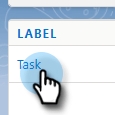
按一下 工作 標籤。
-
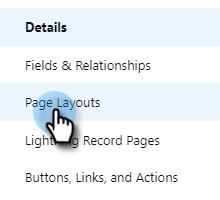
按一下 頁面配置。
-
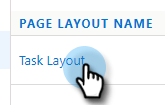
按一下您要新增此欄位的任務頁面配置。
-
將欄位拖放至「任務」頁面配置的所需區段。
-
按一下 儲存。