使用「選取並傳送」功能撰寫大量傳送的電子郵件 composing-bulk-emails-with-select-and-send

以下說明如何使用「選取並傳送」選項傳送/編輯電子郵件。

傳送電子郵件 sending-emails

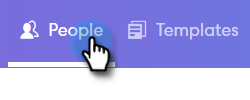
  1. 導覽至​ People ​頁面。

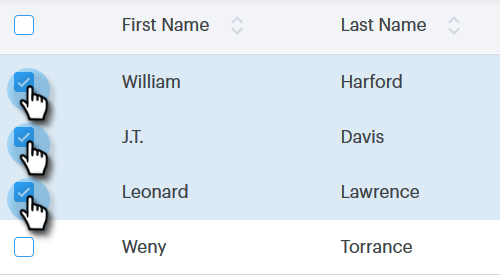
  2. 選取您要傳送電子郵件給的人。

    note note
    NOTE
    使用「選取並傳送」時,最多可選取200人。
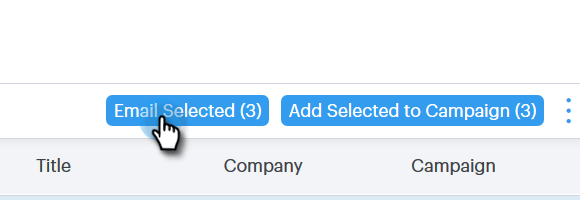
  3. 按一下​ Email Selected ​按鈕。

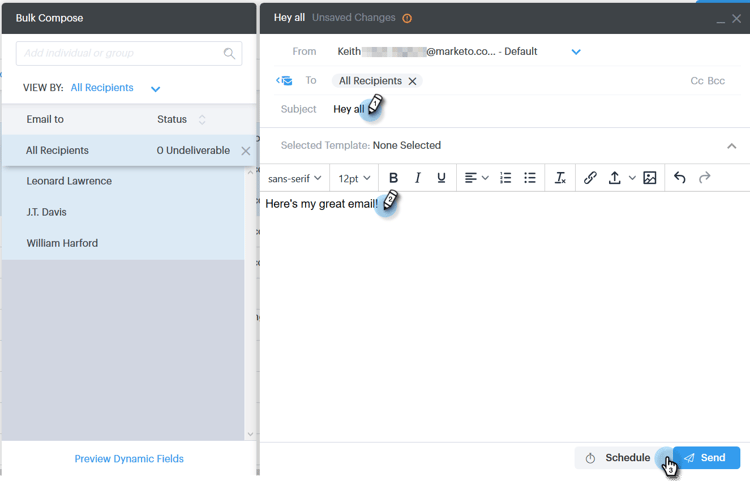
  4. 輸入主旨列、選取範本(或從草稿開始撰寫電子郵件),然後傳送/排程電子郵件。

    note note
    NOTE
    如果您選取範本,且想要在傳送前檢查所有動態欄位是否正確填入,請按一下​ Preview Dynamic Fields。 確保大量側邊欄中的所有收件者都已選取來預覽所有電子郵件。 如果您選取一封電子郵件並按一下​ Preview Dynamic Fields,則只會預覽該電子郵件。

編輯電子郵件 editing-emails

大量編輯
  1. 請依照傳送電子郵件區段中的步驟1-3操作。

    note note
    NOTE
    預設會選取所有收件者。 如果您按一下個人且想要重新選取所有人,請按一下​ 所有收件者。 提醒您,必須選取所有收件者才能進行大量編輯。
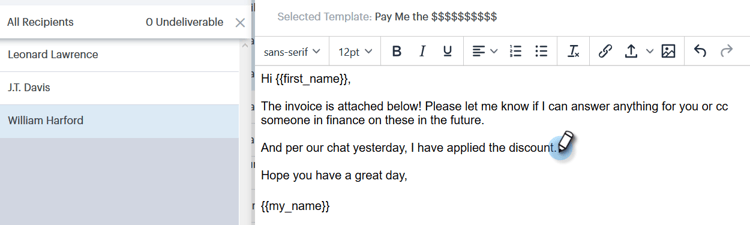
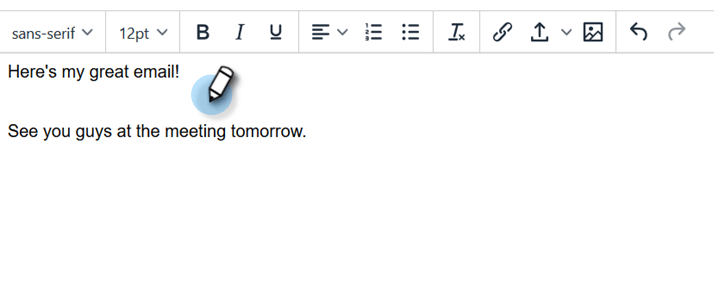
  2. 在編輯器中變更內容。 您可以建立新電子郵件或編輯範本(在此範例中,我們正在建立新電子郵件)。

    note note
    NOTE
    您可以按一下特定的電子郵件收件者,以檢視傳送至該電子郵件的變更。
  3. 按一下​ Send (或Schedule)以傳送您進行的大量電子郵件更新給所有收件者。

編輯每封電子郵件

在自訂每封電子郵件之前完成大量更新,因為進行大量更新會覆寫大量撰寫側邊欄中每封電子郵件的變更。
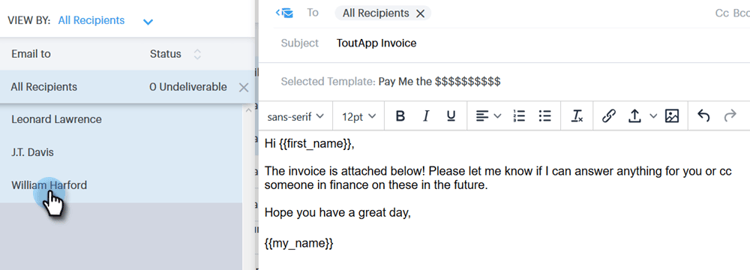
  1. 請依照傳送電子郵件區段中的步驟1-4操作。

    note note
    NOTE
    預設會選取所有收件者。 如果您按一下個人且想要重新選取所有人,請按一下​ 所有收件者。 提醒您,必須選取所有收件者才能進行大量編輯。
  2. 選取個別收件者。

  3. 在編輯器中變更內容。

    note note
    NOTE
    您可以在此處編輯大量側邊欄中的單一電子郵件,而不更新其餘電子郵件。
    note tip
    TIP
    您可以按一下其他收件者,以檢視您對先前選取的收件者所做的變更不會顯示。
  4. 按一下​ Send (或Schedule)以傳送您進行的大量電子郵件更新給所有收件者。

    related-articles
    Related Articles
recommendation-more-help
94ec3174-1d6c-4f51-822d-5424bedeecac