在撰寫視窗中使用範本 using-a-template-in-the-compose-window
尋找及使用範本 finding-and-using-templates
-
建立您的電子郵件草稿(有多種方法可這麼做,在此範例中,我們在標題中選擇Compose)。

-
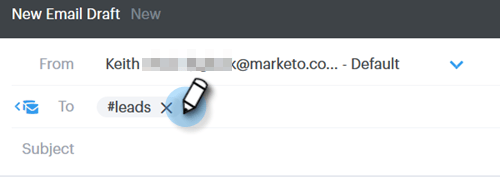
填入To欄位。
-
按一下範本區段中的搜尋圖示,開啟範本搜尋欄位。

-
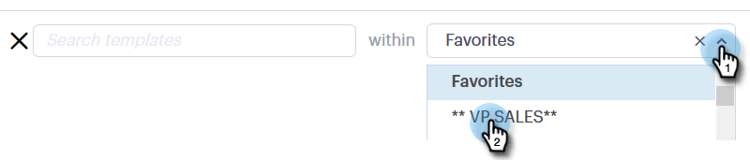
選取要搜尋的類別(或選取全部以搜尋所有類別)。
-
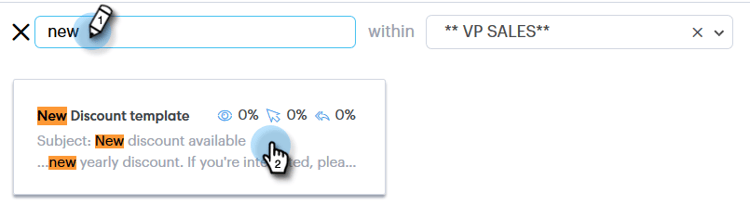
依範本名稱、主旨行或電子郵件內文搜尋。 按一下所需的範本以選取它。
note note NOTE 選取另一個範本將會取代編輯器中目前的所有資訊。 如果您要進行任何變更,請務必在選取其他範本之前複製它們。
在撰寫視窗中釘選範本類別 pinning-template-categories-in-the-compose-window
最愛 最多5個 特定範本類別,以快速存取您最常用的範本。
-
建立您的電子郵件草稿(有多種方法可這麼做,在此範例中,我們在標題中選擇Compose)。
-
按一下旁的+Favorites圖示。

-
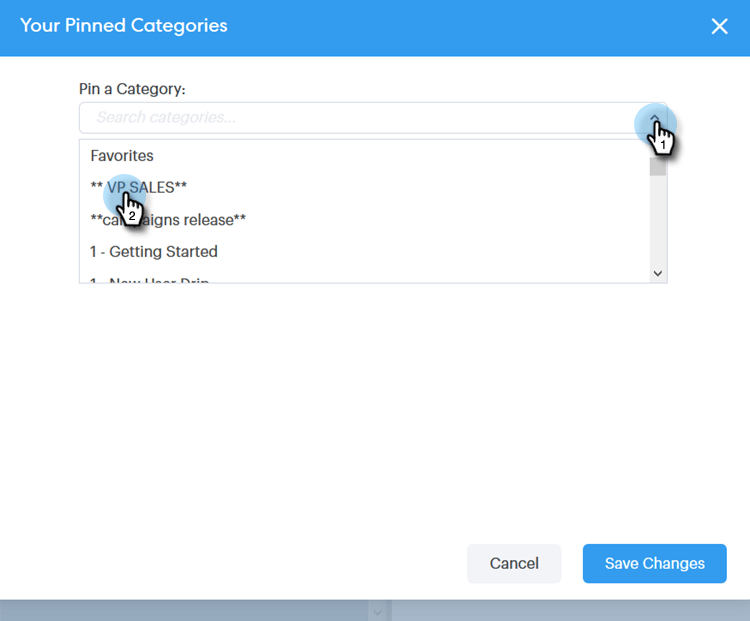
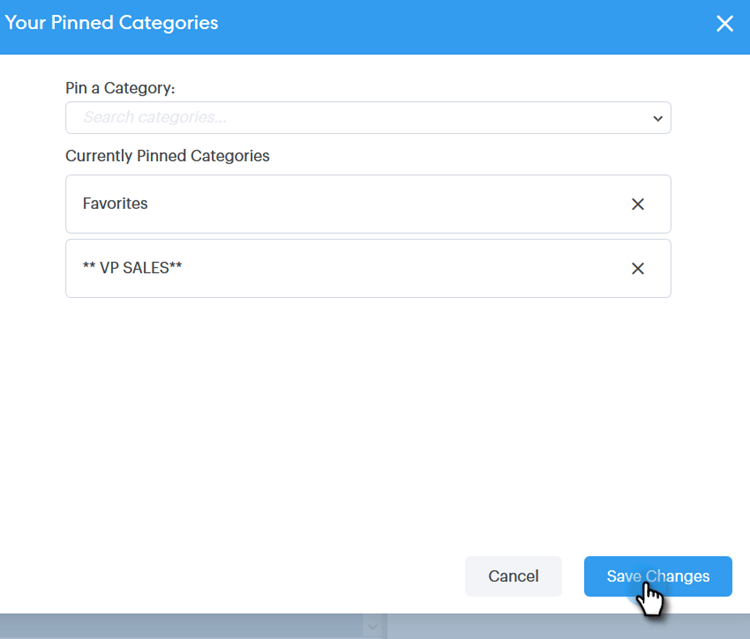
按一下 Pin a Category 下拉式清單,然後選取您想要的類別。
-
完成時按一下Save Changes (選用:重複步驟3以新增更多)。
note tip TIP 您可在儲存變更前,以拖放方式重新排列釘選類別。 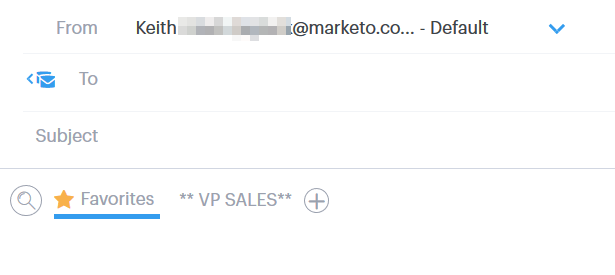
note note NOTE Favorites預設存在。 其中會包含最愛的電子郵件範本,而非類別。 現在已釘選您選取的類別。