將自訂 CSS 新增至您的電子郵件內容 custom-css
直接在Marketo Engage電子郵件Designer中新增您自己的自訂CSS,用於進階、特定的樣式。
定義自訂CSS define-custom-css
-
新增至少一個元件,以確保電子郵件Designer中已定義一些內容。
-
從左側的 Navigation tree 或右側窗格中選取Body。 CSS styles顯示在右側。
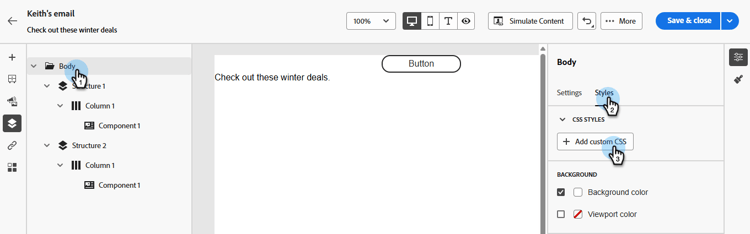
note NOTE CSS styles區段僅在內容存在於編輯器中時可用。 -
按一下 + Add custom CSS 按鈕。
note NOTE Add custom CSS按鈕僅在選取 Body 時可用。 不過,您可以將自訂CSS樣式套用至內容內的所有元件。 -
在彈出的專用文字區域中輸入您的CSS代碼。 請確定自訂CSS 有效並遵循正確的語法。 完成時,按一下儲存。
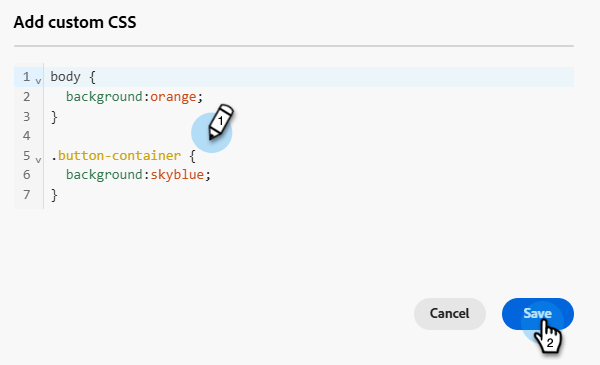
note NOTE 使用包含鎖定內容🔗的範本時,您無法新增自訂CSS至您的內容。 按鈕標籤變更為View custom CSS,且顯示的任何自訂CSS都是唯讀的。 -
請確定CSS套用至您的內容。 如果不適用,請檢查疑難排解區段。
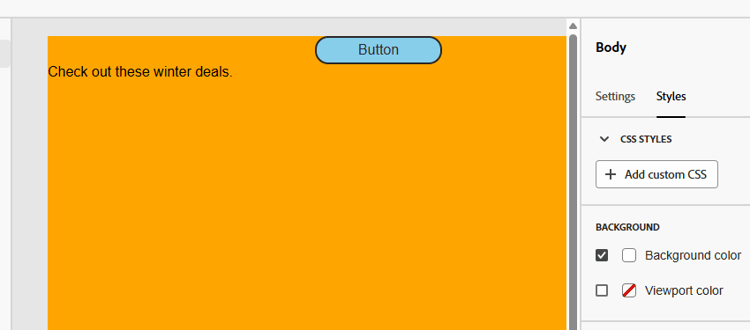
note NOTE 如果您移除所有內容,該區段會消失,並且先前定義的自訂CSS將不再套用。 新增內容回以使 CSS styles 區段重新出現。 再次套用自訂CSS。
使用有效的CSS using-valid-css
您可以在 Add custom CSS 文字區域中輸入任何有效的CSS字串。 格式正確的CSS會立即套用至內容。
以下是有效CSS的範例。
| code language-css |
|---|
|
| code language-css |
|---|
|
如果輸入的CSS無效,則會顯示錯誤訊息,指出CSS無法儲存。 以下是無效的CSS範例。
不接受使用<style>標籤:
| code language-html |
|---|
|
不接受無效語法,例如缺少大括弧:
| code language-css |
|---|
|
技術實作 implementation
您的自訂CSS已新增到<head>區段的結尾,做為具有data-name="global-custom"屬性的<style>標籤的一部分,如下面的範例所示。 這可確保自訂樣式可全域套用至內容。
| code language-html |
|---|
|
電子郵件Designer的 Settings 窗格不會解譯或驗證自訂CSS。 它是完全獨立的,而且只能透過 Add Custom CSS 選項修改。
護欄 — 匯入內容 guardrails
如果您想要搭配匯入電子郵件Designer的內容使用自訂CSS,請考慮下列事項:
-
如果匯入外部HTML內容(包括CSS),除非您轉換該內容,否則將會在 Compatibility mode 中,其中 CSS styles 區段無法使用。
-
如果匯入使用電子郵件Designer建立的內容包含透過 Add custom CSS 選項套用的CSS,則先前套用的CSS將可透過相同選項顯示和編輯。
疑難排解 troubleshooting
如果未套用您的自訂CSS,請嘗試下列建議。
-
請確定您的CSS有效且沒有語法錯誤(例如缺少大括弧、屬性名稱不正確)。 了解作法
-
確定您的CSS已新增至具有
data-name="global-custom"屬性的<style>標籤。 -
檢查
global-custom樣式標籤是否已將屬性data-disabled設定為true。 若存在,則不會套用自訂CSS。accordion 例如: code language-html <style data-name="global-custom" type="text/css" data-disabled="true"> body: { color: red; } </style> -
確保您的CSS不會被其他CSS規則覆寫。
-
使用您的瀏覽器開發人員工具來檢查內容,並確認您的CSS是否鎖定正確的選取器。
-
請考慮將
!important加入宣告中,以確保它們優先。accordion 例如: code language-css .acr-Form { background: red !important; }
-