品牌主題 brand-themes
使用品牌主題,輕鬆建立符合特定品牌和設計語言的可重複使用內容,方法是在您的電子郵件範本中新增自訂樣式。
此功能可讓行銷人員更快且更輕鬆地運用視覺上吸引人、品牌一致的電子郵件,同時提供進階自訂選項以滿足獨特的設計需求。
建立主題 create-a-theme
-
請依照步驟建立電子郵件範本。
-
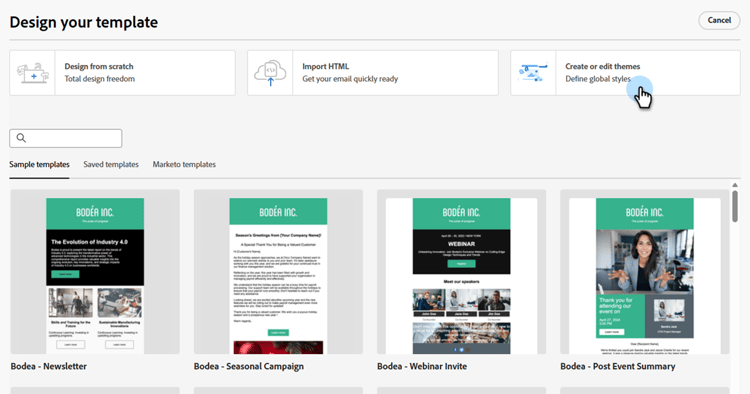
在 設計您的範本 畫面中,選取建立或編輯主題。
-
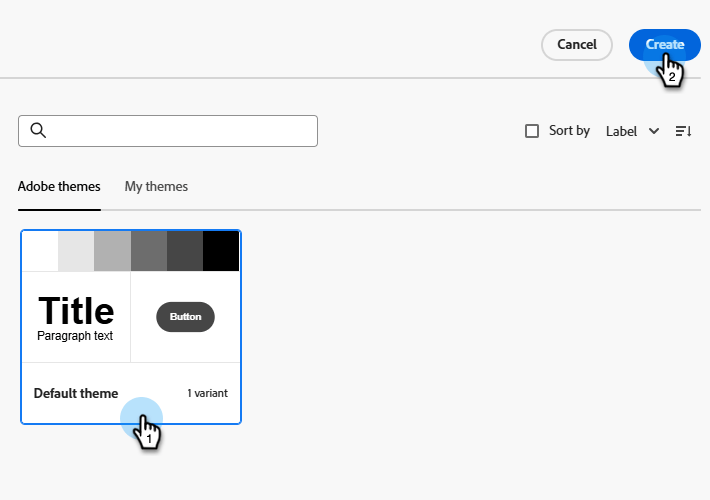
選取預設主題作為從頭開始建立的基礎,然後按一下建立。
-
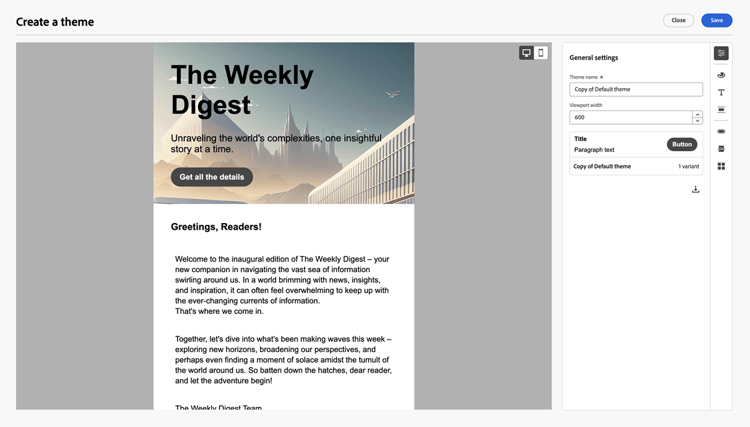
畫布隨即開啟,供您編輯佈景主題的不同部分。
設定 settings
您可以透過右側的圖示存取所有設定選項。 讓我們逐一檢視。

一般設定 general-settings
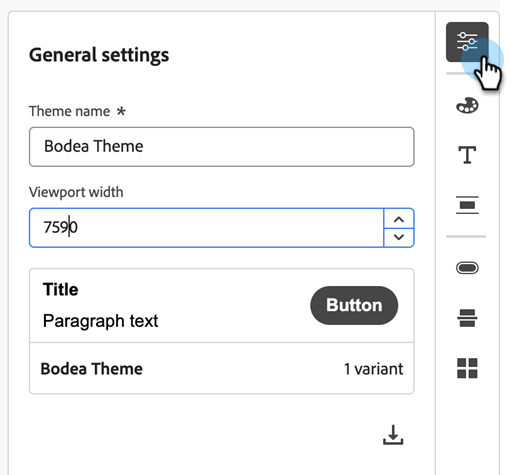
為主題命名,並調整檢視區大小。
顏色 colors
進行色彩調整時,請觀察在主面板上生效的變更。
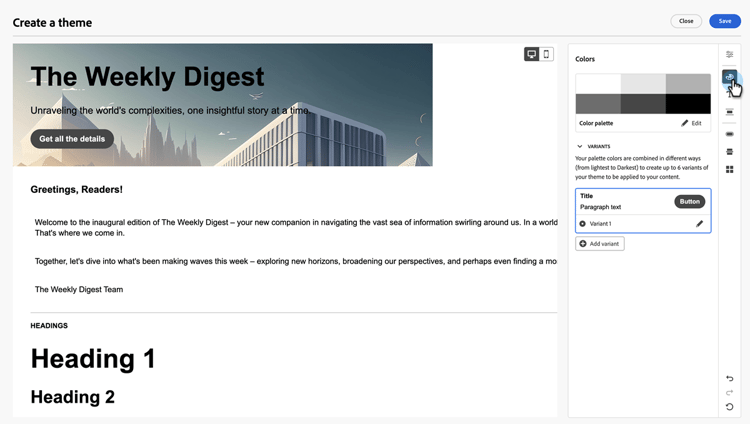
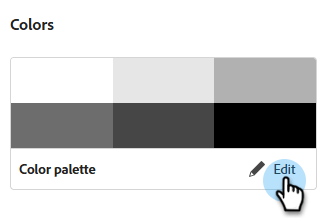
按一下編輯。
您可以從預設集中選擇,或個別設定預設集中的每種顏色。 選擇調色盤可讓這些色彩稍後在不同的色彩設定下存取。
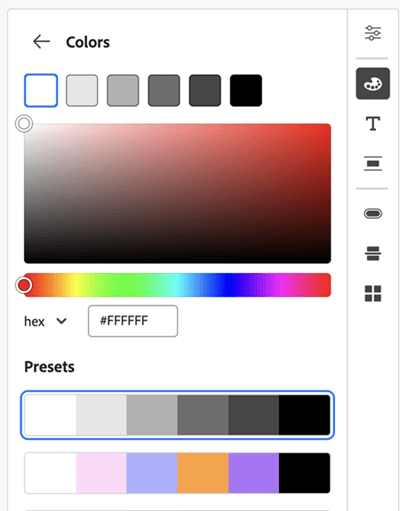
完成編輯後,請按一下「上一步」箭頭(

若要編輯變體,請按一下其鉛筆圖示。
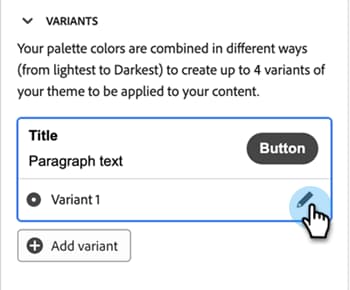
有多個元素可供自訂。 變體設定會分組到以下類別中:
- 一般
- 標題
- 段落
- 按鈕
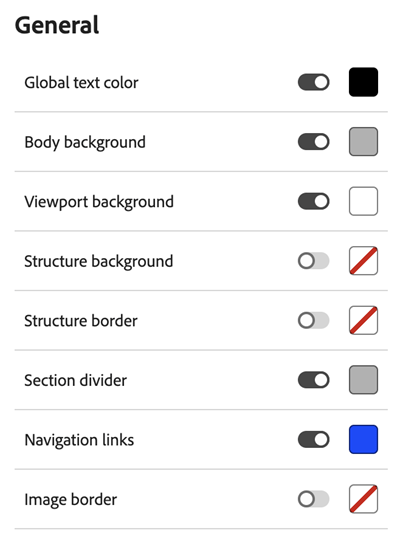
一般
這些設定可讓您設定主體、結構、背景、容器、影像等的顏色。
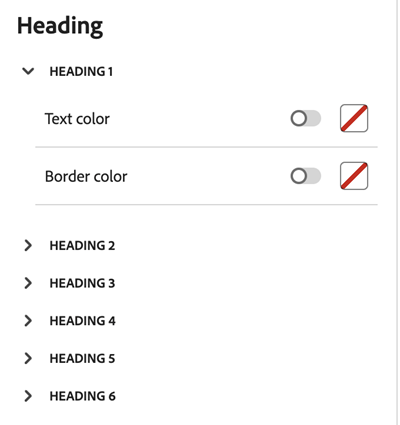
標題
設定每個標題型別的文字和邊框顏色,從「標題1」到「標題6」。
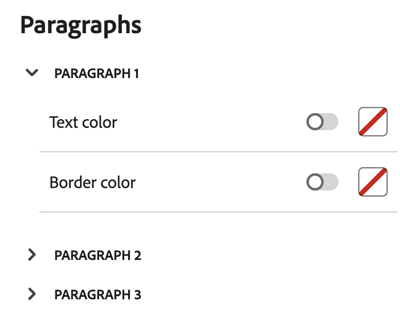
段落
設定最多三種段落型別的文字和邊框顏色。
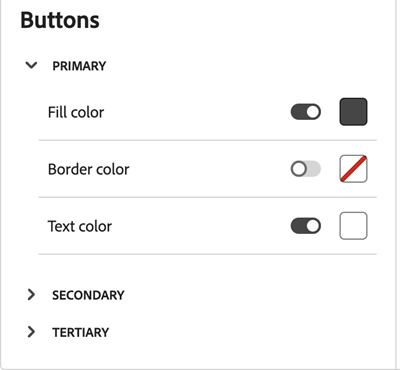
按鈕
設定三種不同按鈕型別的填色、邊框和文字色彩:主要、次要和第三種。
文字設定 text-settings
設定全域、標題和段落的字型型別和大小。
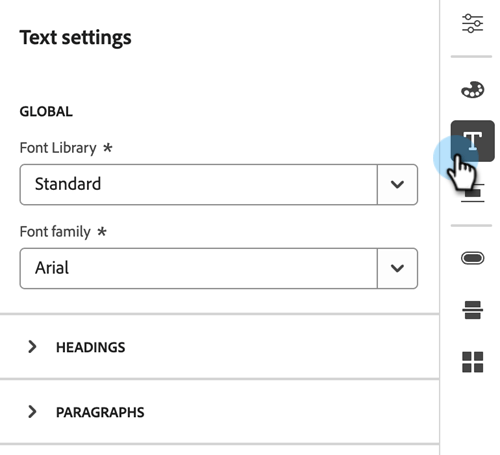
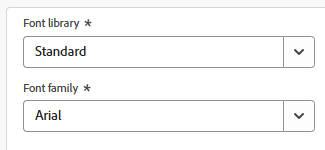
全域
在Standard或Google字型資料庫及其各自的字型系列之間選擇。
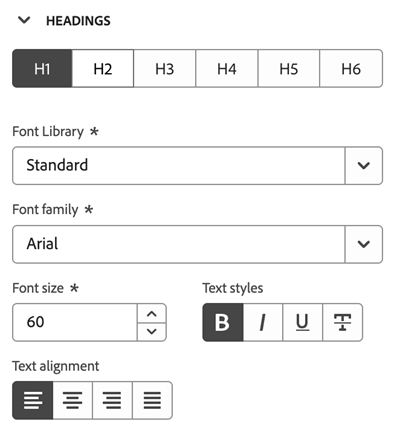
標題
設定不同標題型別的字型庫、系列、大小、文字樣式和文字對齊。
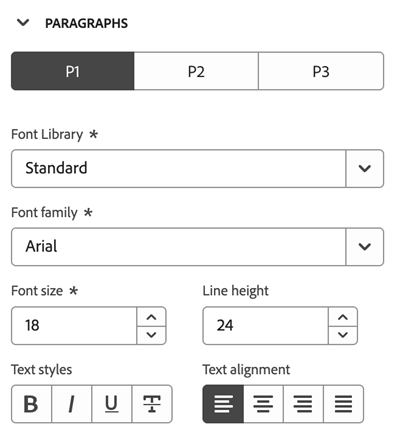
段落
設定不同段落預設集的字型庫、系列、大小、文字樣式和文字對齊。
間距與邊框 spacing-and-border
從多個不同的結構中選擇,並自訂其邊界、邊框間距或邊框。
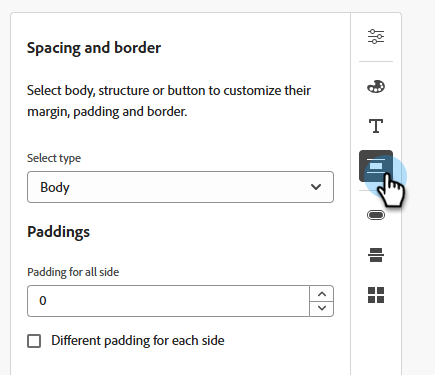
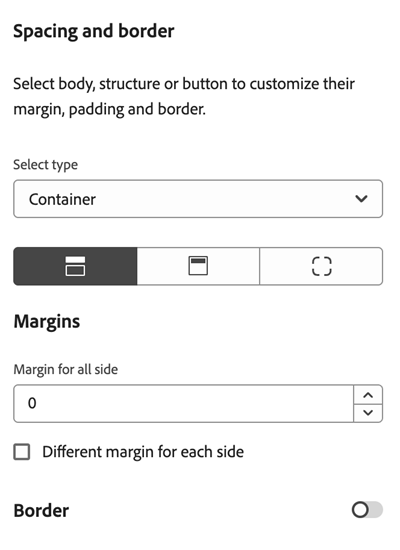
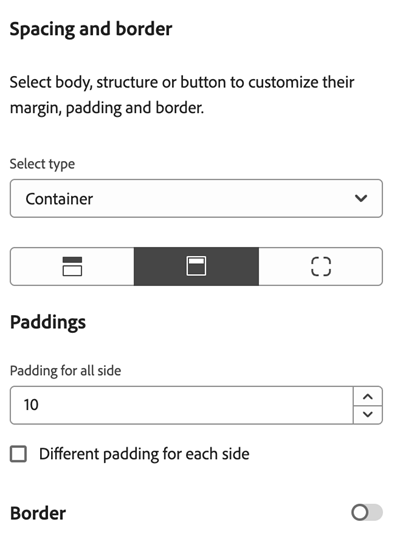
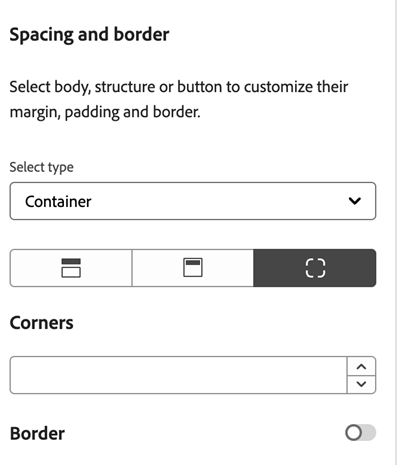
在下列範例中,我們正在自訂容器。
邊界
內距
角
框線
將邊框切換為開啟以顯示設定大小、樣式和位置的選項。
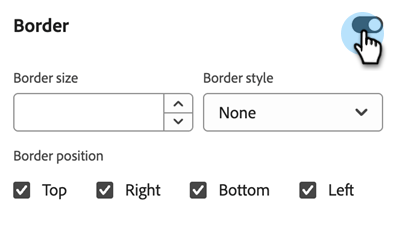
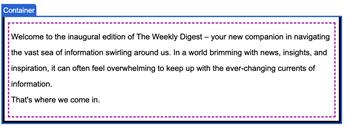
以下是變更框線樣式的一些視覺範例。
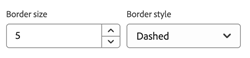
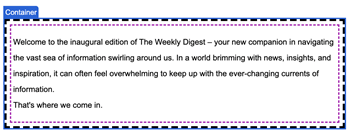
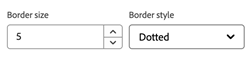
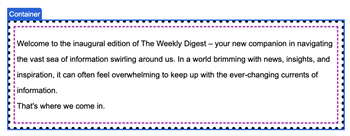
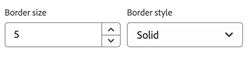
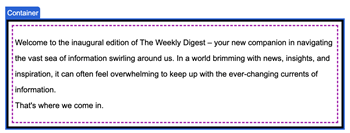
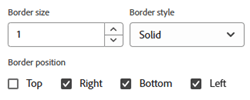
調整要顯示或隱藏邊框的側邊。 在下列範例中,上方邊框是隱藏的。
按鈕設定 button-settings
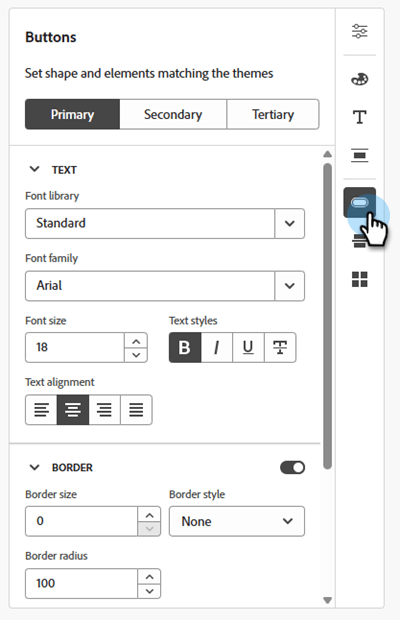
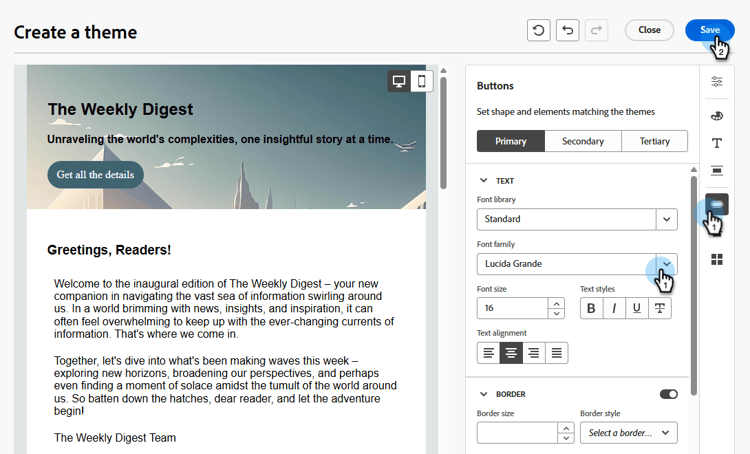
設定按鈕的非顏色元素,例如形狀、半徑、文字和大小。 這三個預設集是:「主要」、「次要」和「第三」。
分隔線 divider
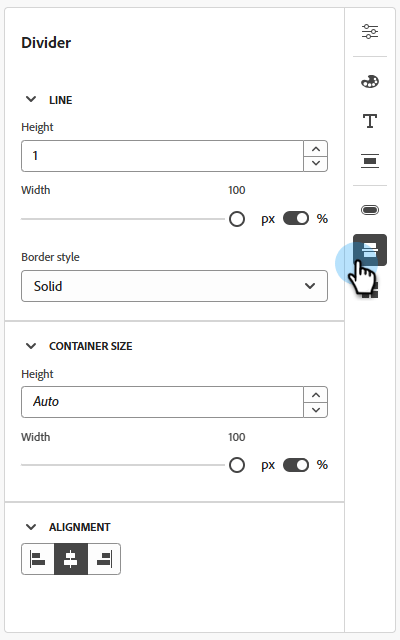
設定分隔線的線條型別和容器設定。
格線設定 grid-settings
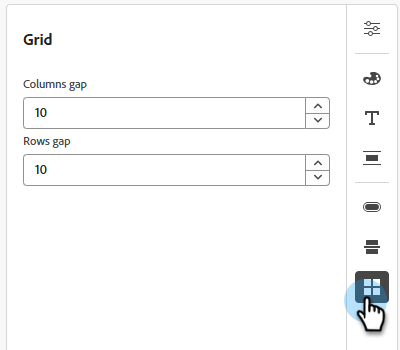
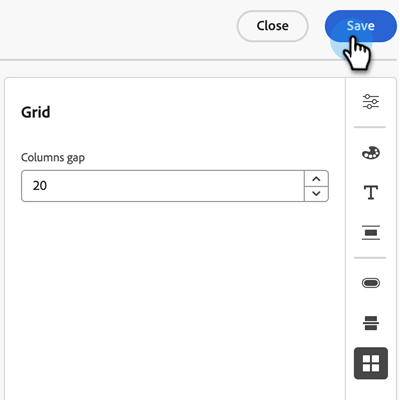
使用 欄間隔 來控制格點中的間距。
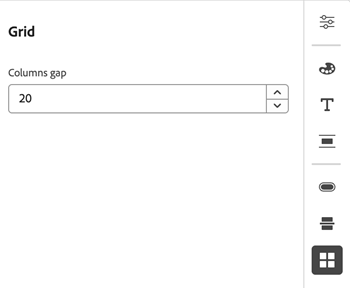
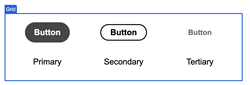
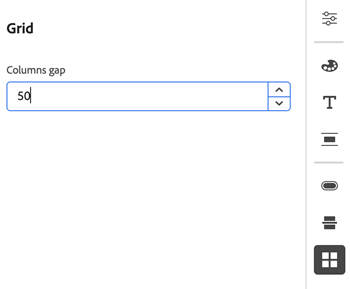
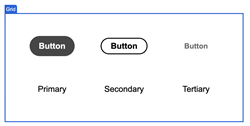
完成時,按一下儲存。
編輯現有主題 edit-a-brand-theme
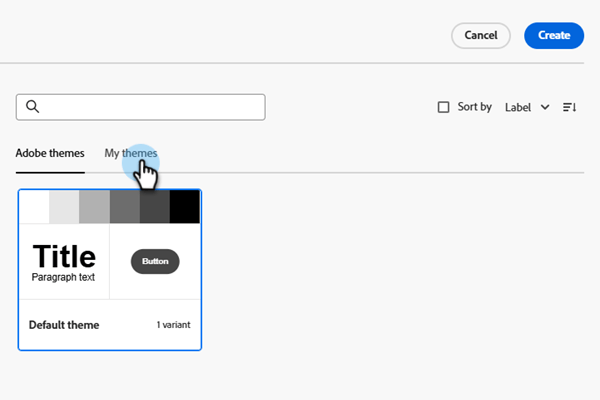
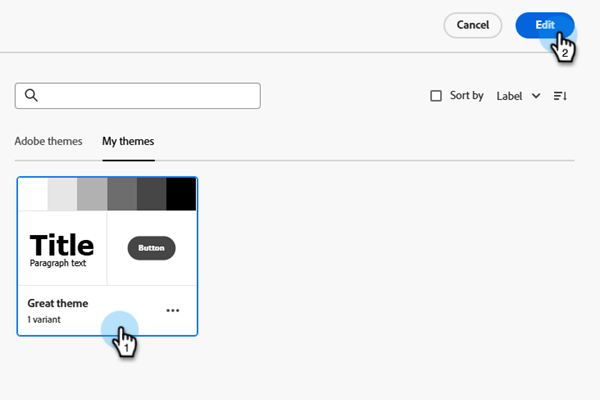
使用品牌主題 using-brand-themes
在電子郵件、電子郵件範本和片段中善用主題。
您可以在編輯器中建立結構和元件,並套用任何品牌主題及其變體。
在您的電子郵件中 in-your-emails
-
請依照步驟建立電子郵件。
-
建立之後,按一下編輯電子郵件內容。
-
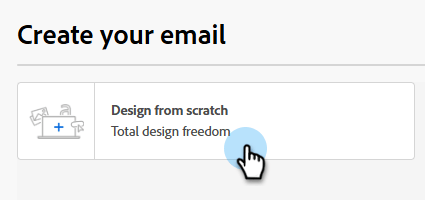
選取從頭開始設計。
-
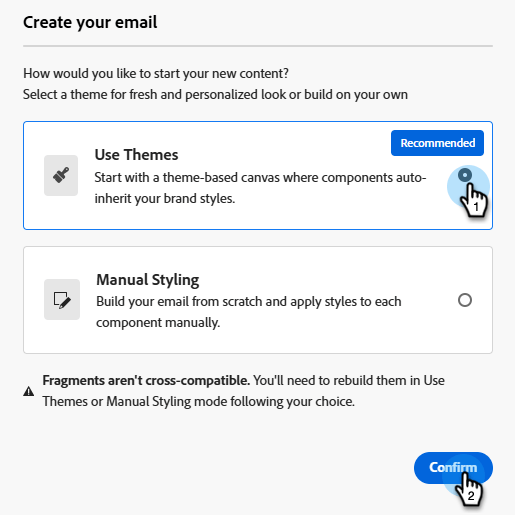
選取「使用佈景主題」(預設應該選取它)並按一下「確認」。
-
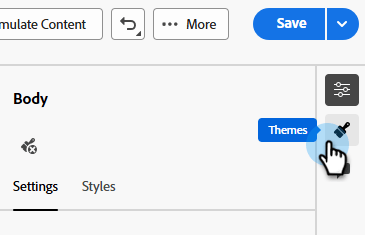
按一下右側列中的 主題 圖示。
-
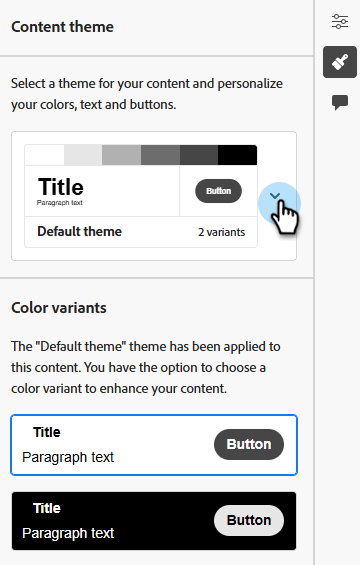
從Adobe主題或您已建立的主題中選取。
note note NOTE - 在畫布中設計電子郵件內容,並選取要套用至內容的主題。
- 電子郵件只能包含一個品牌主題。
- 對於在此資產中建立的任何元件,您可以從右窗格的「樣式」索引標籤套用主題中可用的任何樣式選項(例如,call-to-action可設定為主要/次要/第三)。
-
實作您想要的設計。 例如,您可以選取文字元件,以套用主題中定義的任何標題/段落樣式。
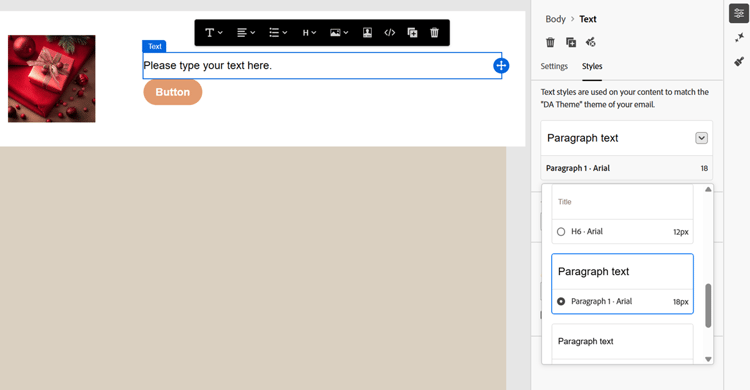
note note NOTE 「樣式」標籤看起來不同於傳統的手動樣式設定電子郵件,後者有更多創意空間來設定元件的樣式。
讓範本與主題相容 make-a-template-compatible
-
尋找並選取所需的範本。
-
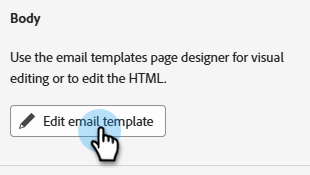
按一下編輯電子郵件範本。
-
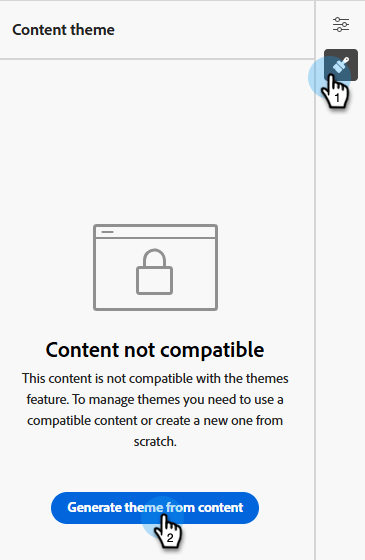
按一下 主題 圖示,然後按一下從內容產生主題。
-
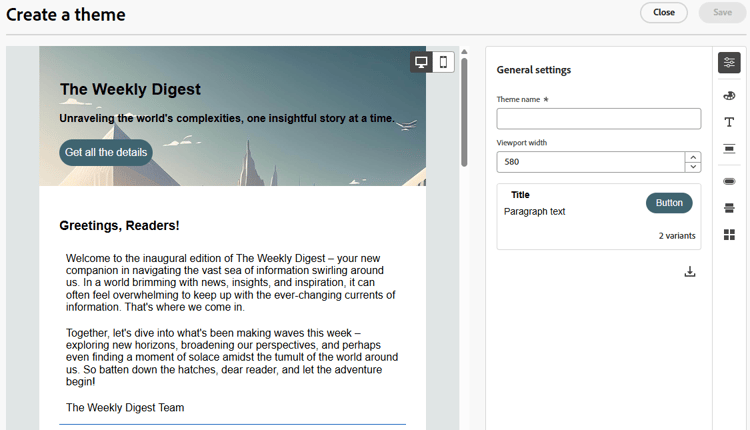
建立佈景主題視窗隨即開啟。 Marketo Engage會自動偵測樣式元素並將其合併為新主題。
-
為主題命名。
-
進行您想要的變更(就像從頭開始建立主題時一樣)。 完成時,按一下儲存。
在您的片段中 in-your-fragments
此後,在畫布中建立的所有片段內容都將採用所選的主題。 您也可以將佈景主題的任何變體套用至內容。
片段發佈後,可用於使用主題建立的任何電子郵件/電子郵件範本。
注意事項 things-to-note
-
從頭開始建立電子郵件時,您可以選擇使用主題開始建立內容,以快速套用符合您的品牌和設計的特定樣式。 如果您選擇Classic模式,除非重設電子郵件,否則無法套用任何主題。
-
佈景主題和傳統模式之間的片段不相容。 為了能夠在套用了主題的內容中使用片段,必須在主題模式下建立片段。
-
更新主題不會自動重疊顯示至使用它們的所有資產。 您需要編輯個別物件以重新整理主題。
-
刪除主題時,不會影響使用它們的資產。