步驟3之2為Dynamics設定Marketo (2016內部部署/Dynamics 365內部部署) step-of-set-up-for-marketo-on-premises-2016
完成上述步驟的絕佳工作。 讓我們繼續討論這個問題。
建立新使用者 create-a-new-user
-
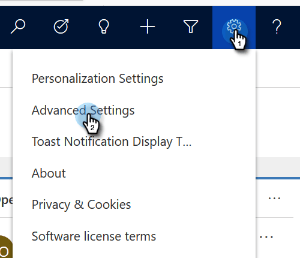
登入Dynamics。 按一下「設定」圖示並選取「進階設定」。
-
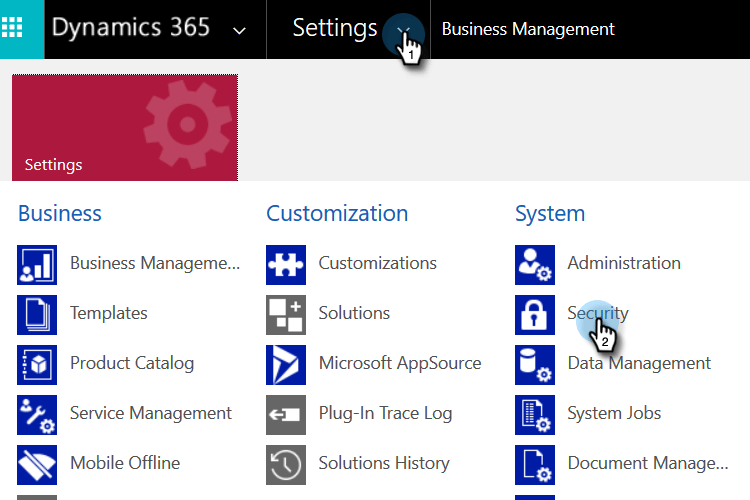
按一下 Settings 並選取 Security。
-
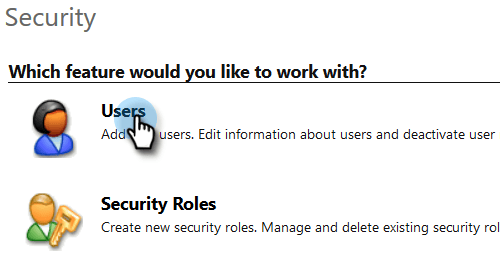
按一下「Users」。
-
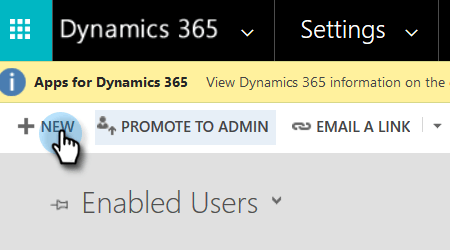
按一下「New」。
-
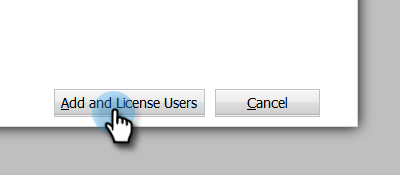
按一下 Add and License Users。 新標籤應會開啟。
-
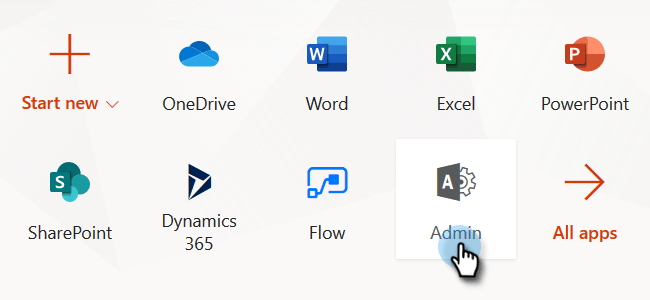
按一下頁面頂端的 Admin。 另一個新標籤應會開啟。
-
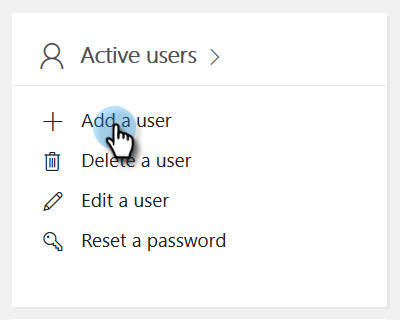
按一下「Add a user」。
-
輸入您的所有資訊。 完成後,按一下「Add」。
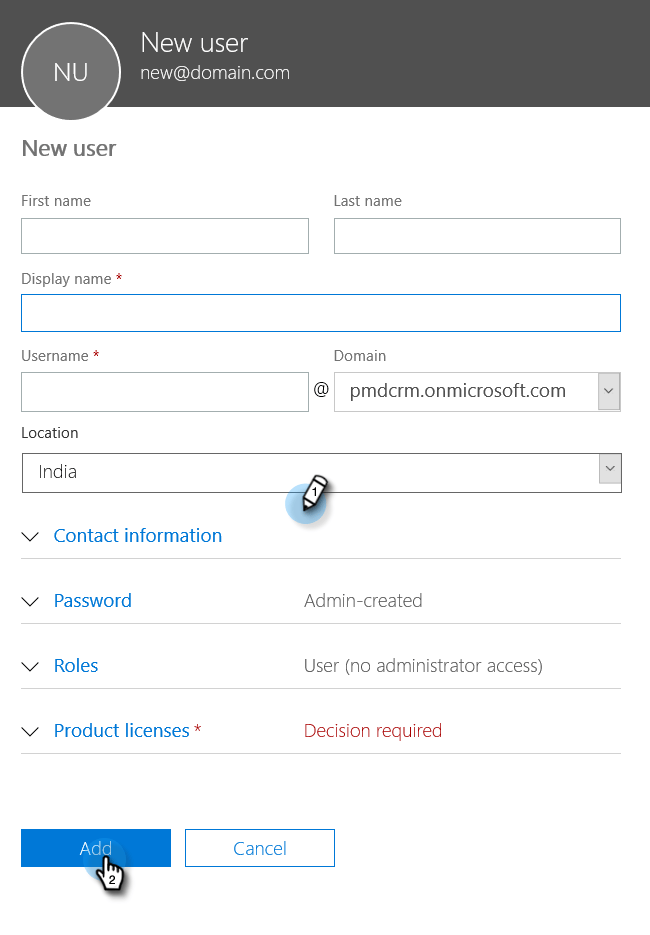
note note NOTE 此名稱必須是專用的同步處理使用者,而非現有的CRM使用者帳戶。 它不需要是實際的電子郵件地址。 -
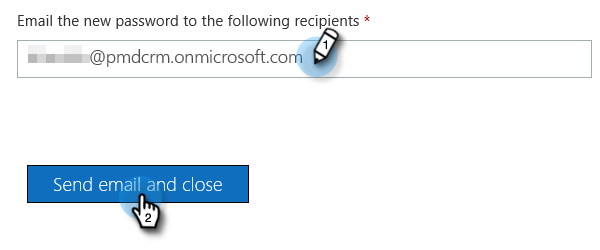
輸入要接收新使用者認證的電子郵件,然後按一下「傳送電子郵件並關閉」。
建立新的使用者端應用程式 create-a-new-client-application
依照此Microsoft文章中的步驟來建立新的使用者端應用程式並授與許可權。 請記下Dynamics使用者端應用程式的使用者端識別碼/密碼。
指派同步使用者角色 assign-sync-user-role
僅將Marketo同步使用者角色指派給Marketo同步使用者。 您不需要將其指派給任何其他使用者。
-
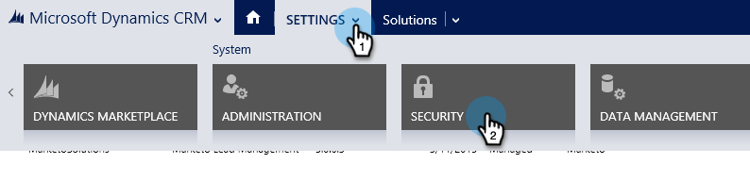
在 Settings 底下,按一下 Security。
-
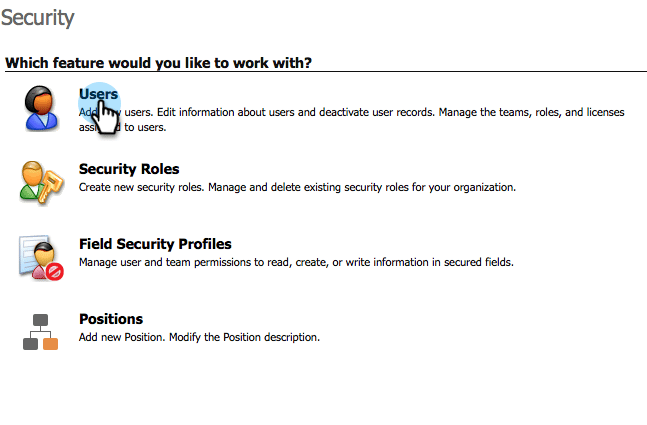
按一下「Users」。
-
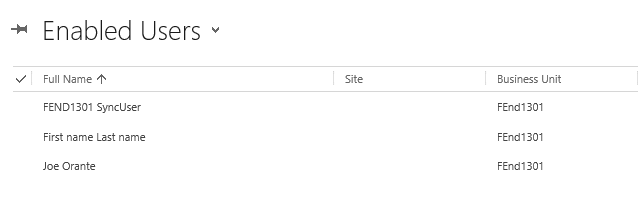
您將會在這裡看到使用者清單。 選取專用的Marketo Sync使用者,或連絡您的Active Directory Federation Services (ADFS)系統管理員,為Marketo建立專用使用者。
-
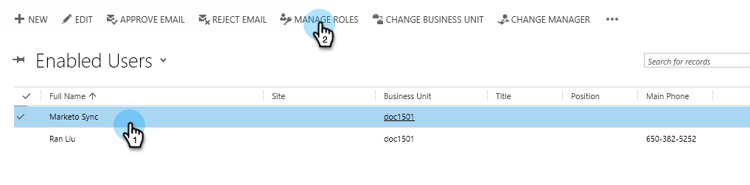
選取同步使用者。 按一下「Manage Roles」。
-
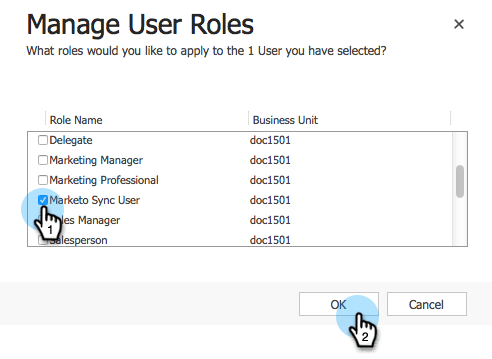
檢查Marketo同步使用者,然後按一下 OK。
note tip TIP 如果您沒有看到角色,請返回3的步驟1並匯入解決方案。 note note NOTE 同步使用者在您的CRM中所做的任何更新將_不會_同步回Marketo。
設定Marketo解決方案 configure-marketo-solution
即將完成! 在前往下一篇文章之前,我們僅有最後幾項的設定。
-
在 Settings 底下,按一下 Marketo Config。

note note NOTE 如果缺少Marketo設定,請嘗試重新整理頁面。 如果問題仍然存在,請發佈Marketo解決方案,或嘗試登出再重新登入。 -
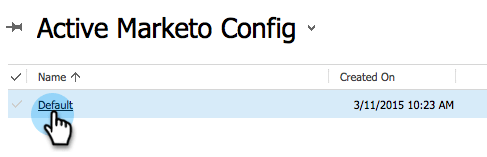
按一下「Default」。
-
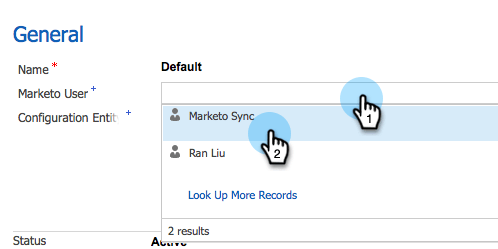
按一下 Marketo User 欄位並選取同步使用者。
-
按一下右下角的儲存圖示。
-
按一下「Publish All Customizations」。

繼續進行步驟3之前 before-proceeding-to-step
- 若要限制同步處理的記錄數目,請立即設定自訂同步處理篩選器。
- 執行驗證 Microsoft Dynamics 同步程式。 它可驗證您的初始設定是否正確完成。
- 在Microsoft Dynamics CRM中登入Marketo Sync User。