結構元件 structure-components
使用視覺設計空間中的 結構元件 來定義內容的結構。 透過使用簡單的拖放動作新增和移動結構元素,您可以快速定義內容配置的形狀。 每個結構元件橫跨水準空間,您可以棧疊它們以垂直建置版面。
結構程式庫 structure-library
在 Components 程式庫的頂端,Structures區段會顯示可用的結構元件:


新增結構元件 add-structure-components
當您為電子郵件、登入頁面或片段設計內容時,請新增每個結構元件以建構版面。 從左側的 Structures 區段拖曳一個專案,然後將其放到畫布上。 您可以使用工具列來選取欄,並使用右側面板上的 設定 和 樣式 索引標籤來定義所選元件或欄的引數。

元件工具列 component-toolbar
當您在畫布中選取工具列時,該工具列會顯示在畫布中。 可用的工具可讓您輕鬆選取欄並套用元件函式。


元件設定 component-settings
新增元件後,會在視覺設計空間選取元件,其屬性會顯示在右側面板中。 預設會顯示 設定 標籤。 您也可以隨時選取結構元件以變更設定。
顯示選項
若要從案頭或行動裝置顯示中排除元件,請變更 顯示選項 設定。 預設值在所有裝置上顯示,可跨所有裝置顯示。

選擇其他設定以依裝置型別排除元件:
- 僅在桌上型裝置上顯示 — 當您想要在桌上型裝置上顯示元件,並將它排除在行動裝置上時,請選擇此設定。
- 僅在行動裝置上顯示 — 當您想要在行動裝置(例如手機和平板電腦)上顯示元件時,請選擇此設定,並將它排除在桌上型裝置之外。
頁首與頁尾
您可以在電子郵件訊息或登入頁面中,將結構元件指定為HTML頁首或頁尾。 在畫布中選取結構元件後,按一下 頁首 或 頁尾 選項。 只能有一個頁首或頁尾,如果指派了另一個元件,則選項不可用。
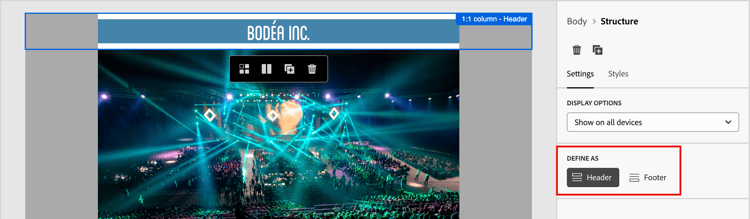
您可以選取元件並按一下選項來移除表頭或表尾指定。
棧疊欄 stacked-columns
對於較小的熒幕或顯示視窗,除非您變更預設設定,否則結構元件中的欄會顯示為棧疊。 選取多欄結構元件後,將切換滑桿向右移動,變更 不要棧疊行動裝置上的欄 設定。

元件樣式 component-styles
新增元件後,會在視覺設計空間選取元件,其屬性會顯示在右側面板中。 您也可以隨時選取元件以變更設定和樣式。
背景 background
在右側面板中選取 樣式 索引標籤後,請使用 背景 區段來定義顏色和選用的影像,以做為結構元件的背景。
背景顏色
選取核取方塊,然後按一下顏色方塊,從選擇器中選擇顏色。 您可以輸入已知的RGB、HSL、HSB或十六進位值來選擇顏色。 或者,使用顏色滑桿和顏色欄位來選取顏色。

背景影像 background-image
移動切換選取器以啟用背景影像設定。

按一下「選取資產」以開啟資產選擇器,您可在此從Assets資料庫中選擇影像。
使用 影像位置 選項來選擇影像填滿結構元件的方式。 位置設定遵循標準HTML背景影像填色和對齊屬性。

其他樣式 other-styles
您可以套用其他結構元件樣式,以調整其在電子郵件訊息或登入頁面中的顯示。 若需這些內建選項以外的樣式,請參閱為您的內容新增自訂CSS。
欄 columns
使用元件工具列中的 選取資料行 工具來選取資料行。 然後,您可以使用欄工具列來變更欄選擇、移除欄,或為欄套用條件式內容變體。 資料行的引數會顯示在右側的 設定 和 樣式 標籤中。

變更n:n欄 change-nn-columns
大多數結構元件的欄寬是靜態的。 新增 n:n欄 元件時,您可以變更欄數和欄大小。 n:n欄元件以五欄等寬(20%)開始。
在畫布中選取元件後,使用右側面板中的 欄數 選項來變更欄數。 按一下向上和向下箭頭圖示以增加或減少欄數,或在欄位中輸入數字。
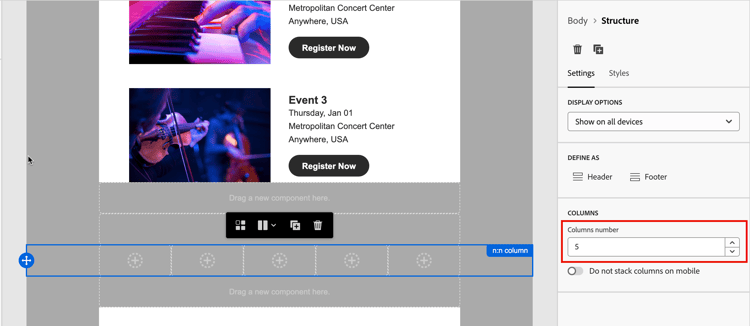
在畫布中,移動欄大小圖示以調整所選欄的寬度。 當您增加或減少寬度時,相鄰的欄也會調整,讓所有欄都佔據100%的元件寬度。

欄樣式 column-styles
在畫布中選取欄後,您可以設定樣式以套用至該欄。
-
背景顏色 — 選取核取方塊,然後按一下顏色方塊,從選擇器中選擇顏色。 您可以輸入已知的RGB、HSL、HSB或十六進位值來選擇顏色。 或者,您可以使用顏色滑桿和顏色欄位來選取顏色。
-
背景影像 — 移動切換選擇器以啟用背景影像設定。
樣式面板中的
選擇資產來源型別,並選取影像檔。
導覽樹狀結構 navigation-tree
在視覺化設計空間中,您可以使用導覽樹來存取結構元件,包括欄和內容。 按一下左側的 導覽樹狀結構 圖示(


Body元素是樹狀結構的根目錄。 按一下樹狀結構中的任何元件或欄子元素,以在畫布上選取它。 右側的 設定 和 樣式 索引標籤會顯示該元件或資料行的引數。
在視覺化設計空間中顯示的
