資產
在Adobe Marketo Optimizer中,資產通常是設計內容以支援歷程時使用的影像。 您可以在資產選擇器的電子郵件、電子郵件範本和視覺化片段中使用這些影像,或在視覺化設計空間中使用簡單的拖放介面。
支援的檔案格式:JPG、JPEG、GIF、PNG、EPS、SVG 以及 RGB
Assets資料庫可讓您存取集中式存放庫,以儲存和管理影像和其他創意資產。 其中包括AI支援的功能,可自動產生中繼資料並啟用自然語言搜尋。
在左側導覽列中,展開 內容管理 並選取Assets。

第一次存取 Assets 資料庫時,請檢閱創作AI使用條款,並確認您的合約。
程式庫支援兩種版面配置選項:
- 清單 — 按一下清單檢視 (

- 資產庫 — 按一下資產庫檢視 (

搜尋資產 find-assets
使用 搜尋 欄位,以自然語言描述您需要的內容來尋找資產。 搜尋結果以AI產生的中繼資料為基礎,因此您不限於依檔案名稱搜尋。
範例:
team membersnatureexercise

檢視資產詳細資訊 view-details
在清單或資產庫檢視中選取任何資產,以在右側開啟其詳細資料檢視,其中顯示AI產生的說明、標籤、關鍵字和其他中繼資料欄位。 上傳資產時,會自動產生此資訊。 選取 AI中繼資料 標籤以檢閱產生的說明、標籤和中繼資料。

上傳資產 upload
-
按一下右上方的上傳。
-
在對話方塊中,從本機系統拖放檔案。
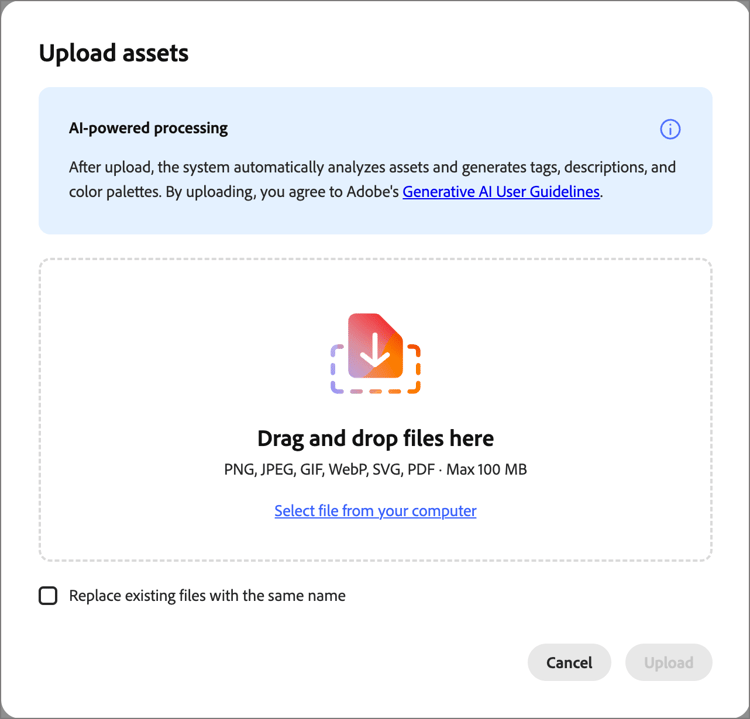
或者,您可以按一下[從電腦中選取檔案],使用本機檔案系統來尋找及選取檔案。
-
按一下 上傳檔案 以確認並上傳檔案到存放庫。
上傳完成後,系統會自動產生說明、指定標籤和關鍵字,並擷取視覺屬性,例如主旨和設定。 不需要手動標籤。 在此程式完成之前,新影像會以 處理 狀態顯示。

使用資產進行內容製作 assets-authoring
在製作電子郵件、電子郵件範本及視覺片段時使用資產。 視覺內容編輯器可讓您存取 Assets 資料庫中的影像。 您也可以上傳影像資產,將其置於內部資產存放庫中。
您可以在編輯影像元件設定或直接在畫布上選擇影像資產:
-
空白元件 — 將影像元件新增至畫布時,該元件為空白,可讓您輕鬆選擇或匯入影像檔案。

-
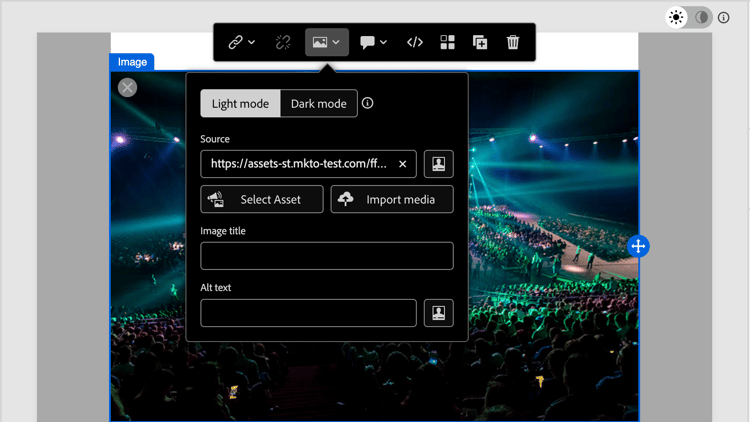
影像元件工具列 — 當您在畫布中選取影像元件時,工具列可讓您輕鬆選擇來源並選取影像檔案。
-
影像元件設定 — 當您在畫布中選取影像元件時,您可以在右側面板中檢視及編輯設定。 若要新增或變更元件中顯示的影像檔案,請選擇來源類型並選取一個影像檔案。
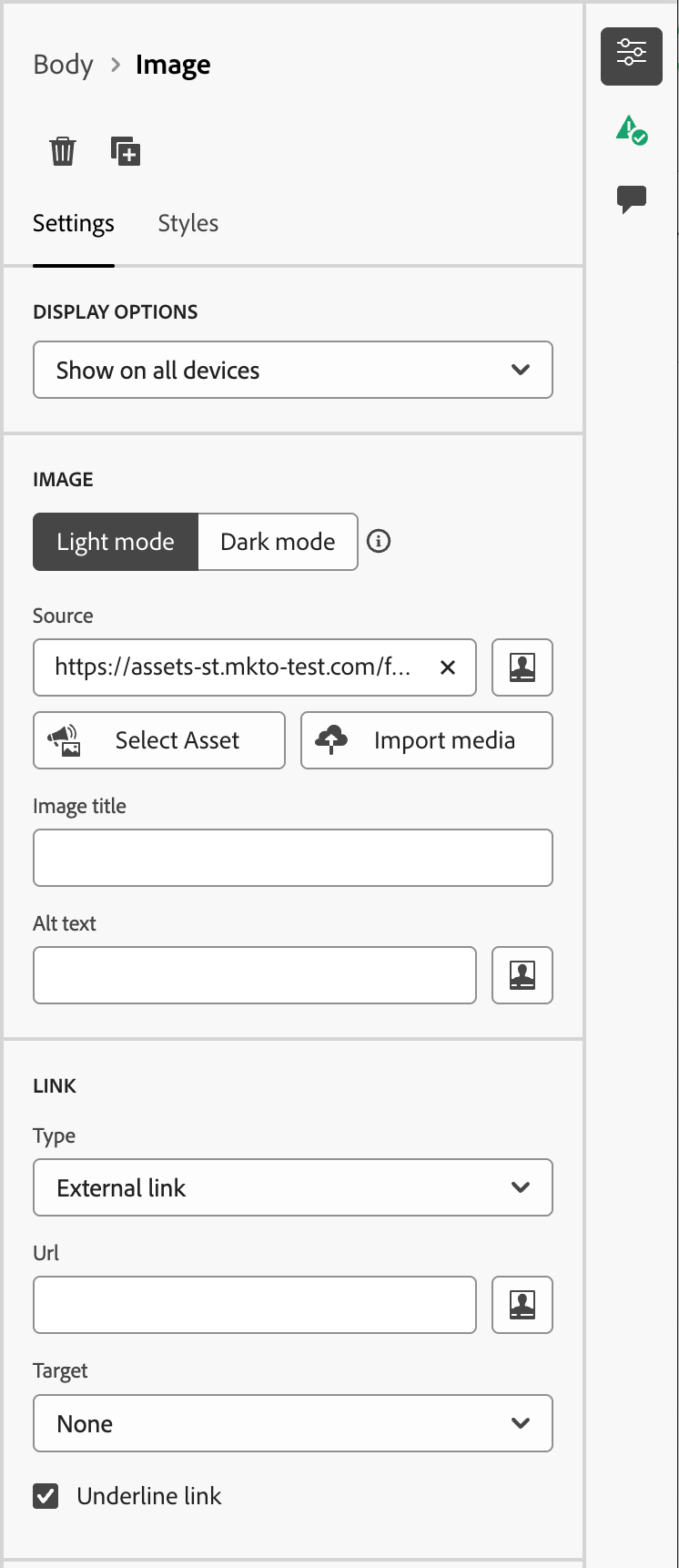
按一下「選取資產」以開啟資產選擇器,您可在此從Marketo Optimizer資產存放庫中選擇影像。
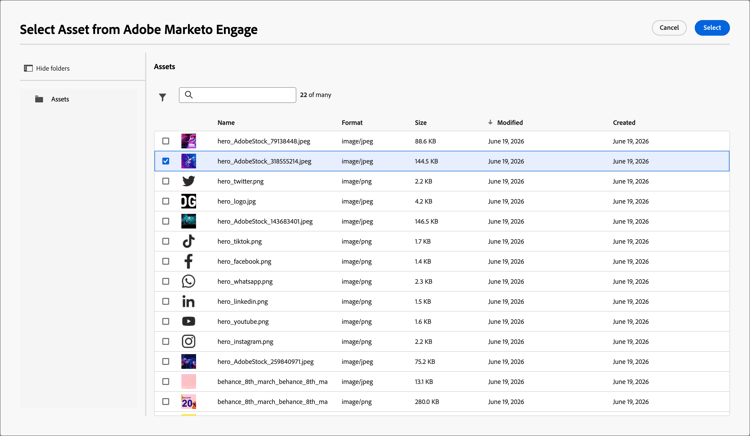
您可以使用搜尋和篩選器來找到所需的影像資產。 選取資產並按一下「選取」,以便用作影像元件。
您也可以在結構元件的背景設定中選擇影像資產。