Adobe Marketing Campaign Analytics是 Adobe Mix Modeler 的演化與品牌重塑。 有些Experience League內容可能仍會參考Mix Modeler,而非Marketing Campaign Analytics。
為了建置您的自訂AI支援模型,介面會提供逐步引導模型設定流程。
在Marketing Campaign Analytics的

設定
您在 Setup 步驟中定義名稱和說明:
-
輸入您的模型Name,例如
Demo model。 輸入Description,例如Demo model to explore AI features of Marketing Campaign Analytics。
-
選取 Next 以繼續下一個步驟。 選取 Cancel 以取消模型組態。
設定 configure
您在 Configure 步驟中設定您的模型。 設定涉及啟用完整的funnel模型、定義轉換目標、行銷接觸點、合格的資料母體、外部和內部因素等。
-
如果您想要啟用完整的funnel模型,請在 Full funnel model 區段中:
- 選擇「Enable full funnel modeling」。
- 從 Upper funnel conversion 下拉式功能表中選取上層轉換。
-
在 Conversion goal 區段中:

-
從 Conversion 下拉式功能表中選取轉換。 可用的轉換是您在Harmonized datasets中定義為轉換一部分的轉換。 例如 Online Conversion。
-
您可以選取

-
-
在「Marketing touchpoints」區段中,您可以選取一或多個行銷接觸點,對應至您在Harmonized datasets中定義為行銷接觸點一部分的行銷接觸點。

-
從 Touchpoint include 下拉式功能表中選取一或多個行銷接觸點。
- 您可以使用

- 您可以使用 Clear all 移除所有接觸點。
- 您可以使用
-
您可以選取
note NOTE 您無法使用具有重疊資料的接觸點來設定模型,而且必須至少有一個具有花費的接觸點。 -
-
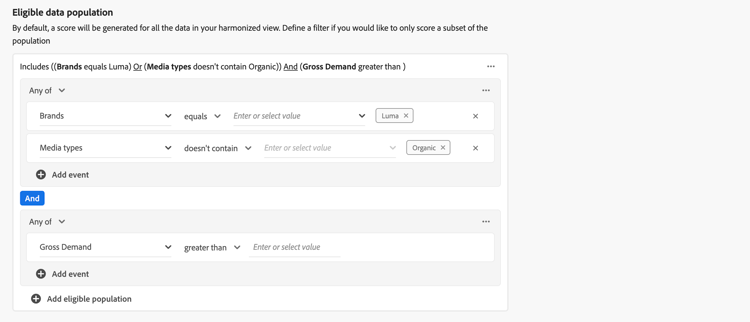
根據預設,系統會針對您協調檢視中的所有資料產生一個分數。 若要僅對母體的子集評分,請使用 Eligible data population 區段中的容器定義一或多個篩選器。
-
針對每個容器,定義一或多個事件。
-
針對每個事件:
-
從 選取協調欄位 中選取量度或維度。
-
選取適當的運運算元: equals、not equals、less than、greater than、starts with、doesn’t start with、ends with、doesn’t end with、contains、doesn’t contain、is in或is not in。
-
在輸入或選取值。
-
-
若要在容器中新增其他事件,請選取

-
若要從容器移除事件,請選取
-
若要使用容器中定義的所有或多個事件進行篩選,請選取 Any of 或All of。 標籤會相應地從 Include … Or … 變更為Include … And …。
-
-
若要新增合格的資料母體容器,請選取
-
若要移除合格的資料母體容器,請在容器中選取

-
在容器之間選取 And 和Or,為您的合格資料母體建置更複雜的定義。
-
-
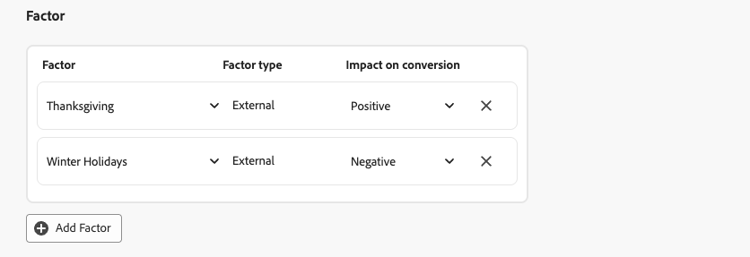
您可以在 Factor 區段中管理包含內部或外部因子的資料集。
-
若要新增因子資料集,請選取Add Factor。 您最多可以新增30個因子至模型。
-
從下拉式功能表中選取Factor dataset。 可用的因子是您已在資料集規則中定義協調欄位的因子。
根據選取的資料集,Factor type為 Internal 或External。
-
從下拉式功能表中選取Impact on conversion。 可用的選項包括: Auto、Positive或Negative。 預設選項為Auto,可讓模型判斷因子資料集的影響。
-
-
若要刪除因子資料集,請選取

-
如果您的模型已啟用完整funnel模型,則您必須為新增至模型的因子定義因果關係和因子因果關係。

-
若要定義因果關係,請在 Causal relationship 的表格中,選取每個管道(Source)的

您可以選取
-
當您已定義因子時,您可以定義因子因果關係。 若要定義因子因果關係,請在 Factor causal relationships 表格中,為每個因子(Factor)選取
您可以選取
-
-
-
若要定義模型回顧期間,請在 Define lookback window 區段的Give contribution credit to touchpoints occurring within … weeks prior to the conversion中輸入介於
1到52之間的值。如果您的模型已啟用完整funnel模型:
-
若要定義下層funnel的回顧期間,請在 Define lookback window 區段的Give contribution credit to touchpoints occurring within … weeks prior to the conversion中,輸入
1到52之間的值。Lower funnel -
若要定義上層funnel的回顧期間,請在 Define lookback window 區段的Give contribution credit to touchpoints occurring within … weeks prior to the upper funnel conversion中,輸入
1到52之間的值。Upper funnel
-
-
若要定義模型的訓練時段,請在 Define training window 選取開始評分轉換的位置。

您可以選取:
-
Have Marketing Campaign Analytics select a helpful training window和
-
Manually input a training window. 選取時,在 Include events the following years prior to a conversion 中定義年數。
模型需要此輸入。 年數決定您可以在 Advanced 步驟中設定的管道adstock上限方式。
-
-
選取 Next 以繼續下一個步驟。 如果需要更多組態,紅色外框和文字會說明需要哪些額外組態。
選取 Back 以返回上一步。
選取 Cancel 以取消模型組態。
進階 advanced
您可以在 Advanced 步驟中指定進階設定。 在此步驟中,您可以定義支出共用、啟用多重接觸歸因(MTA)的模型、定義先前知識以及定義管道adstock。
支出共用
在 Spend share 區段中:
-
若要在行銷資料稀疏時使用歷史行銷投資比率來通知模型,請啟動Allow spend share。
如果您的模型已啟用完整funnel模型:
- 若要在行銷資料稀疏時使用歷史行銷投資比率來通知模型,請啟動Allow spend share for the lower funnel。
- 若要在行銷資料稀疏時使用歷史行銷投資比率來通知模型,請啟動Allow spend share for the upper funnel。
-
建議使用此設定,尤其是在下列情況下:
- 管道沒有足夠的觀察值(例如支出、曝光或點按頻率低)。
- 您正在模型化尖峰但一般且潛在高花費的媒體(例如某些品牌的電視節目),其中資料是稀疏的。
note NOTE 對於一次性投資(例如超級碗廣告),將該資料納入為因素,而不是依賴支出份額。
MTA
在 MTA enabled 區段中:
先前知識
在 Prior knowledge 區段中:
-
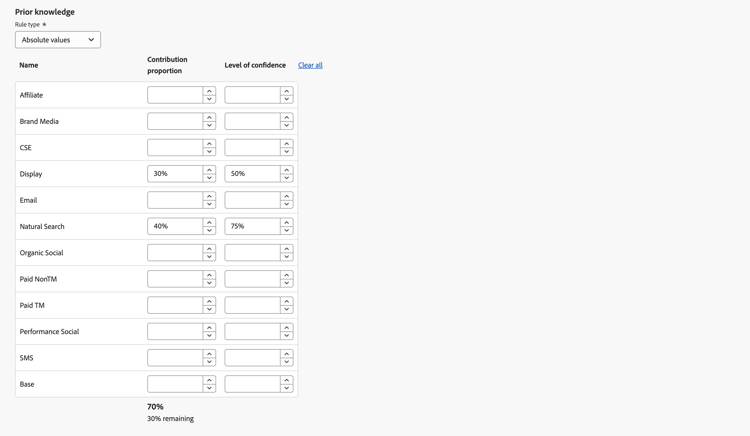
選取Rule type,預設為Absolute values。
-
如果您的模型已啟用完整funnel模型:
- 從 Select metric 選取 Lower funnel 或 Upper funnel 做為funnel量度,以供先前知識使用。
-
使用 Contribution proportion 欄,為 Name 底下列出的任何管道指定貢獻百分比。
-
您可以視情況為每個管道新增 Level of confidence 百分比。
-
必要時,請使用 Clear all 清除 Contribution proportion 與 Level of confidence 欄的所有輸入值。
管道 Adstock
在 Channel adstock 區段中,您可以針對您在模型中定義的每個管道(行銷管道),定義個別Adstock回顧(結轉或衰減效果)和延遲(延遲回應時間)。
此管道Adstock設定可讓您更精確地控制不同行銷管道如何隨著時間影響業務結果。 或者,您可以使用系統預設值和標準組態。
頻道adstock設定可協助您擷取頻道特有的細微差別。 例如,電視促銷活動的長期影響、付費搜尋的短期影響,或影響者支出與可觀察的轉換之間的延遲。 使用Adstock回顧和延遲引數來實驗,產生更準確、量身打造且值得信賴的深入分析。 最終,管道Adstock設定可帶來更精確的預算分配和更好的業務決策。
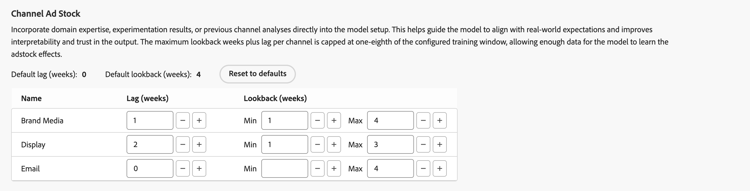
若要設定頻道Adstock:
-
如果您的模型已啟用完整funnel模型,請從 Select metric 選取 Lower funnel 或 Upper funnel 作為用於管道adstock的funnel量度。
-
對於每個管道(Name),定義Lag (weeks)、Min Lookback (weeks)和 Max Lookback (weeks) 值。 針對每個值:
- 若要增加值,請使用


每個管道的延遲周數加回顧周數上限為設定培訓時段的八分之一。 此上限可確保提供足夠的資料,讓模型能夠了解廣告滯後效應。 例如,對於兩年的訓練期間,管道的 Lag (weeks) 和 Lookback (weeks) 的上限為13週。 此上限會在您定義值時強制執行。
- 若要增加值,請使用
-
若要將所有色版Adstock重設為預設值:
- 選擇「Reset to defaults」。
設定選項
您可以排程訓練和評分,並在 Set options 步驟中為您的模型指定精細見解報告欄位。
排程
在 Schedule 區段中,您可以排程模型訓練和評分。

若要排程模型評分與訓練,請執行下列步驟:
-
開啟Enable scheduled model scoring and training。
-
選取Scoring frequency:
- Daily:輸入有效的時間(例如
05:22 pm)或使用
- Weekly:選取一週的某天,然後輸入有效的時間(例如
05:22 pm),或使用 - Monthly:從[在每個執行]下拉式功能表中選取一個月中的某天,然後輸入有效的時間(例如
05:22 pm),或使用
- Daily:輸入有效的時間(例如
-
從下拉式功能表中選取Training frequency: Monthly、Quarterly、Yearly或None。
Customer Journey Analytics cja
當您有權使用Customer Journey Analytics,且已在特定沙箱中為Marketing Campaign Analytics建立一或多個資料集規則時:
- 在您的Marketing Campaign Analytics沙箱中建立了兩個專用的Experience Platform資料集。
- 已建立標題為 Marketing Campaign Analytics Enabled Connection (_sandbox-name _) 的Customer Journey Analytics 連線,其中包含專用的Marketing Campaign Analytics資料集。
- 已根據連線建立標題為 Marketing Campaign Analytics Insights Data View (_sandbox-name _) 的Customer Journey Analytics 資料檢視。
連線和資料檢視都是系統擁有的。 您無法更新或刪除連線或資料檢視。
若要透過上述資料集、連線和資料檢視,讓模型分數資料可供Customer Journey Analytics使用:
-
選擇「Enable scores for Customer Journey Analytics」。
啟用此設定後,您只能透過刪除模型來停用設定。
若要快速報告及分析您的Marketing Campaign Analytics資料,請在Customer Journey Analytics 工作區專案中:
-
選取Workspace > Adobe templates。
-
選取專用的 Marketing Campaign Analytics Insights Data View (_sandbox-name _) 做為專案使用的資料檢視。
-
選取Marketing Campaign Analytics Incremental Insights 範本。
-
選取 Preview 檢視預覽。

-
選取 Use template 以根據範本建立專案。
-
精細見解報告欄位
Granular insights reporting fields區段使用精細的增量報表功能。 此功能可讓您選取協調的欄位,以劃分轉換和接觸點增量分數。

您可以定義這些協調欄位,以便使用精細的報表欄在模型的報表中深入研究,而不必建立個別模型。
例如,您建立了以收入為重點的模型,但同時對於行銷活動、媒體型別、地區和流量來源績效也感興趣。 如果沒有精細的增量報表功能,您必須建立四個個別的模型。 使用細微的增量報告功能,您可以根據行銷活動、媒體型別、地區和流量來源來劃分收入模型。
- 從 Includes 底下的 選取協調欄位 中,選取一或多個協調欄位。 選取的協調欄位會新增至面板。
- 選取協調欄位

- 選取 Clear all 以移除所有選取的協調欄位。
為精細增量報告選取的協調欄位可作為Experience Platform 結構描述和資料集的一部分,這些資料來自對模型計分。 在 conversionPassthrough 和 touchpointPassthrough 物件中可以找到精細見解報告欄位。
針對已啟用精細增量報告的模型,在結構描述中擷取conversionPassthrough和touchpointPassthrough物件的熒幕擷圖

完成
-
選取 Finish 以完成您的模型設定。
-
在 Create instance? 對話方塊中,選取 Ok 以立即觸發第一組訓練和評分回合。 您的模型已列出,狀態為

選取 Cancel 以取消。
-
如果需要更多組態,紅色外框和文字會說明需要哪些額外組態。
-
-
選取 Back 以返回上一步。
-
選取 Cancel 以取消模型組態。