以學習者的身份分享你的螢幕
作為學習者,螢幕分享讓你能追蹤他人呈現的內容,並在講師允許時,在 Live Hub 課程中分享自己的螢幕。 分享內容會顯示在主舞台並即時更新,讓你能即時觀看示範、查看白板,或即時參與活動。
本指南說明如何以學習者身份查看共享內容並分享螢幕。
分享你的螢幕
只有當講師啟用螢幕共享時,你才能在課程中分享螢幕。
分享你的螢幕:
-
從控制列選擇

-
請從以下其中一項選擇:
-
Chrome 分頁:分享瀏覽器分頁。
-
視窗:分享特定應用程式。
-
全螢幕:分享你的全螢幕。
-
-
(可選)啟用 也分享 分頁音訊 以包含來自共享分頁的音訊。
-
選擇你想分享的內容。
-
選擇 分享。 所選內容會顯示給所有學習者。
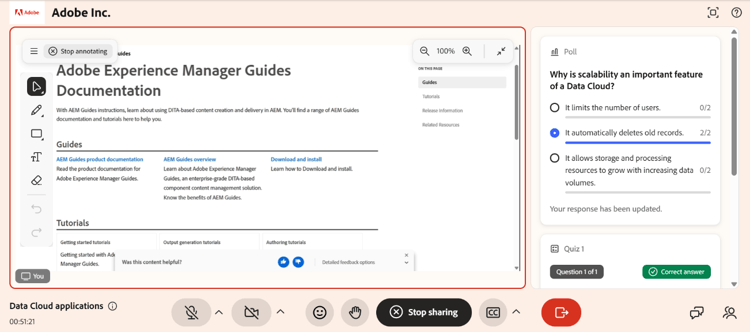
Live Hub 介面顯示學習者共享的螢幕。
使用註解工具
在分享螢幕時,你可以在上面註解,以標示資訊或向會話中其他人解釋內容。 要註解,請選擇共享畫面右上角的註解(筆)圖示。 查看 使用註解工具 了解更多資訊。
recommendation-more-help
learning-manager-help-migrated