以講師身份分享你的螢幕
螢幕分享讓你能在 Live Hub 會議中,從裝置向參與者呈現內容。 您可以分享瀏覽器分頁、應用程式視窗或整個螢幕,展示工作流程、簡報並即時引導學習者完成任務。
你可以透過分割檢視並排顯示最多兩個內容、在共享內容旁使用白板,以及直接在螢幕上註解以強調重點資訊來強化簡報效果。 你也可以允許學習者共享螢幕,同時保持對課程的控制。
本文說明如何在 Live Hub 中分享螢幕、標註內容、使用分割視圖,以及管理學習者螢幕共享。
在一次會議中分享你的螢幕
你可以在會話中開始螢幕分享,即時向所有參與者展示內容。 這讓你能直接從裝置展示應用程式、流程流程,或直接呈現簡報。
請依照以下步驟分享您的螢幕:
-
從控制列選擇

-
請從以下其中一項選擇:
-
Chrome 分頁:分享瀏覽器分頁。
-
視窗:分享特定應用程式。
-
全螢幕:分享你的全螢幕。
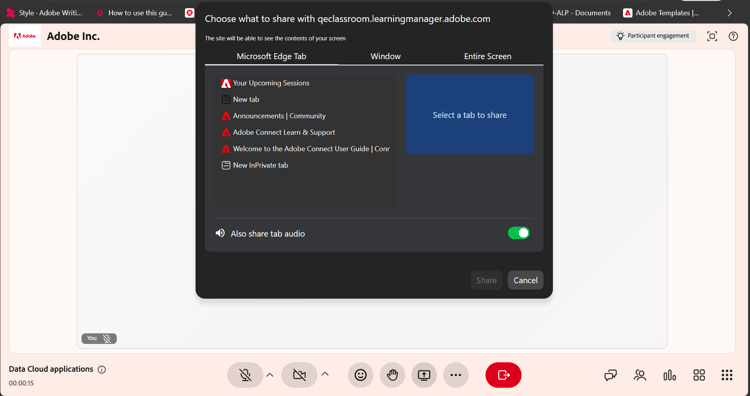
螢幕分享彈窗顯示多種共享螢幕選項。 -
-
(可選)啟用 也分享 分頁音訊 以包含來自共享分頁的音訊。
-
選擇你想分享的內容。
-
選擇 分享。 所選內容會顯示給所有學習者。
你在一次遊戲中最多可以分享兩個內容。 當新增內容被分享時,版面會自動調整,將它們同時顯示。
停止螢幕分享
要停止分享你的螢幕,請從共享畫面介面選擇 停止分享 。

控制列顯示停止螢幕分享的選項。
會話中的螢幕分享結束,共享內容也會從房間介面中移除。
在一個工作階段分享多個內容
虛擬教室支援分割視圖,當同一課程中共享多種內容類型時。 這讓講師能同時呈現多種內容類型,例如螢幕共享、白板或互動面板。
分割視圖的運作原理
當多個內容同時啟用時:
-
最多一次可顯示兩個內容。
-
其中一項內容會出現在主舞台區域。
-
其他內容則以次要視角呈現。
-
當新內容被分享時,現有內容可能會移至次要視圖。
切換到單視圖
當顯示多個內容時,講師可以切換到單一內容。
要切換到單一視圖:
-
選擇你想要聚焦的內容。
-
選擇 最大化。 所選內容會顯示在主關卡,其餘內容則移至次要視角。
使用白板螢幕共享
你可以在會議中同時使用螢幕共享與白板,同時呈現內容並加上說明或註解。
當白板在螢幕分享期間被分享,或在白板已啟動時開始分享時,會話會自動切換為分割視圖。
要用白板使用螢幕共享:
-
分享你的螢幕。
-
從控制列選擇白板圖示。
-
選擇 分享白板。 這兩個內容都以分割視圖呈現。

Live Hub 介面顯示分割視圖,白板在左側,共享內容在右側。
要在白板和共用螢幕之間切換焦點:
-
選擇你想觀看的內容。
-
選擇 最大化。 選定的內容會進入主舞台。 其他內容則移至次要視角。

Live Hub 介面底部顯示分割視圖,白板最大化,共享內容位於介面底部。
註解共享內容
你可以在課程中註解共享內容,以突顯重要資訊、解釋概念或視覺化引導學習者。 註解會套用到共享螢幕的快照。 它們設計為即時解說,提供專注且無干擾的體驗。
在分享螢幕時,請選擇螢幕分享介面右上角的註解(筆)圖示。 註解工具會自動出現在螢幕分享介面中。
使用註解工具
當你開始註解時,會跳出一個註解工具列。

Live Hub 介面顯示用於與共享內容互動的註解工具列。
註解工具列提供以下選項:
允許參與者共享螢幕
你可以允許參與者在會議中共享螢幕。 這讓他們能夠呈現內容、展示工作流程或支持討論。
當學習者啟用螢幕共享時:
-
學習者可以從會話控制開始螢幕分享。
-
一次只能啟用一個螢幕分享。
-
講師在課程中可完全掌控螢幕共享。