建立並管理測驗
作為講師,測驗功能讓你能衡量學習者在 Live Hub 課程中對主題的掌握程度。 與快速單題投票不同,測驗讓你能建立結構化、多題評量,包含多選題與多題問題、評分,以及時間限制和隨機問題或選項順序等設定。
本文將介紹所有教師可參與的小測驗動作,從製作小測驗到分享結果。
建立一個測驗
你可以設計測驗來評估學習者在課程中的理解度。 測驗可以包含不同題型,並支援評分以追蹤表現。 如果沒有小測驗,你可以從 小測驗 分頁建立新的小測驗。
要製作測驗:
-
從 投票與測驗 面板中選擇 測驗 標籤。

從投票與測驗面板中選擇測驗標籤。 -
選擇 建立新測驗。 一個名為 「無題測驗1 」的新問答開始。
-
在問題欄輸入你的問題。
-
請在選項欄位輸入你的答案選項。 預設提供三個選項。 你可以:
-
選擇 + 新增選項 以新增其他選項。
-
選擇選項旁的 X 鍵來移除它。
-
把把手拖到選項旁邊,可以重新排序。
-
-
請標記正確答案:
-
要設定單一正確答案,請選擇正確選項旁的單選按鈕。
-
若要允許多個正確答案,請啟用 「多個正確答案 」切換,然後為每個正確選項選擇單選按鈕。
-
-
要新增問題,請選擇 + 新增問題。
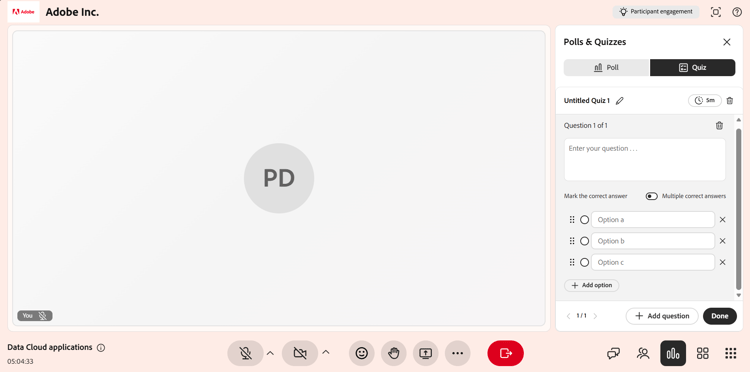
測驗分頁介面顯示建立測驗的選項。 -
選擇 完成。
-
選擇 儲存。 該測驗現已開放。
設定測驗時間限制
你可以設定可選的時間限制,讓學習者必須在限定時間內完成測驗。 時間限制由測驗頂端的計時器決定。
設定時間限制:
-
請選擇測驗頂端的計時器圖示。
-
啟用設定 時間限制。
-
將持續時間設定為分鐘。
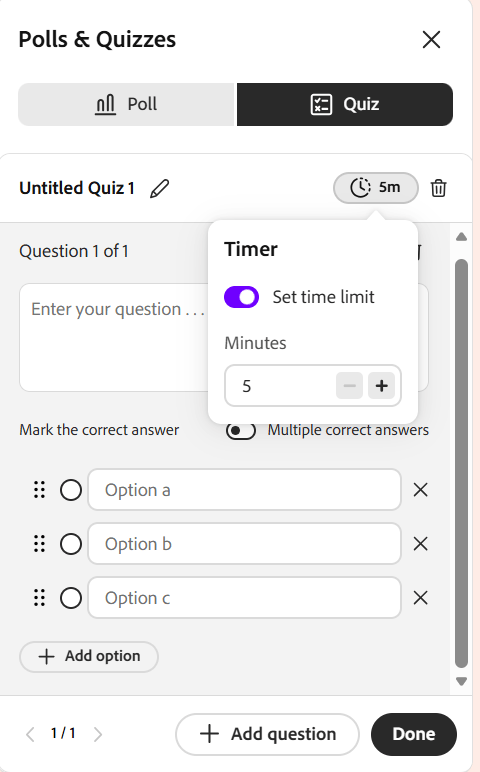
測驗分頁介面顯示設定測驗時間限制的選項。
編輯測驗
在啟動小測驗前,請更新問題、修改答案選項或重新排序問題。 一旦測驗啟動,就無法編輯。
編輯測驗:
-
選擇測驗 標籤。
-
請導覽到你想編輯的測驗。
-
選擇編輯(鉛筆)圖示。
-
請執行以下任一動作:
-
編輯題目內容。
-
更新或移除答案選項。
-
選擇正確答案。
-
請使用新增 問題。
-
如果問題不再需要,請刪除。

測驗分頁介面顯示編輯測驗的選項。 -
-
選擇 儲存 以套用變更。
發起小測驗
建立並儲存測驗後,它會以新 標籤顯示在 測驗 標籤 中。啟動測驗讓學習者可見,並允許他們即時嘗試題目。
啟動測驗:
-
選擇測驗 標籤。
-
從已儲存的測驗清單中,選擇 啟動測驗。
當你啟動小測驗時,它會出現 在「投票與測驗 」面板中,讓學習者回答。 如果設定了時間限制,你也可以在現場測驗中選擇 +1分鐘 來延長測驗時間。

測驗分頁介面顯示為參與者啟動的測驗。
查看測驗結果
在課程中及結束後查看測驗結果,以監控學習者的表現與參與度。 隨著學習者嘗試並完成測驗,結果會即時更新。
查看測驗結果:
-
從

-
切換到進行中或已完成的小測驗。
-
選擇 查看結果。

測驗分頁介面顯示「查看詳情」選項,可存取並查看測驗結果。
測驗小組會根據以下細節顯示結果:
-
學習者檔案
-
嘗試題目數量
-
比分
-
完成測驗所需時間
查看參與者的詳細回應
從結果列表中選擇一位參與者以查看詳細回應。 你可以看到學習者如何回答每個問題。

測驗回應彈出視窗,顯示學習者的詳細結果。
結束一個測驗
當學習者完成回答或你想停止提交時,使用此選項結束進行中的測驗。
總結小考:
-
選擇 關閉測驗。 所有學習者的小考立即停止。
-
測驗狀態更新為 已關閉。

測驗分頁介面顯示已關閉測驗狀態。
與參與者分享測驗結果
你可以在結束或結束測驗後,與參與者分享測驗結果。 要讓所有人都能看到結果,請啟用 「與參與者 分享結果」切換。
啟用結果分享時,測驗會以 Results live 標籤標示。這表示結果會被展示給學習者。

啟用 與參與者分享結果,以便與學習者分享成果。
管理一個小測驗
你可以從選項中管理已儲存或封閉測驗(…) 選單中「投票與測驗 」面板。 這些選項可以讓你清除答案、重複使用測驗內容,或將其從會議中移除。
要管理小考:
-
從
-
進入測驗並選擇選項(…) 菜單。

測驗分頁介面顯示「重置、複製和刪除測驗」的選項。 -
請選擇以下選項之一: