用虛擬教練練習角色扮演
在 Adobe Learning Manager 完成一場 AI 驅動的角色扮演課程,並檢視你的績效報告,培養真實的溝通技巧。
虛擬教練角色扮演可作為課程模組或獨立工作輔助工具提供。 本文涵蓋從尋找並啟動會話,到與 AI 角色互動的各個環節。
尋找並開啟角色扮演
方法一
-
以學習者身份登入 Adobe Learning Manager。 你會停 在首 頁。
-
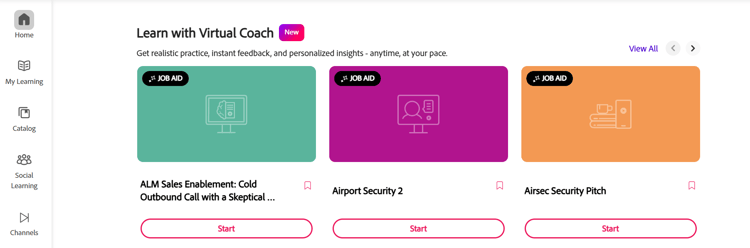
在頁面最前面,你會看到一個叫做「與虛擬教練一起學習」的區塊。 從列表中選擇合適的角色扮演。
-
選擇 開始 以啟動模組。
方法二
你可以用這個方法從你的 「我的學習 」頁面或 目錄 頁面找到你的角色扮演。 方法相同。
-
以學習者身份登入 Adobe Learning Manager。
-
在左側的導航面板,導覽至 「我的學習 」頁面或 目錄 頁面。
-
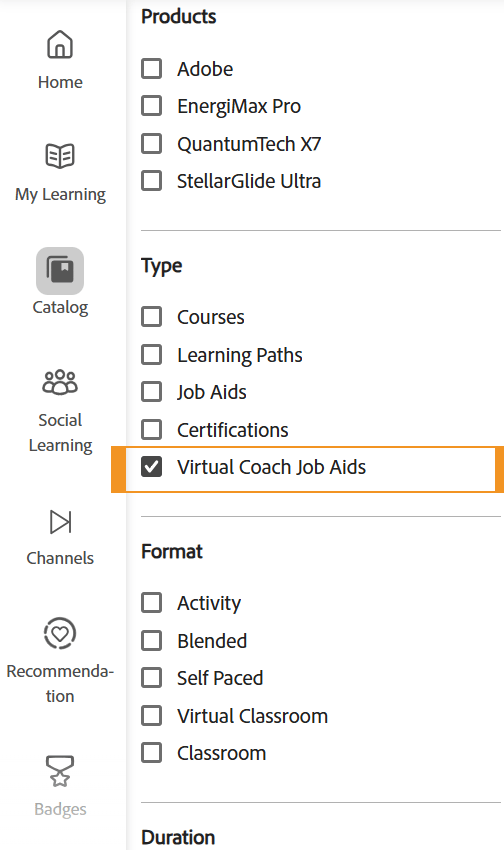
從「類型 」區塊 中,選擇虛擬教練工作輔助工具。你會看到一份使用 Virtual Coach 創建的角色扮演清單。
-
選擇適當的角色扮演模組,或在右側選擇 探索 以開啟。
-
選擇 開始 以啟動模組。
準備好你的硬體
課程開始前,虛擬教練會檢查你的攝影機和麥克風。
- 在裝置設定畫面中,從下拉選單選擇並確認你的 攝影機來源 。
- 選擇你的 麥克風 ,並說出短語,例如「Hello」,以測試音量指示器。
- 當兩台裝置都確認後,選擇 「用相機加入」。
投入模擬
AI 訓練者會以簡短的背景說明開場,說明你正在與誰對話以及你的目標。 在開始 AI 角色之前,請仔細閱讀。
- 聽聽 AI 角色的開場白。
- 用口頭回應。 說話自然且直接,就像在真實對話中一樣。 AI 會根據你說的話即時回應。
- 涵蓋必修主題。 這個情境有作者設定的特定主題。 在對話中主動指出這些問題,以便在知識部分獲得高分。
- 在多角色角色扮演中,預期每個角色都會從自己的角度提出問題與疑慮——例如,一位專注於成本的財務長與專注於安全的資訊科技總監在同一對話中。 回應每個角色的關切,而不是只給團體一個泛泛的回應。
- 當你達成目標或準備完成時,選擇 結束模擬。
模擬結束後,你的遊戲會自動計分。 想了解你的報告內容及改進方法,請參閱 「了解你的虛擬教練績效報告」。
你可以無限次重試角色扮演——每次嘗試都是獨立的新場次,並有自己的報告,所以利用第一次嘗試的回饋來準備下一次。 如果你不確定為什麼角色扮演會以零分結束,請檢查該情境 是否有你沒處理的成敗 主題;錯過其中一個,無論你在其他地方表現如何,最終分數都會自動歸零。