Adobe Learning Manager 中的自訂 FTP 連接器
簡介
Adobe Learning Manager 中的自訂 FTP 連接器能在 Adobe Learning Manager 與貴組織的 FTP(SFTP) 伺服器之間安全且自動化地交換資料。 透過此整合,管理員可從外部系統匯入使用者資料,並排程匯出學習者成績單或技能資料。 此架構簡化了資料同步,減少人工工作,並支持與第三方人力資源或報告系統的無縫整合。 設定需要與您的 IT 團隊協調,並由 Adobe 客戶成功經理(CSM)協助。
支援功能
自訂 FTP 連接器支援以下動作:
資料匯入
使用者匯入流程會自動從您的 FTP 伺服器擷取員工資料並匯入 Adobe Learning Manager。 這在整合多個產生包含使用者資料的 CSV 檔案的系統時非常有用。
- 將 CSV 檔案放入 FTP 伺服器指定的 匯入 資料夾。
- Adobe Learning Manager 會偵測檔案,必要時合併,並依照設定的排程匯入使用者資料。
請參閱 排程 部分,了解如何自動化此流程。
屬性映射
作為整合管理員,你可以將 CSV 檔案中的欄位映射到 Adobe Learning Manager 的可分組屬性。
- 地圖製作是一次性的設定。
- 後續匯入也會使用相同的映射。
- 如果你的資料結構改變,你可以重新配置映射。
資料匯出
Adobe Learning Manager 允許您匯出:
- 使用者技能
- 學習者成績單
這些報告檔案會被放在 FTP 的匯出資料夾中,第三方系統可用於報告、分析或其他下游流程。
排程報告
整合管理員可以同時排程:
- 使用者匯入
- 學習者轉錄匯出
排程確保你的 Adobe Learning Manager 環境能與來源系統保持同步。 你可以根據需要設定每日同步或自訂間隔。
設定自訂 FTP 連接器
要設定自訂 FTP 連接器:
-
以整合管理員身份登入 Adobe Learning Manager。
-
將滑鼠移到 自訂 FTP 圖塊上,選擇 連接。
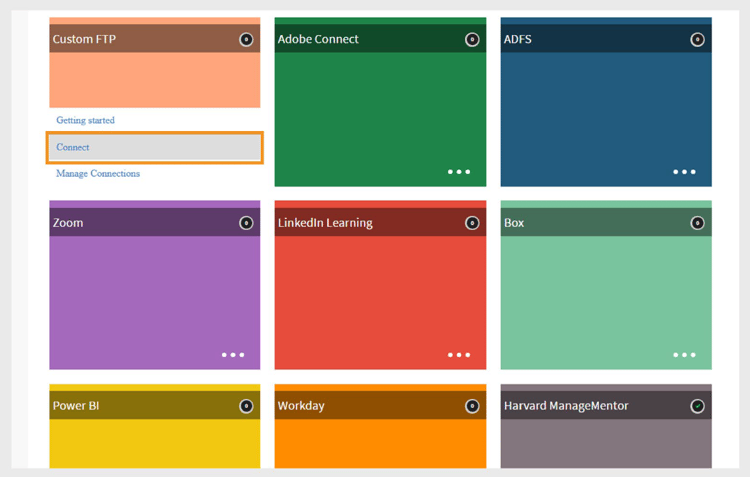
選擇「連接」以設定自訂 FTP 連接器
選擇認證方法
你可以用兩種認證類型之一來設定自訂 FTP 連線:
基本認證帳號
-
請輸入以下細節:
- 你的 FTP 網域
- FTP 使用者名稱
- FTP 密碼

輸入 FTP 網域、使用者名稱和密碼來設定設定。 -
選擇 「連接」。
憑證認證
如果你的 FTP 伺服器支援 SSH 金鑰驗證:
-
選擇 產生 SSH 金鑰。

選擇產生 SSH 金鑰以下載金鑰 -
公鑰會被下載到你的電腦上。
-
將此金鑰加入你的 FTP 伺服器授權金鑰清單。
-
請輸入以下細節:
- 你的 FTP 網域
- FTP 使用者名稱
-
選擇 「連接」。
連線後設定
一旦建立連結:
- Adobe Learning Manager 會自動建立用於 匯入 和 匯出 的資料夾到你的 FTP 伺服器。
- 你可以根據你的排程和地圖設定開始匯入和匯出資料。