在 Adobe Learning Manager 新增使用者
在 Adobe Learning Manager 中,使用者是使用平台進行學習或訓練的學習者。 使用者分為兩種:內部使用者與外部使用者。
內部使用者是你組織中的員工或團隊成員。
外部使用者是公司外部的學習者,例如客戶、合作夥伴、供應商或客戶,他們可以存取你的學習內容。
Adobe Learning Manager (ALM) 允許管理員透過多種方式(包括手動輸入、CSV 上傳、自我註冊及系統整合)來導入並管理內部及外部使用者。
內部使用者
Adobe Learning Manager 中的內部使用者指的是組織內的員工或團隊成員。 你可以手動新增、批量上傳,或透過系統整合匯入。 新增這些使用者後,你可以將他們組織成群組、指派課程,並監控他們的學習進度。
Adobe Learning Manager 的使用者可依據分配角色承擔不同職責並管理各種任務。 每個角色,包括管理員、作者、講師及整合管理員,皆提供一套專門的能力,以支援使用者在平台上的職責。
新增內部使用者的方法
管理員可透過以下方法新增內部使用者:
- 新增單一使用者:一次手動新增一位使用者。
- 自助註冊設定檔:允許學習者使用管理員建立的註冊連結,在 Adobe Learning Manager 中自行註冊為學習者。
- 透過 CSV 大量上傳:上傳 CSV 檔案,同時新增多個使用者。
手動新增一個內部使用者
管理員可以透過提供使用者的姓名、電子郵件、唯一識別碼及管理員姓名來手動新增。 Adobe Learning Manager 中的唯一識別碼是管理員在建立使用者時必須指派的識別碼。 它必須對每位使用者獨一無二,並在整個系統中作為一致的參考。

要新增單一使用者到 Adobe Learning Manager:
-
以管理員身份登入。
-
選擇使用者,然後選擇內部。
-
選擇 新增,再選擇 單一使用者。
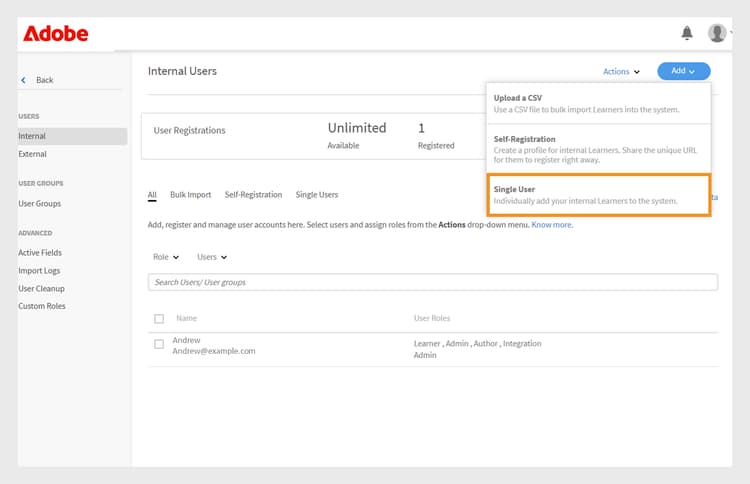
管理員介面顯示手動新增單一內部使用者的選項 -
在新增 使用者 提示時,輸入 使用者的姓名、 電子郵件 及 個人資料 (職稱)。
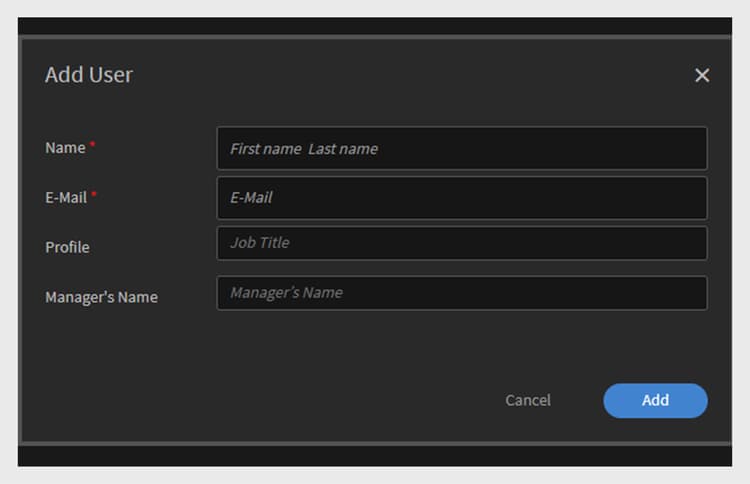
輸入新使用者姓名、電子郵件、唯一識別碼及個人資料欄位 -
搜尋使用者的管理員,並從管理員列表中選擇該名稱。
-
選擇 新增。
使用者會收到一封包含登入網址的歡迎電子郵件。
允許內部使用者自行註冊
自助註冊是一種自助入職流程,使用者可造訪註冊網址,輸入資料,並自動註冊平台。 此方法透過使用者透過提供的網址註冊,減少了管理工作量。
要為使用者建立自我註冊網址:
-
以管理員身份登入。
-
選擇使用者,然後選擇內部。
-
選擇 新增,然後選擇 自助註冊。
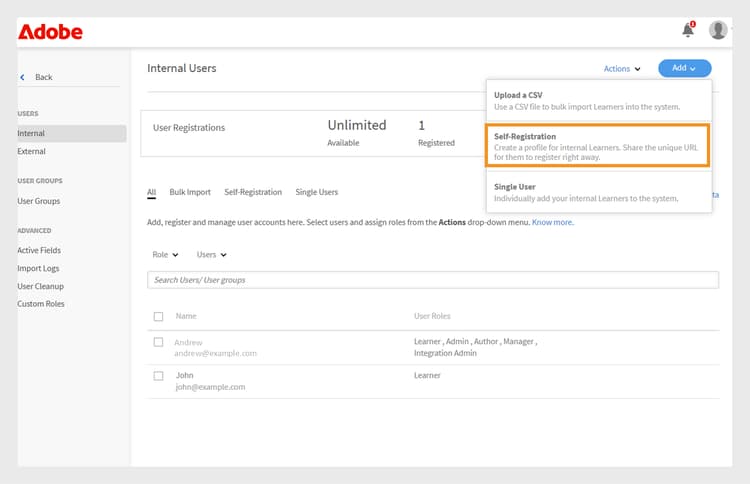
選擇自助報名選項的下拉選單 -
在 「新增自我註冊個人資料 」提示中,請在 個人資料名稱 (使用者職稱)欄位輸入該個人資料。
-
在管理員名稱欄位搜尋該使用者的管理員。分配給自我註冊設定檔的管理員應該是 Adobe Learning Manager 的註冊使用者。
設定設定檔名稱及指派經理至自我註冊設定檔的輸入欄位 -
請使用 新增圖片 選項選擇圖片。 此圖片會在個人檔案區段顯示給學習者。
-
選擇 儲存。
Adobe Learning Manager 會建立使用者個人檔案並產生自我註冊網址,該網址可分享給使用者以完成註冊。
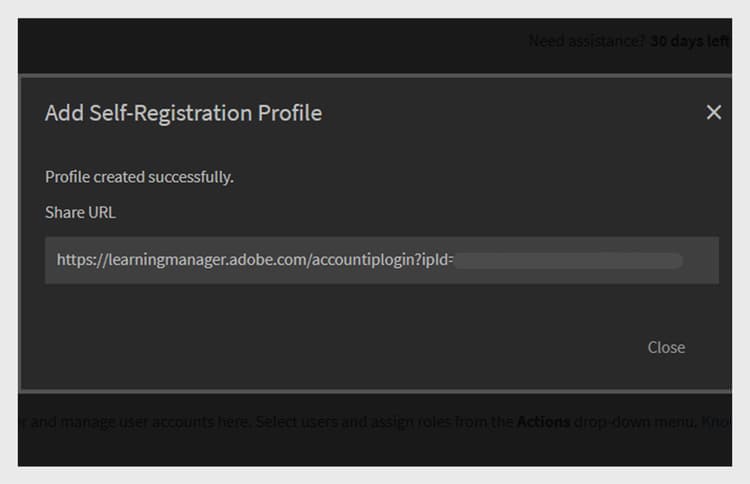
確認訊息顯示成功建立自我註冊網址 -
請將網址分享給想要自行註冊的用戶。
該網址可與多位使用者共用以供註冊。 例如,你可以為銷售助理建立個人檔案的網址,並與銷售助理團隊分享,讓他們能自行註冊。
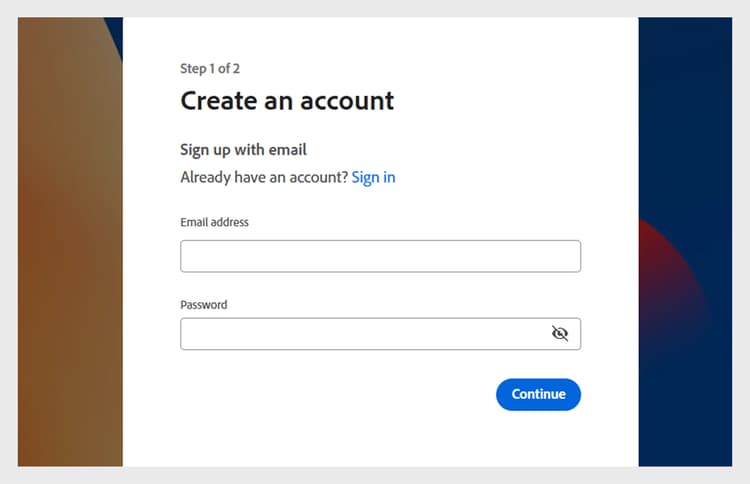
自助註冊連結開啟報名頁面
查看自助註冊網址列表
要查看自助註冊網址清單:
-
選擇使用者,然後選擇內部。
-
選擇 自助註冊。
管理員可以看到自助註冊網址清單。
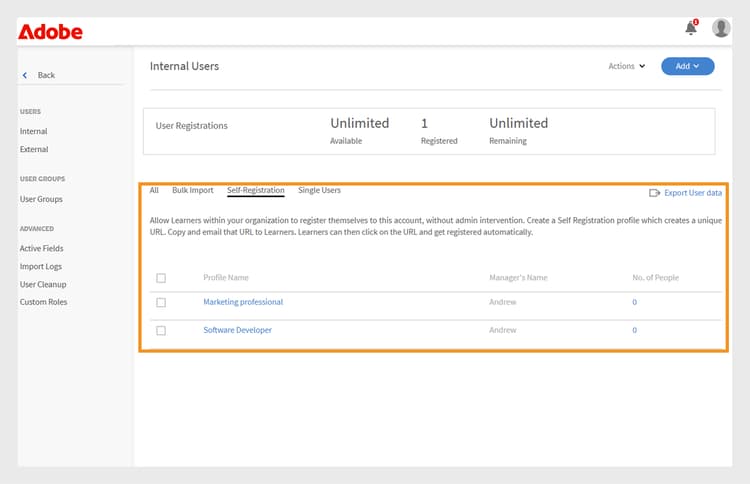
列表檢視,顯示現有內部用戶可自行註冊的網址
內部用戶大量上傳
管理員可透過上傳包含姓名、電子郵件地址及經理姓名等使用者資訊的 CSV 檔案,同時新增多個使用者。 此批量上傳功能比起個別新增用戶節省時間與精力。
要新增多位使用者:
-
以管理員身份登入。
-
選擇使用者,然後選擇內部。
-
選擇 新增,然後選擇 上傳 CSV。
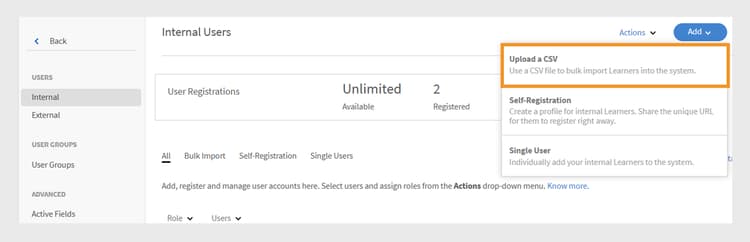
有個選項可以上傳 CSV 檔案以便大量使用者匯入 -
準備包含以下欄位的 CSV 檔案:
- 員工姓名*
- 員工電子郵件*
- 員工檔案/職稱
- 經理的證件/電子郵件
(*)必填欄位。
-
在為任何員工新增經理的電子郵件 ID 前,請確保該經理已在 CSV 檔案中被列為員工。 例如,請參考下方快照中名叫 Howard Walters 的員工。
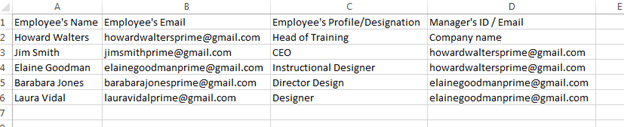
範例 CSV 圖片,包含所有欄位 -
上傳 CSV 檔案並相應地映射資料欄位。
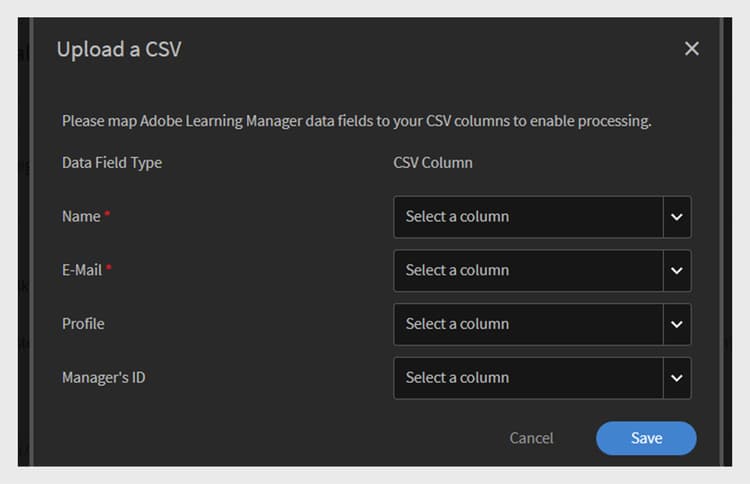
CSV 映射介面用於將試算表欄位與系統欄位對齊 -
選擇 儲存 以匯入使用者。
上傳成功後會顯示確認訊息。
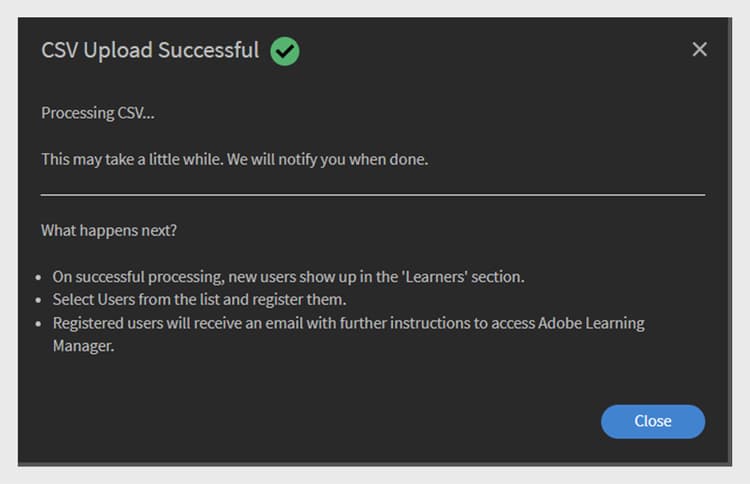
圖片顯示 CSV 上傳狀態為成功
上傳 CSV 檔案以新增使用者時,務必依正確順序包含所有相關資訊。 如果你把經理的電子郵件 ID 指派給員工,經理的詳細資料必須在 CSV 檔案中更早出現。 這確保系統在將經理與團隊成員連結前,先將該經理視為現有使用者。 例如,如果 Howard Walters 是經理,請在 CSV 中包含他的完整用戶資料,再列出向他報告的員工。
管理使用者註冊
在單獨或批量新增用戶後,你需要註冊他們才能啟用他們的帳號。 這讓使用者能存取 Adobe Learning Manager 並開始使用該平台。
註冊使用者:
-
在管理員首頁選擇 使用者 。
-
請在你想註冊的使用者名稱旁勾選勾選方塊。
-
選擇 動作,然後選擇 註冊。
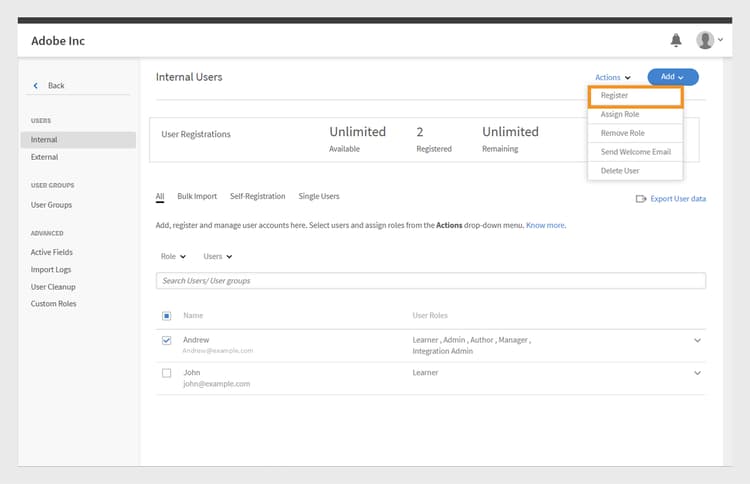
註冊按鈕以啟用 Adobe Learning Manager 中選定的使用者 -
選擇 「是 」以啟用該使用者。
會發送一封驗證電子郵件給使用者。 使用者必須選擇電子郵件中的連結來啟用帳號並開始使用 Adobe Learning Manager。
下載用戶報告
管理員可以匯出並下載使用者資料作為完整報告。 透過匯出這些資料,管理員能追蹤學習者活動、監控帳戶生命週期、識別非活躍使用者,並維持準確紀錄以供合規、稽核及報告使用。
下載用戶報告:
-
以管理員身份登入 Adobe Learning Manager。
-
選擇使用者,然後選擇內部。
-
選擇 匯出使用者資料。 報告準備好時,您將收到通知。
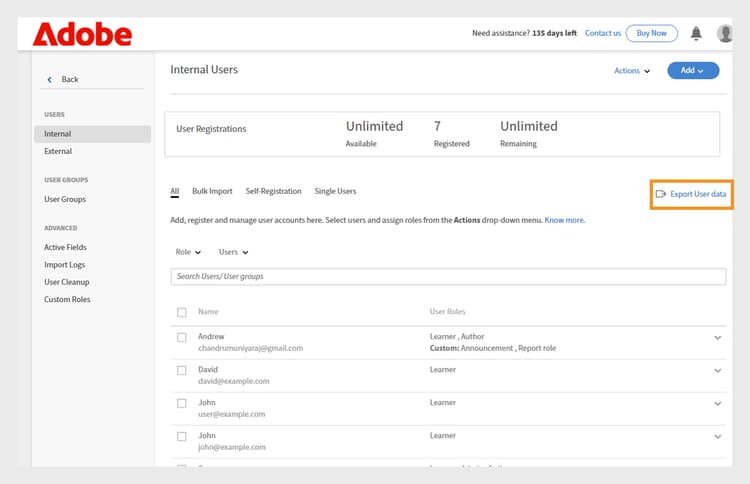
內部使用者區塊顯示匯出與下載使用者報告的選項。 -
選擇通知並下載用戶報告。
報告包含以下資訊:
- 名稱
- 電子郵件
- 現況
- 新增日期(UTC時區)
- 刪除日期(UTC時區)
- 最後登入日期(UTC 時區)
- Adobe ID
- 使用者狀態
- 簡介
- 介面語言
- 內容語言
- 時區
- 內部使用者識別碼
- 經理電子郵件
外部使用者
Adobe Learning Manager 允許你新增公司外的使用者,例如客戶、合作夥伴、供應商或客戶,以存取學習內容。 新增後,你可以將它們分組、指派課程並追蹤學習進度。
在 Adobe Learning Manager 中新增外部使用者需完成以下步驟:
- 建立外部註冊檔案
- 啟用註冊設定檔
- 與外部使用者分享註冊連結
- 需要時暫停或繼續個人檔案
Adobe Learning Manager 支援透過外部註冊設定檔註冊此類使用者。
要建立外部使用者,請依照以下步驟操作:
-
以管理員身份登入。
-
選擇使用者,然後選擇外部。
-
選擇 新增 以建立外部使用者的註冊。
-
在 新增外部註冊資料 對話框中,請提供以下資訊:
- 個人資料名稱: 輸入該名稱。
- 經理電子郵件: 輸入經理的電子郵件地址。
- 名額限制: 設定允許的最高報名人數。
- 有效期限: 定義新登記的最後期限。 過期後,該連結將無法使用新用戶註冊。
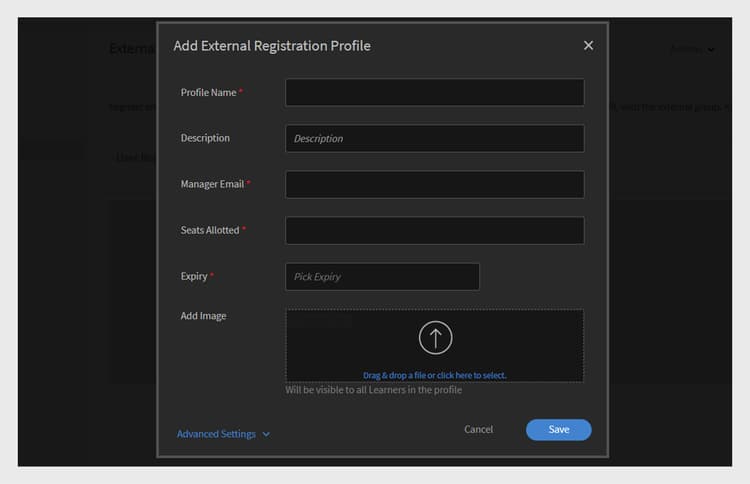
輸入個人檔案名稱、經理電子郵件、座位限制及到期日的對話框 -
請使用 「新增圖片 」選項選擇圖片。 此圖片會在個人檔案區段顯示給學習者。
-
選擇 「進階設定 」區塊展開,並輸入所需細節:
- 登入要求: 輸入天數。 若學習者整期未活躍,將自動被移除。
- 允許網域: 輸入以逗號分隔的允許電子郵件網域清單。 只有擁有核准網域電子郵件地址的使用者才能註冊。
- 電子郵件驗證要求: 選擇此選項以強制註冊時的電子郵件驗證。
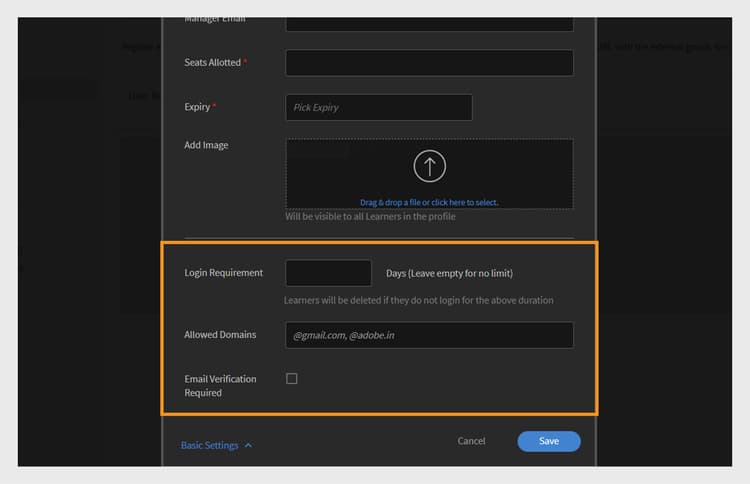
進階設定面板,可設定登入要求、允許網域及電子郵件驗證 -
選擇 儲存。
會產生一個註冊網址。
啟用外部設定檔
啟用外部設定檔:
- 在外部設定檔列表中找到新建立的個人檔案。
- 選擇 狀態切換按鈕來啟用它。
管理員可以將此網址分享給外部合作夥伴,讓他們能註冊並登入 Adobe Learning Manager。
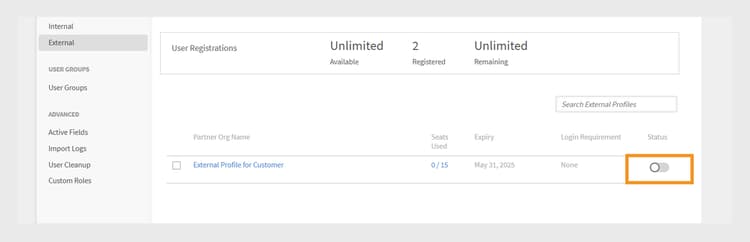
選擇切換開關以啟用外部設定檔
複製並分享外部個人檔案的註冊網址
外部個人檔案的註冊網址可從 外部使用者 區複製。
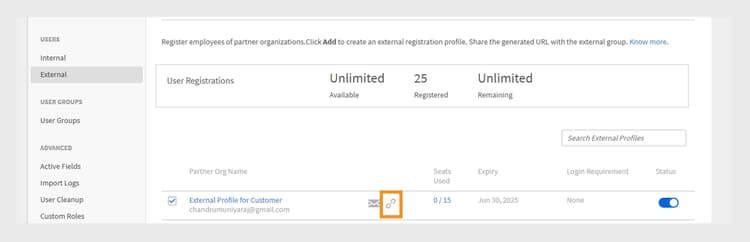
複製外部設定檔的註冊網址
內部與外部用戶註冊的主要差異
內部與外部註冊之間有幾項差異:
暫停外部註冊設定檔
在 Adobe Learning Manager 中,管理員可以透過暫停自己的個人檔案來管理外部使用者註冊。 當你想暫時暫停使用特定外部註冊帳號的新用戶加入時,這很有幫助。 暫停個人檔案會阻止已收到邀請但尚未註冊的用戶完成註冊流程。 此操作不影響已完成註冊的用戶。
要暫停外部設定檔:
- 在外部使用者 頁面右上角 選擇動作。
- 選擇 暫停 以暫停外部註冊設定檔。
這會阻擋尚未接受邀請的用戶的新註冊。 請注意,此操作僅影響尚未完成註冊的用戶。
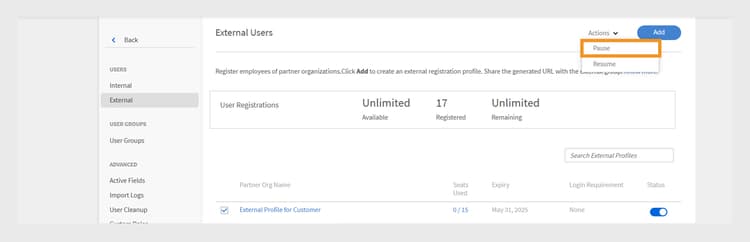
從操作選單中暫停現有外部註冊設定檔的選項
恢復外部註冊檔案
若先前暫停外部設定檔,管理員可恢復該設定檔,讓新用戶完成註冊。 這會重新啟動那些被邀請但未完成註冊的用戶的註冊流程。
要恢復外部使用者:
- 選擇 頁面右上角的動作 。
- 選擇 履歷 以恢復暫停的夥伴存取權限。
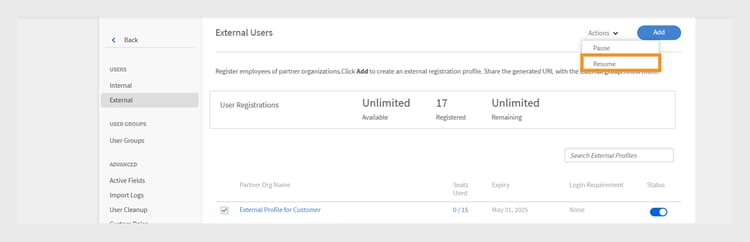
恢復先前暫停的外部註冊檔案選項
更改外部設定檔
管理員可以將學習者從一個外部設定檔重新分配到另一個設定檔。
要更改外部設定檔:
-
以管理員身份登入 Adobe Learning Manager。
-
選擇 Users ,然後選擇 External。
-
在外部設定檔列表中選擇 Seats Used 。
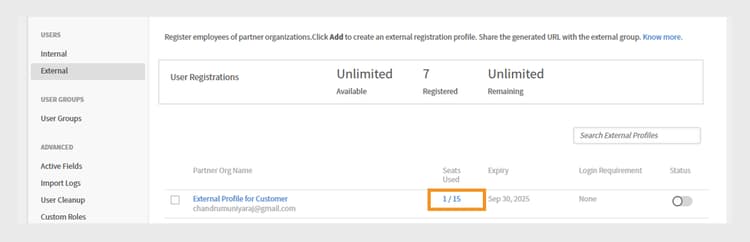
外部剖面顯示座位數量 -
選擇學習者,然後選擇 Actions。
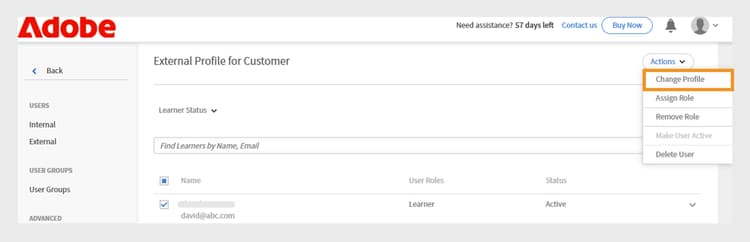
外部個人檔案頁面,重點顯示「變更個人檔案」選項,可將學習者移至不同個人檔案 -
選擇 Change Profile。
-
搜尋並選擇不同的外部設定檔。
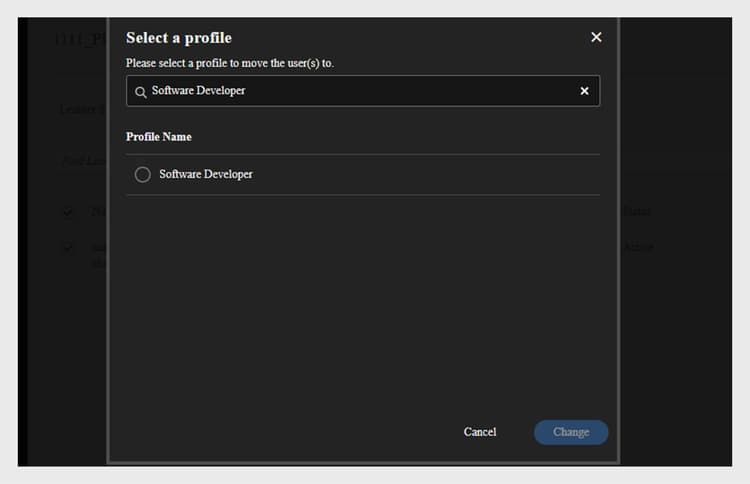
「變更個人檔案」提示會顯示搜尋外部個人檔案的選項
被選中的學習者將移至所選的外部設定檔。
監控外部座椅使用情況
管理員可以在 Adobe Learning 中追蹤每個外部設定檔新增的使用者數量。
檢查使用過的座椅:
- 外部檔案列表中所使用的 座位 選擇。
您可以查看新增到合作夥伴組織的學習者數量,以及這些學習者是否活躍。
管理使用者
管理員可以編輯使用者資訊、刪除使用者、指派角色以及移除角色。 這有助於確保每位使用者擁有正確的存取權限和任務。
[按鈕]
編輯使用者
在 Adobe Learning Manager 中使用 「編輯使用者 」選項,更新使用者的個人檔案資訊,例如姓名、電子郵件地址、唯一識別碼、個人檔案及管理員名稱。 管理員可以進行這些變更,以確保使用者資料的準確性與最新性。
要編輯使用者:
-
在管理員首頁選擇 使用者 。
-
從使用者 列表中選擇你想編輯 的使用者。
-
選擇 編輯個人資料。
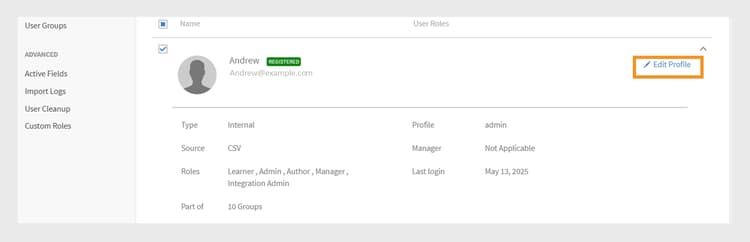
在動作選單中刪除使用者選項,將使用者從平台上移除 -
選擇 「是 」來刪除該使用者。
當使用者成功刪除時,會顯示確認訊息。
將角色指派給使用者
Adobe Learning Manager 中的使用者角色定義了每個人在系統中可執行的動作。 每個角色根據使用者的職責擁有特定的權限。
Adobe Learning Manager 支援以下使用者角色:
- 管理員:管理使用者與使用者群組、指派角色,並配置系統範圍偏好設定,如資料來源、允許的網域及顯示選項。 管理員同時負責創建與組織學習內容、追蹤學習進度、產生報告,以及設定與外部系統的整合。
- 作者:創建並管理內容,包括模組與課程。
- 經理:監督團隊學習活動,提名團隊成員參加課程,核准申請並提供回饋。
- 整合管理員:管理系統整合與資料連接,連接 ALM 與外部平台。
- 自訂角色:管理員可以建立自訂角色,根據使用者的職責提供客製化的存取權限。 有關自訂角色的更多資訊,請參閱本文🔗。
要將角色分配給使用者:
-
在管理員首頁選擇 使用者 。
-
選擇你想指派角色的使用者。
-
請選擇 右上角的動作 。
-
選擇 指派角色。
-
選擇所需的角色。
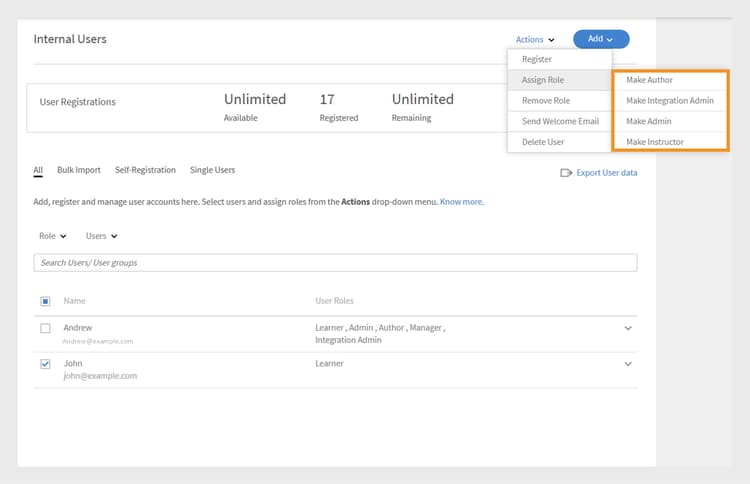
指派角色選單選項顯示所選使用者可用的角色 -
在確認對話框中選擇 「是 」。
移除角色
移除使用者角色會撤銷該角色所授予的權限。
要移除使用者的角色:
-
在管理員首頁選擇 使用者 。
-
選擇你想要移除角色的使用者。
-
選擇 動作 ,然後選擇 移除角色。
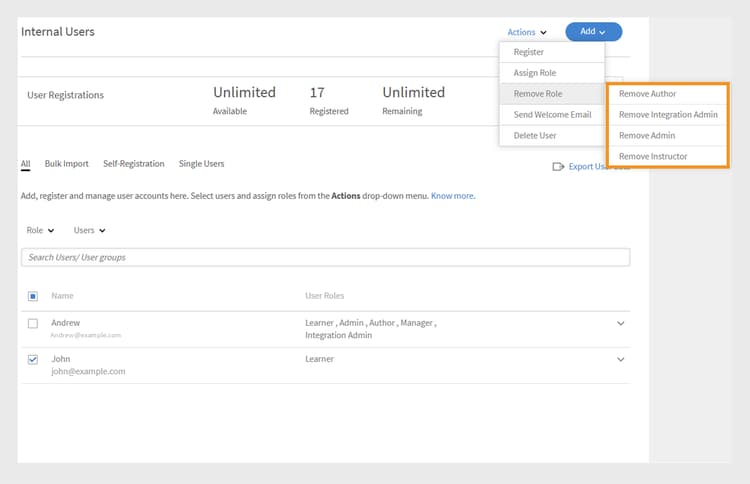
在「操作」選單中移除使用者所指派角色的選項 -
在確認對話框中選擇 「是 」。