作用中的欄位
Adobe Learning Manager中的作用中欄位是自訂使用者屬性,可協助管理員有效組織和管理使用者。 它們可讓您擷取有關使用者的額外資訊,例如部門、位置或職稱。 管理員可使用此資料來建立使用者群組、個人化學習,並更有效地篩選報表。
使用者屬性是使用者名字、姓氏和電子郵件地址等資訊片段。 這些屬性可協助管理員:
- 識別使用者
- 群組使用者
- 管理使用者許可權和存取限制
透過將自訂屬性新增到使用者設定檔,使用中欄位會擷取與您的組織相關的其他資訊。

新增作用中欄位
作用中欄位適用於內部和外部學習者,可讓組織定義和管理所有使用者的自訂使用者屬性。
若要新增或管理內部使用者的作用中欄位:
-
在系統管理員首頁上選取 使用者。
-
選取 作用中欄位。
-
輸入使用中的欄位名稱,然後選取 新增。 為外部學習者新增作用中欄位的程式與內部學習者相同。
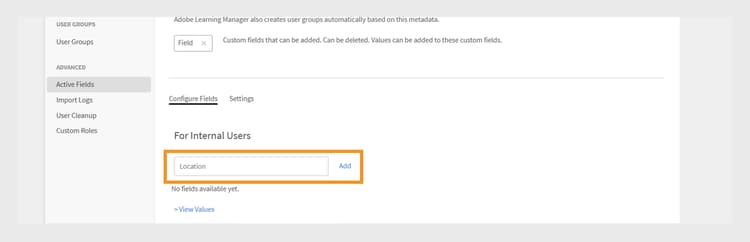
要輸入使用者新自訂屬性名稱的欄位 -
選取 儲存。
新增自訂值至作用中欄位
作用欄位可包含符合您組織結構的預先定義或自訂值。 新增自訂值有助於擷取特定於內部使用者的詳細資訊,例如部門名稱、工作級別或區域辦公室。
若要新增內部使用者的自訂值:
-
在 作用中欄位 區段下選取 檢視值。
-
在自訂欄位 對話方塊中的 值中:
- 從 選取欄位 下拉式清單中選取使用中的欄位。
- 在 新值 欄位中輸入作用中欄位的值。
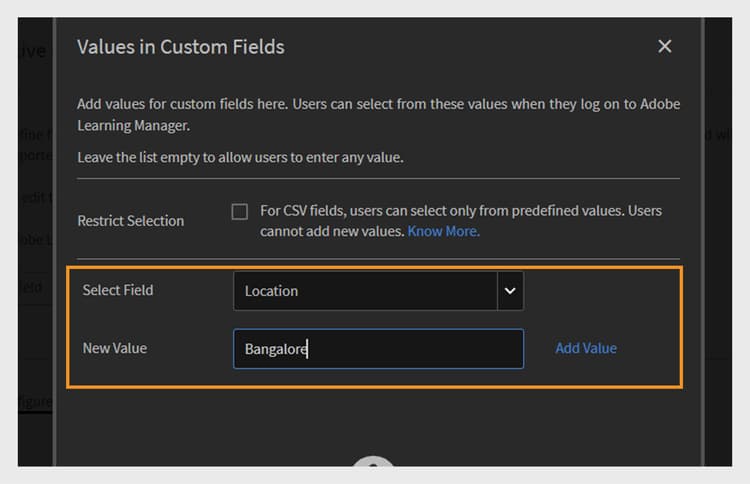
輸入特定使用中欄位自訂值的對話方塊 -
選取 完成,然後選取 儲存 以套用變更。
設定作用中欄位設定
自訂使用中欄位以協助處理使用者管理和報告工作,以及設定使用中欄位屬性:
- 可分組:此選項可讓您根據作用中欄位值來分組學習者。
- 可報告:此選項可讓您根據作用中欄位值建立報告使用者群組,並啟用控制面板報表中欄位的報告篩選器。
- 學習者可設定:此選項可讓學習者自行設定欄位。
- 可匯出:此選項包含匯出使用者群組報告中的作用中欄位。
- 多重值:此選項支援使用中欄位的多個值。
若要設定作用中欄位設定:
-
選取「設定」標籤,然後導覽至「使用者顯示區」區段。
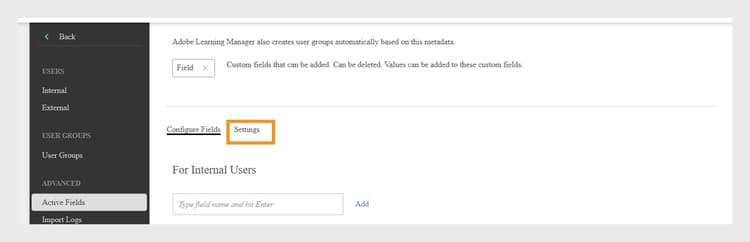
選取[設定]索引標籤以自訂使用中的欄位 -
視需要選取一個或兩個選項。:
- 在學習者登入時只顯示未填寫的欄位: 選取後,學習者將只看到他們尚未填寫的有效欄位。 這會提示他們完成個人檔案,協助確保使用者資料準確且為最新狀態。 顯示這些欄位可支援完整的學習者設定檔,並啟用個人化的學習體驗。
- 如果取消勾選,「完成您的設定檔」頁面不會顯示給使用者: 當此選項停用時,學習者登入時不會看到 完成您的設定檔 頁面。 他們將不會收到更新或填寫任何設定檔資訊的提示,並且可以直接存取平台。
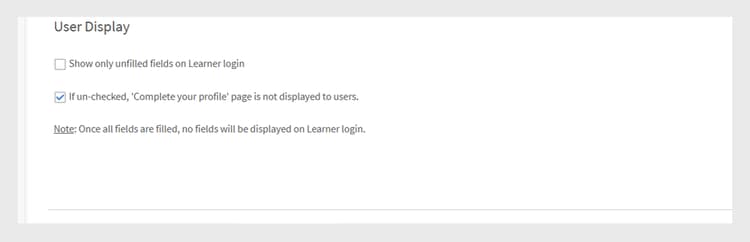
控制作用中欄位顯示方式和時間的設定介面 -
選取 儲存 以套用您的變更。
多值作用中欄位
多值作用中欄位可讓您將多個值指派給單一使用者屬性,例如位置、職稱或專案團隊。 這有助於擷取更詳細且更有彈性的使用者資訊。
您最多可以為每個帳戶設定三個多值作用中欄位。 這些功能可供內部和外部使用者使用。 將欄位設定為多值後,此設定便無法變更回。
若要將多個值指派給作用中欄位,請執行下列動作:
- 選取 使用者,然後選取 作用中欄位。
- 在 設定 索引標籤中,選取 多值。
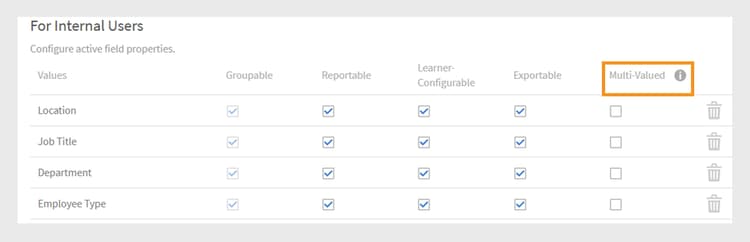
控制作用中欄位顯示方式和時間的設定介面
您可以透過CSV或使用者介面新增多個值。 一旦在使用者群組中使用了多值欄位,就無法將它變更為單值。
透過上傳CSV新增作用中欄位
在透過CSV上傳使用者時新增作用中欄位,方式是包含每個已定義欄位的相符標題。 管理員可以使用CSV檔案大量上傳使用者。 CSV應包含定義要匯入之使用者的新使用中欄位。 確保檔案中的標題名稱與系統中設定的作用中欄位完全相符,以便資料正確對應。 從 使用者 區段上傳CSV檔案。
檢視此文章,以取得大量新增使用者的詳細資訊。
限制CSV欄位的值
自訂欄位值 中的 限制選取 選項控制透過CSV檔案匯入資料的使用者是否只能從自訂欄位的預先定義值中選取。 啟用後,使用者必須從值集清單中選擇,以確保資料一致性並防止新專案或意外專案。 如果停用,使用者可以輸入任何值,提供更大的彈性,但較少控制資料準確性。
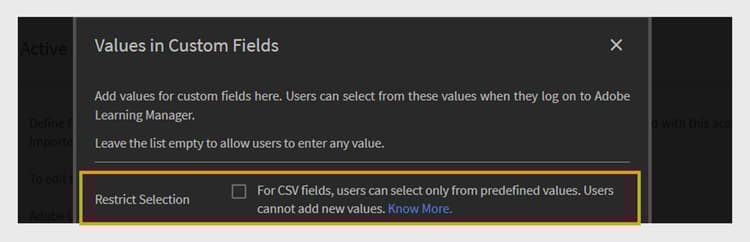
在CSV上傳期間啟用值限制的核取方塊
管理使用者CSV匯入中缺少的作用中欄位
在某些情況下,管理員偏好學習者在登入Adobe Learning Manager時手動填寫某些作用中的欄位。 透過CSV檔案匯入的使用者可支援此功能。 請參閱此文章,瞭解如何大量新增使用者。 系統會根據Box FTP欄位值,自動將使用者新增至作用中欄位或角色型群組。 無法將它們新增至自訂群組。
如果CSV檔案不包含所有作用中的欄位,管理員必須在匯入後手動輸入缺少的值。
依預設,每個使用中欄位都必須對應至來源CSV中的對應欄位。 不過,如果您不想將特定的作用中欄位對應到CSV中的任何欄,您可以在Box和FTP匯入程式期間,從下拉式清單中選取值 DontImportFromSource。 透過FTP或Box聯結器匯入使用者時,此選項可供使用。 請參閱此文章,瞭解聯結器的詳細資訊。