團體成功儀表板
簡介
Adobe Learning Manager 中的群組成功儀表板(GSD)讓管理員與經理能近乎即時地監控學員進度(從註冊、進度到完成到反映在儀表板上的延遲約 60 分鐘),跨部門或使用者群組。 它支援主動追蹤課程完成、註冊及待處理的行動,讓團隊的學習管理更為輕鬆。 請參閱本文🔗以了解更多關於使用者群組的資訊。
主要使用案例
團體成功儀表板提供以下功能:
-
簡化學習進度追蹤:團體成功儀表板提供使用者友善且即時的學習者資料視圖,減少對 Excel 成績單的需求。 管理者與管理者能快速查看學習者註冊與課程進度,以支援以下關鍵情境:
- 績效評估準備度:經理可在評核週期前評估團隊成員的課程進度。
- 合規監控:識別尚未完成強制訓練的學習者。
- 團隊層級追蹤:加盟店、門市或區域經理能確保團隊按時完成必要的學習。
-
促進團隊管理:Group Success Dashboard 對於擁有小團隊(少於 50 人)的經理非常有用,例如門市經理、加盟經理、經銷商經理或內部團隊。 它提供團隊視圖,讓經理能快速檢查團隊是否完成了達成業務目標所需的課程。
如何使用團體成功儀表板
管理員可以透過命名儀表板、選擇使用者群組,以及選擇課程或學習路徑來啟用並建立這些儀表板。 儀表板可以與其他管理員或經理共享。
啟用群組成功儀表板
管理員必須啟用該帳號的群組成功儀表板。 要啟用群組成功儀表板,請遵循以下步驟:
-
以管理員身份登入。
-
選擇 Settings,然後選擇 Reports。
-
選擇 Dashboard visibility 切換開關。
-
輸入儀表板名稱(例如, Store Manager Dashboard)。
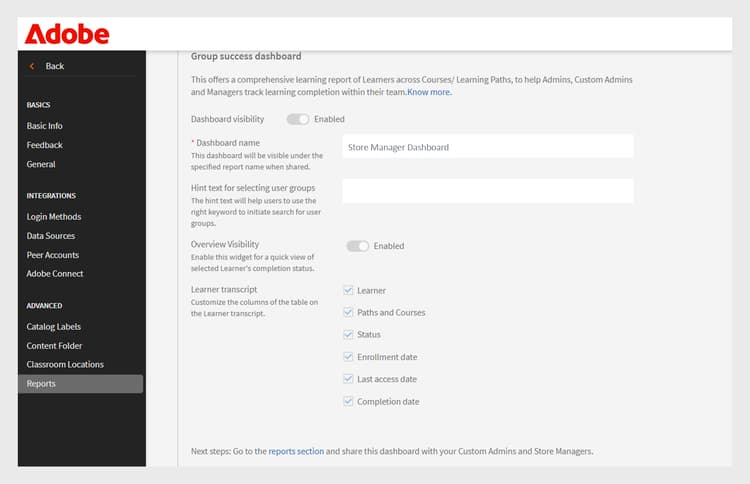
儀表板名稱、使用者群組及學習路徑選擇欄位 -
選擇 Overview Visibility 啟用儀表板中的總覽區塊。 此區可查看最多50名學習者的進度。
note NOTE 如果團隊中有超過 50 名學習者或超過 50 個學習物件,請前往 Learner Transcript 分頁而非 Overview 分頁。 -
在該 Learner Transcript 區塊中,選擇你想查看的必查欄位。
- 學習者
- 路徑與課程
- 現況
- 入學日期
- 最後進入日期
- 完工日期
啟用此功能後,管理員可在該 Reports 區塊中查看群組成功儀表板。
建立團體成功儀表板
管理員可建立最多 100 個儀表板以檢視學習者的進度。 要建立儀表板,請依照以下步驟操作:
-
以管理員身份登入並選擇該 Reports 頁面。
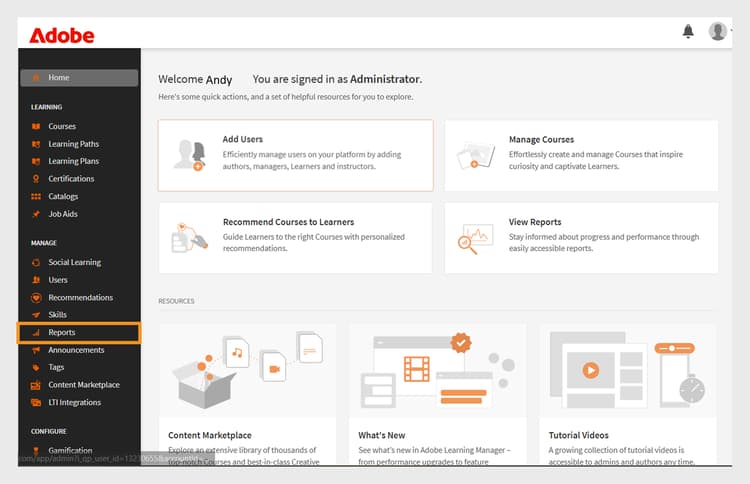
在管理員首頁選擇報告 -
選擇群組成功儀表板。 儀表板名稱為 Store Manager Dashboard。
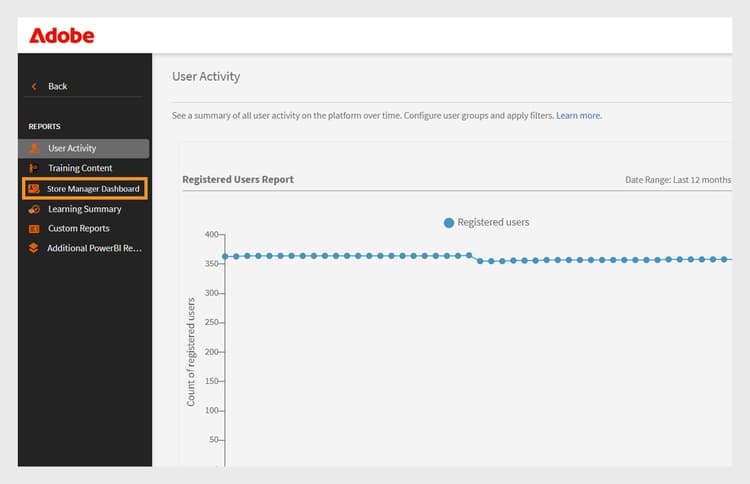
選擇商店經理儀表板note NOTE 啟用群組成功儀表板時,你設定的名稱會顯示為儀表板名稱。 -
從「選擇儀表板」下拉選單中選擇 Create New Dashboard 。
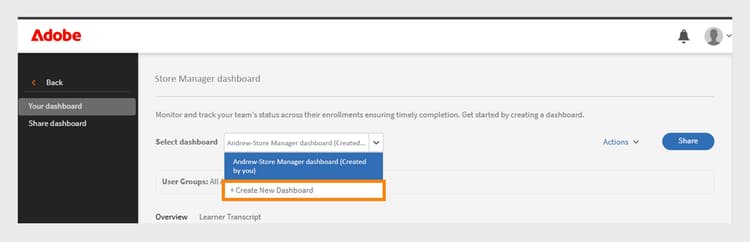
選擇建立德國牧羊犬的選項 -
輸入儀表板名稱。
-
選擇一個使用者群組,讓它出現在儀表板中。
-
搜尋課程或學習路徑,並從結果中選擇。
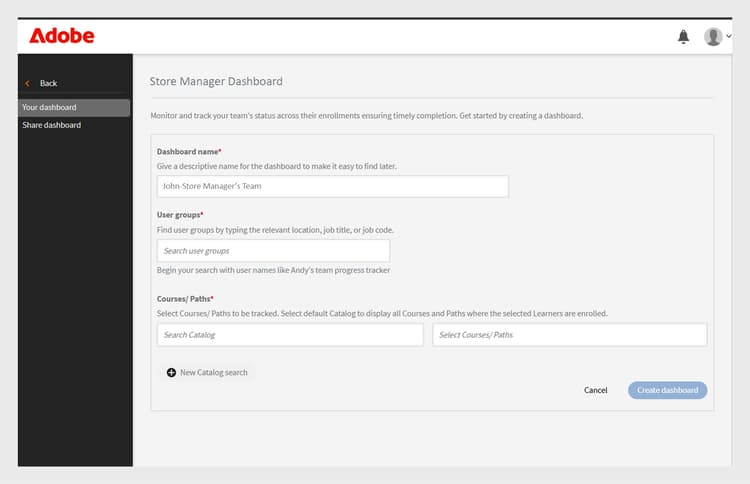
選擇使用者群組與課程 -
選擇 Create dashboard。
對於較大的團隊,請在分 Learner Transcript 頁中選擇 預設目錄 和 所有學習者 使用者群組來建立儀表板。這包含了檢視中 Learner Transcript 所有課程和學習者,讓搜尋和追蹤每位學習者的進度變得更容易。
查看團體成功儀表板
建立儀表板後,管理員可依照以下步驟查看儀表板:
-
以管理員身份登入。
-
選擇, Reports 然後 Group Success Dashboard。
這個儀表板名稱叫做 Store Manager Dashboard。 -
在該 Your dashboards 區塊中,從 Select dashboard 下拉選單選擇已建立的儀表板。
-
儀表板分為:
- Overview你可以快速看到學習者在各個課程或學習路徑上的進度。 你可以同時查看最多 50 門課程或學習路徑,以及 50 位學習者。 如果你想查看特定學習者的進度,請選擇該 Learner Transcript 區塊。
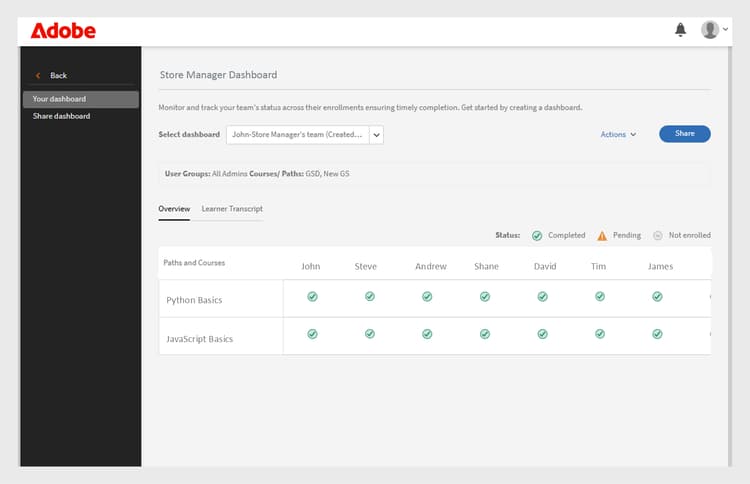
店經理團隊中學習者的學習狀況- Learner Transcript:透過選擇特定學習者或課程來查看學習進度。 在儀表板中搜尋學習者,查看他們的學習進度。 如果你用預設目錄建立儀表板並包含所有學習者,你可以搜尋任何學習者,輕鬆檢視他們的進度。
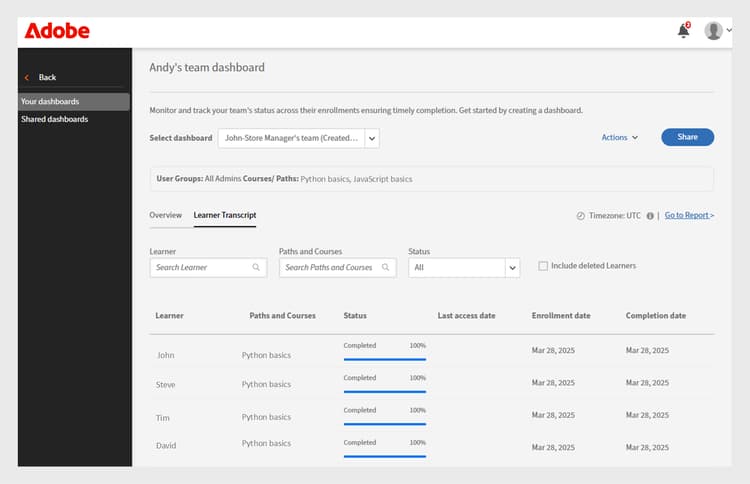
詳細的學習者成績單檢視,並附有報名與完成欄位
分享團體成功儀表板
管理員可以與其他管理員或經理共享儀表板。 請依照步驟分享儀表板:
-
選擇, Reports 然後 Group Success Dashboard。 儀表板名稱為 Store Manager Dashboard。
-
選擇 Share Your dashboards 選項。
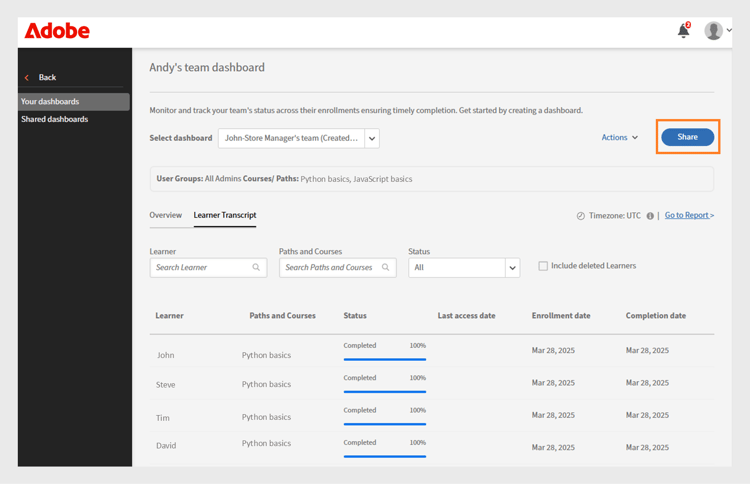
選擇分享按鈕 -
依名稱搜尋使用者或使用者群組並選擇。
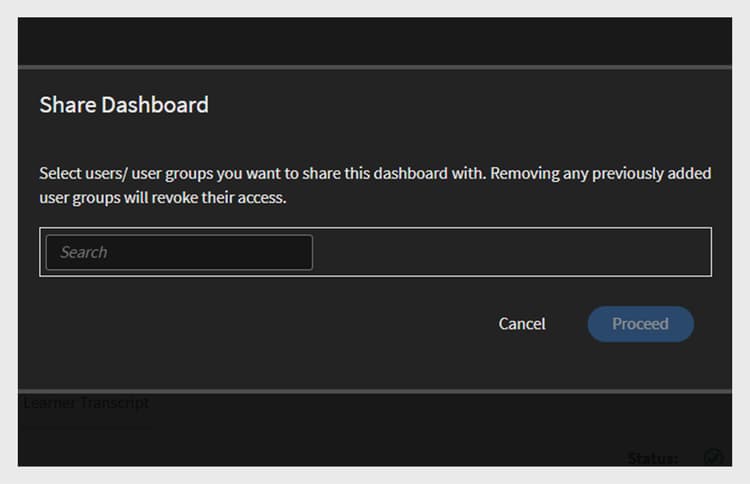
與使用者或使用者群組共享儀表板 -
選擇 Proceed 分享儀表板。
你可以在 Reports選擇 Group Success Dashboard (Store Manager Dashboard)後再選擇 Shared dashboards。
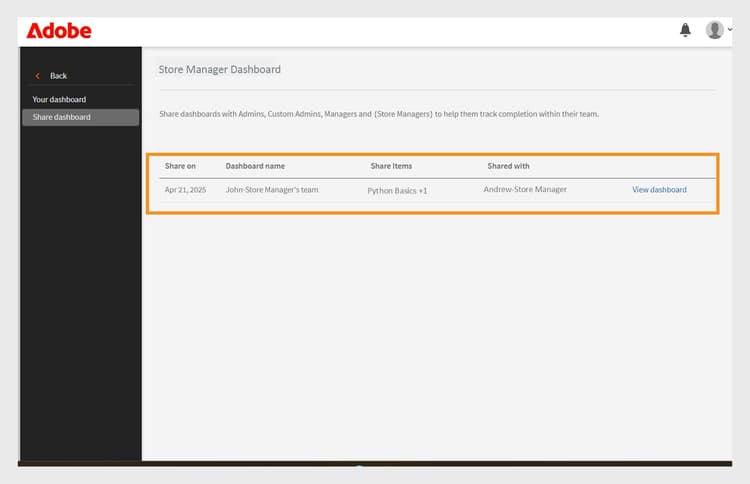
查看共用儀表板
團體成功儀表板的限制
以下是群組成功儀表板的限制:
- 儀表板不支援重複憑證。
- Last access date分頁中的 Learner Transcript 欄位目前顯示的是學習路徑與認證的資料。課程支援計畫於未來更新中推出。
在多個使用者群組中選擇學習者
當您選擇多個使用者群組時,Adobe Learning Manager 會使用特定規則來決定哪些學習者要包含:
- 使用相同活動欄位的使用者群組:若使用者群組使用相同欄位(例如位置),系統會包含兩個群組的所有學習者。 它結合了這些價值觀。 例如: 地點 = 班加羅爾 ,地點 = 清奈。 涵蓋兩個地區的學習者。
- 擁有不同活躍欄位的使用者群組:若使用者群組使用不同欄位(例如位置與角色),系統僅包含符合所有條件的學習者。 例如: 地點 = 班加羅爾或金奈 ,角色 = 經理。 僅包含位於班加羅爾或金奈的經理學員。
摘要:
- 同一主動領域:學習者被結合(或邏輯)
- 不同的主動領域:學習者必須符合所有標準(以及邏輯)
這種方法能幫助你根據所選條件鎖定合適的學習者。