建立頻道(測試版)
組織經常將知識分享課程、培訓錄影及其他影片內容儲存在非正式學習內容、精選的網頁及 Confluence Cloud 頁面上。 頻道將 Adobe Learning Manager 與這些內容來源連結,讓影片更容易被發現與觀看,無需學習者在多個系統間切換。 頻道幫助你在單一且可搜尋的地點,整理並分享企業網頁和 Confluence Cloud 頁面的影片學習內容。 學習者不必在多個內部網站間搜尋,而是能直接從 Adobe Learning Manager 發現並存取相關錄影。 請參閱 「發現」並「互動」 以獲取更多資訊。
作為管理員,你可以建立和管理頻道、設定可見度設定、同步內容與來源,並在讓頻道開放給學習者前確認影片是否可用。 支援的影片格式為 MP4 和 WebM。
本文將說明如何執行這些通路管理任務。
主要優點
- 將來自多個內部來源的影片學習內容整合於一處。
- 將多個內聯網地點的影片內容整理成網頁,然後在 ALM 中以頻道形式顯示。
- 讓學習者能在不需瀏覽多個網站的情況下,找到、遊玩並互動內容。
- 保持內容與原始來源同步。
啟用頻道
頻道是管理員為帳號開啟的功能。 啟用後,你可以建立連結企業網頁及包含影片內容的 Cloud Confluence 頁面的頻道。
頻道爬蟲能可靠地從以下格式呈現內容的來源頁面擷取影片:
- 表格
- 項目符號列表
- 文章
啟用 頻道 功能:
-
以管理員身份登入 Adobe Learning Manager。
-
從左側導覽中選擇 頻道 。
頻道頁面開啟。 -
選擇設定 標籤。
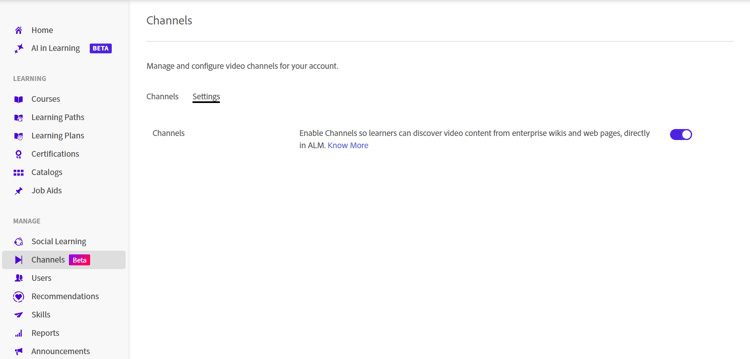
在設定標籤中啟用頻道功能,讓管理員為該帳號建立頻道。
-
啟用 頻道功能。
該帳號的頻道已啟用。
建立頻道
建立一個頻道,定義 Adobe Learning Manager 掃描影片的內容來源,並自訂頻道與影片頁面的外觀。
-
進入 頻道標籤 ,選擇 新增頻道。
Create 頻道頁面開啟。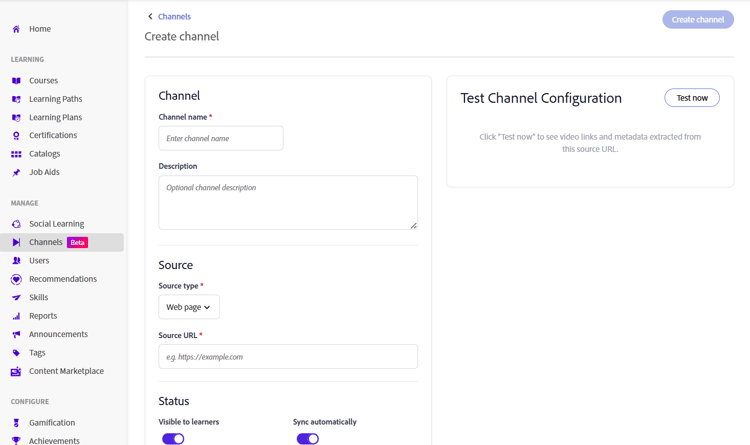
在建立頻道時,請定義內容來源,並設定可見性與同步選項。
-
在 頻道 區塊輸入 頻道名稱 與 說明。
-
從下拉選單選擇來源 類型 。 以下選項可供選擇:
-
網頁:選擇此選項可爬取網頁並匯入影片連結及其相關元資料。
-
Confluence 頁面:選擇此選項以從 Confluence Cloud 頁面檢索影片連結與元資料。 要連接 Confluence Cloud,請提供以下資訊:
- Atlassian 電子郵件地址:輸入與您 Atlassian 帳戶相關的電子郵件地址。
- Atlassian API 代幣:輸入您從 Atlassian 帳戶產生的 API 代幣。 選擇 如何建立 API 令牌,以取得產生 API 令牌 的說明。 此令牌用於爬取來源時的認證,並以加密方式儲存。
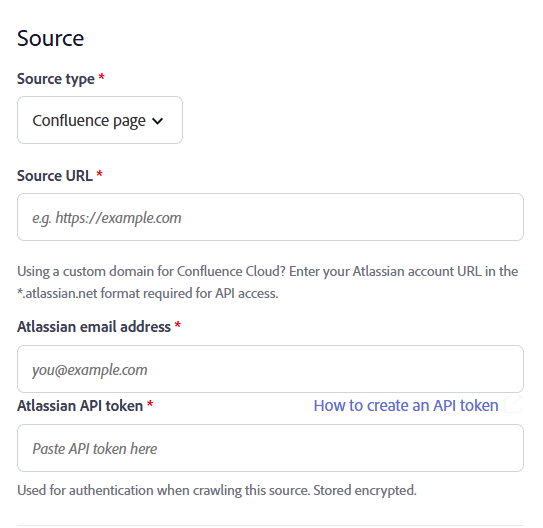
輸入 Atlassian 電子郵件地址和用於 Confluence Cloud 認證的 API 令牌。
-
-
輸入 所選來源類型的來源網址 。
-
在 狀態 區塊中,請設定以下選項:
-
對學習者可見:啟用此選項,讓學習者能使用該頻道。 關閉它以隱藏頻道,同時繼續設定或測試。
note NOTE 頻道標籤只有在啟用此設定且至少包含一支影片時才會顯示給學習者。 -
自動同步:啟用此選項,當新增影片到來源時自動更新頻道。 如果你想手動同步頻道,請關閉它。
-
-
(可選)選擇 「顯示進階設定」,然後依需求配置以下選項:
-
頻道主題顏色:從下拉選單中選擇顏色,自訂頻道的視覺外觀。
-
爬取深度:輸入連結頁面的爬取深度以掃描影片內容。 它支援最大爬行深度為 2。
-
爬取頻率(小時計):輸入 Adobe Learning Manager 應該多久檢查一次原始碼是否有新內容或更新內容。
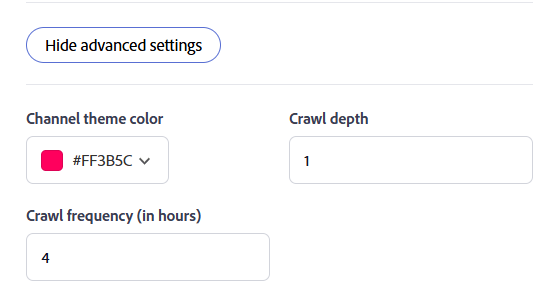
選擇「顯示進階設定」以設定頻道主題色彩、爬行深度和爬行頻率。
-
-
選擇 「立即 測試」以驗證來源。 範例影片會從設定的來源擷取並顯示。
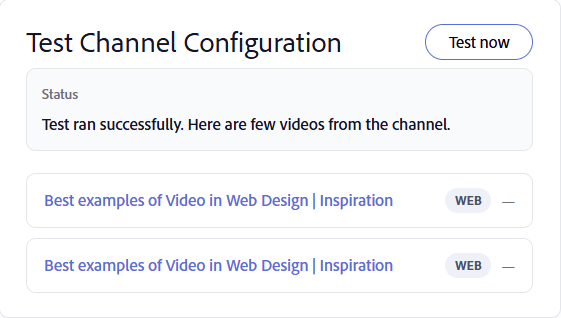
在建立頻道前,請使用「Test Now」確認影片是否已從來源取得。
-
選擇 建立頻道。 該頻道會被建立並加入 頻道列表。
搜尋頻道
使用搜尋框快速依名稱找到頻道。
-
選擇 頻道 標籤。
-
選擇 搜尋頻道 框。
-
在 搜尋頻道 框輸入頻道名稱或其中一部分。
列表會篩選出只顯示符合你搜尋的頻道。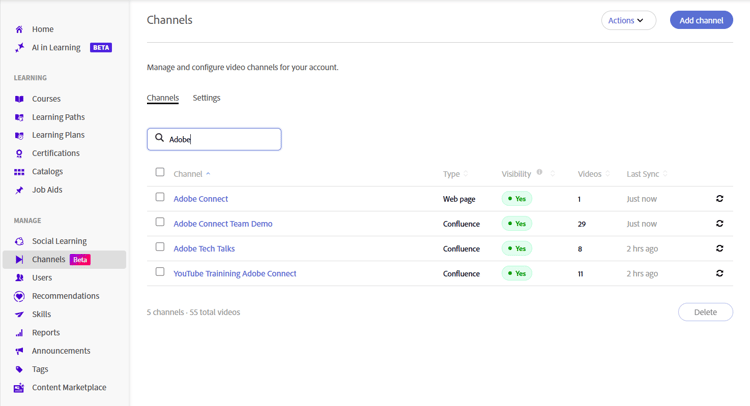
在 搜尋框輸入頻道名稱以篩選 頻道列表。
管理頻道可見性
使用 動作 選單同時停用或隱藏一個或多個頻道。
停用通道
關閉一個或多個頻道,防止學習者在保留頻道設定的同時存取其內容。
要停用頻道:
-
前往 頻道。
-
選擇一個或多個頻道旁的勾選框,然後選擇 「動作」。
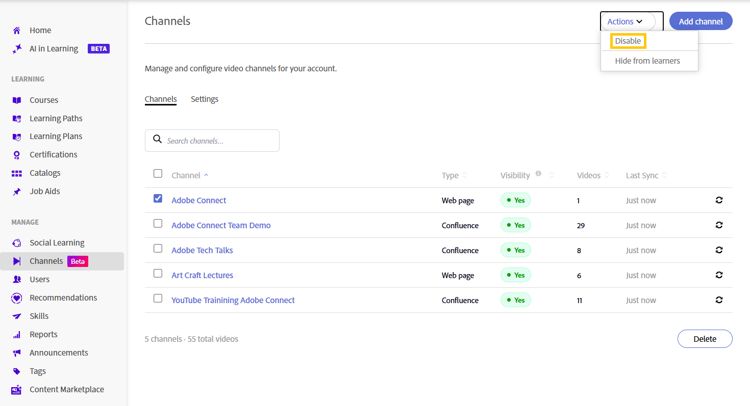
從動作選單中選擇「停用」以停用一個或多個選定頻道。 -
選擇 停用。
會跳 出「停用頻道」 視窗。 -
選擇 停用。
所選頻道已停用。
隱藏通道不讓學習者看到
隱藏一個或多個頻道,讓學習者無法使用,但不會刪除它們。
要對學習者隱藏頻道:
-
前往 頻道。
-
選擇一個或多個頻道旁的勾選框,然後選擇 「動作」。
-
選擇「隱藏學習者」。
「隱藏學習者」彈出視窗會顯示。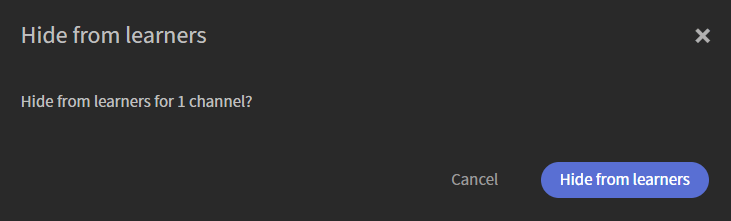
隱藏頻道,不刪除頻道設定。 -
選擇「隱藏學習者」。
所選頻道對學習者隱藏。
編輯頻道
你可以編輯現有頻道來更新設定和設定。
要編輯頻道:
-
從 頻道 列表中選擇所需頻道。
編輯頻道頁面會開啟並顯示目前頻道設定。 -
需要時更新頻道設定。
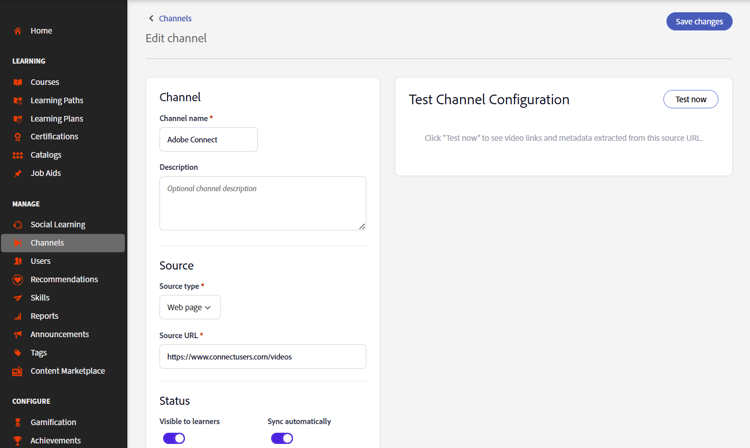
從編輯頻道頁面更新頻道名稱、描述、來源和設定。
-
(選修)立即選擇 測試。
-
選擇 「儲存變更」。
更新後的頻道設定已保存。
刪除頻道
你可以刪除一個或多個不再需要的頻道。
-
請前往 頻道 標籤。
-
在你想刪除的每個頻道旁邊勾選一個勾選框。
-
從頻道列表右下角選擇 刪除 。
會跳出 刪除頻道 的視窗。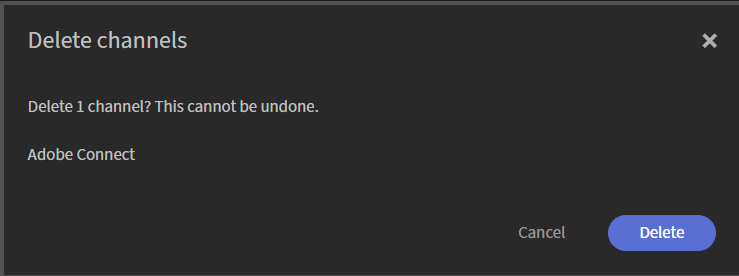
確認對話框會列出你選擇的頻道。
-
選擇 刪除。
所選頻道會永久刪除。 這種行為無法撤銷。