發掘並參與頻道(測試版)
頻道協助學習者發現並存取 Adobe Learning Manager 內網頁及雲端匯流頁面中精選的影片非正式學習內容。 管理員透過連結企業網頁或雲端匯流頁面來建立頻道,這些頁面會承載錄製的知識分享與知識轉移會議。
你不必在多個內部網站間搜尋,而是直接在 Learning Manager 中瀏覽頻道內容。 頻道提供一個集中的平台,讓你發現相關影片、隨時掌握新內容,並參與組織的自節奏學習資源。
主要優點
- 在同一地點存取企業網頁與雲端匯流頁面的影片內容。
- 在不需瀏覽多個內部網站的情況下,探索學習資源。
- 訂閱頻道,隨時掌握新內容更新。
- 直接在 Adobe Learning Manager 裡觀看並按讚影片。
- 參與討論,並與其他學習者圍繞共享內容合作。
- 探索與你職務和興趣相關的精選影片收藏。
尋找頻道
使用 頻道 頁面來發掘新內容、存取你訂閱的頻道,並觀看你喜歡的影片。
-
登入 Adobe Learning Manager。
-
從上方導航欄選擇 頻道 。
note NOTE 若無法在導航列中查看 頻道 標籤,請聯絡您的管理員。 頻道頁面預設顯示「全部」標籤。
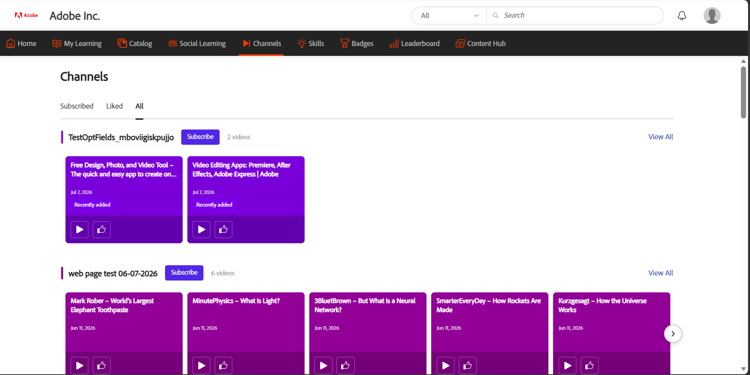
頻道頁面的「全部」標籤,讓你發現並訂閱可用頻道。
-
請使用以下分頁瀏覽頻道內容:
table 0-row-2 1-row-2 2-row-2 3-row-2 分頁 描述 全部 顯示所有可用頻道。 使用此分頁發現並訂閱新頻道。 訂閱中 只會顯示你訂閱的頻道。 喜歡 顯示你在不同頻道按讚的所有影片。 -
選擇 「全部觀看 」以瀏覽該頻道內所有影片。
訂閱頻道
訂閱頻道,快速取得最相關的內容,並在新增影片時隨時更新最新動態。
-
在「 全部」 標籤中,導覽到你想訂閱的頻道。
-
選擇 訂閱 按鈕。
該頻道會被加入 訂閱 標籤。
-
選擇 「已 訂閱」標籤。
這會顯示你訂閱的所有頻道。
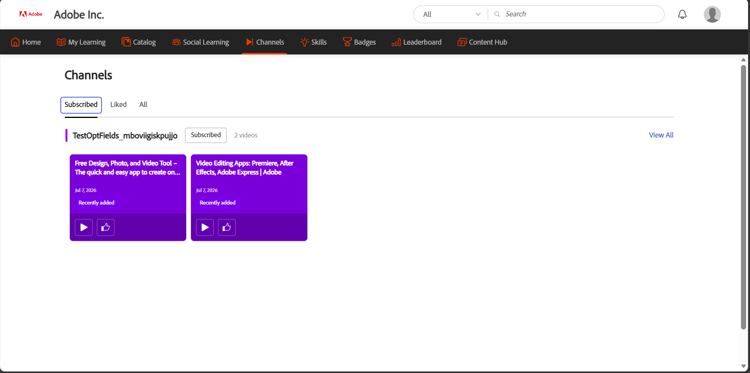
您的訂閱頻道會被收集在「訂閱」標籤下,方便快速存取。
取消訂閱頻道
如果你不想再追蹤某個頻道,請再次點擊 「訂閱」 按鈕。 該頻道會從你的 訂閱分 頁移除,並保留在 「全部 」分頁中,你可以隨時存取。
觀看影片
觀看貴組織頻道的影片,取得精選的知識分享與學習內容。
要觀看影片,請前往頻道並選擇影片縮圖或播放圖示。 在影片詳情頁面,選擇 觀看影片 按鈕即可開啟並播放影片。
像是影片
按讚影片可以存到 你的「讚 」分頁,方便之後快速找到。
要按讚影片,請在顯示卡或影片詳情頁面點選 「讚」 按鈕。 按讚數會更新,影片也會被加入你的 「按讚 」標籤,方便存取。
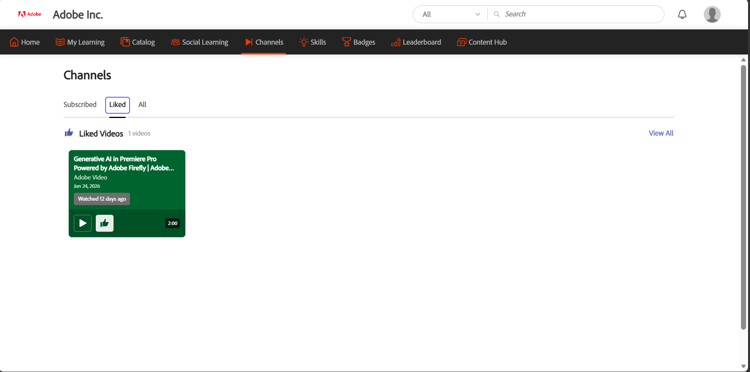
喜歡的標籤頁,會儲存你喜歡的影片,方便之後找到。
加入討論
利用每支影片的討論分享見解、給予回饋並提出問題。 每支影片都有自己的討論串。
要發表評論:
-
打開你想討論的影片。
-
請前往 「開始討論 」區塊。
-
請在「 新增留言」欄位輸入你的留言 。
-
選擇 貼文。
該留言會被加入討論串,並對其他觀看影片的學習者可見。
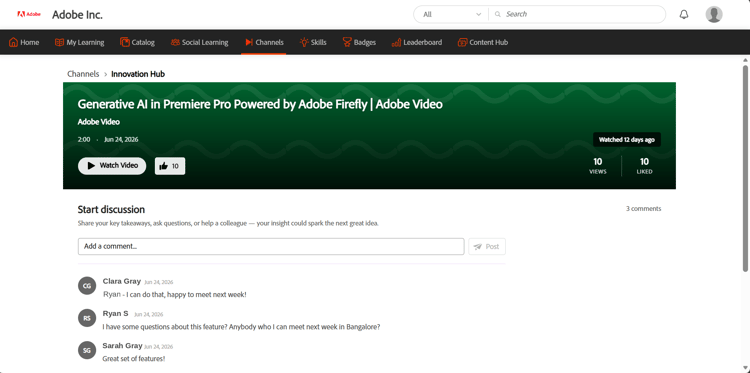
觀看影片、觀看按讚和觀看次數,並從影片詳情頁面加入討論。