策劃Go1課程,打造學習路徑
管理員經常需要從多個資料庫或目錄中策劃課程,這使得辨識最佳方案變得困難。 這在Go1上尤其具有挑戰性,因為有數千種課程可供選擇。 為了簡化流程,我們在學習路徑創建流程中直接提供 AI 驅動的策展功能。 這有助於管理員快速發現並選擇最相關的課程
直接將 Go1 課程加入學習路徑與認證課程。 建立包含 Go1 課程的學習路徑,讓學習者能在訓練中取得部分 Go1 課程。
建立學習路徑
要建立 Go1 課程的學習路徑:
-
以管理員身份登入 Adobe Learning Manager 。
-
在左側導覽窗格選擇 Learning Paths 。
-
選擇 Add。
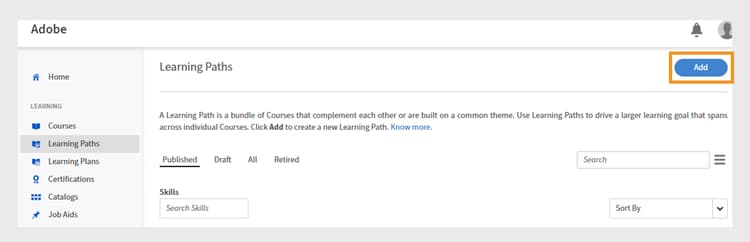
選擇「新增學習路徑」區塊,為學習者建立並組織新的結構化訓練課程 -
輸入所需資料並選擇 Save。 欲了解更多資訊,請參閱本文🔗。
-
你可以透過以下方式將課程加入學習路徑:
- Add Courses or Learning Paths: 新增 Adobe Learning Manager 中現有的課程或學習路徑。
- Curate content from Go1:從 Go1 平台新增課程。
-
選擇 Curate content from Go1。
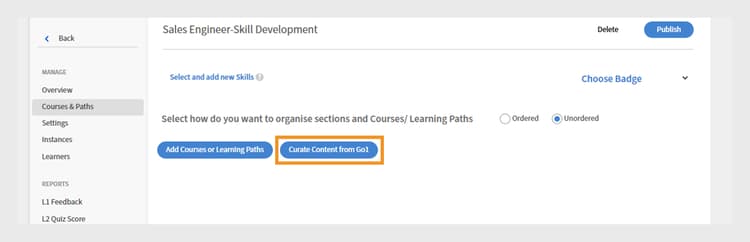
將 Go1 課程加入您的銷售工程師技能發展播放清單,透過精選第三方內容擴展學習選項 -
管理員可以透過以下方式建立播放清單:
Go1 AI 助理
Adobe Learning Manager 提供 AI 驅動的協助,讓管理員更容易策劃課程。 透過內容中心頁面上的 AI 助理,管理員可以提問、獲得個人化推薦,並即時建立播放清單。 此外,AI 支援整合進學習路徑創建流程,幫助管理員快速從大型目錄如 Go1 中找出最相關的課程。 這些功能簡化了策展流程,節省時間,並確保學習者獲得最佳內容。
要用 AI 建立播放清單:
-
在 Go1 內容中心 選擇 Chat with AI選項。
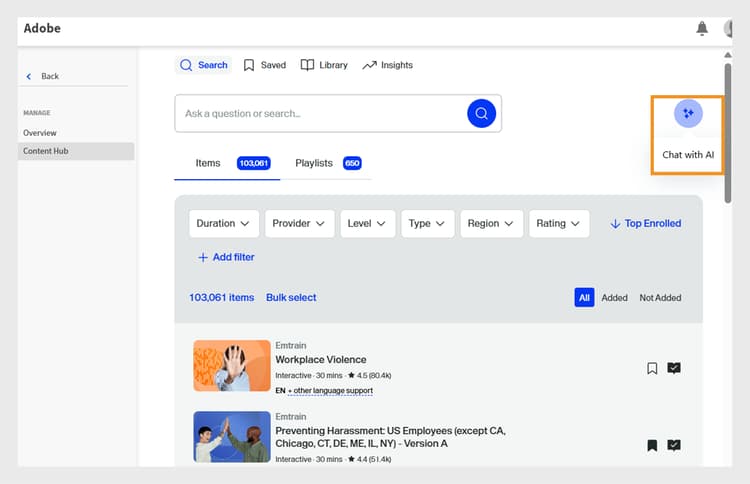
內容中心畫面顯示「與 AI 聊天」選項,管理員可與 AI 助理互動提問 -
輸入問題並選擇 Send。
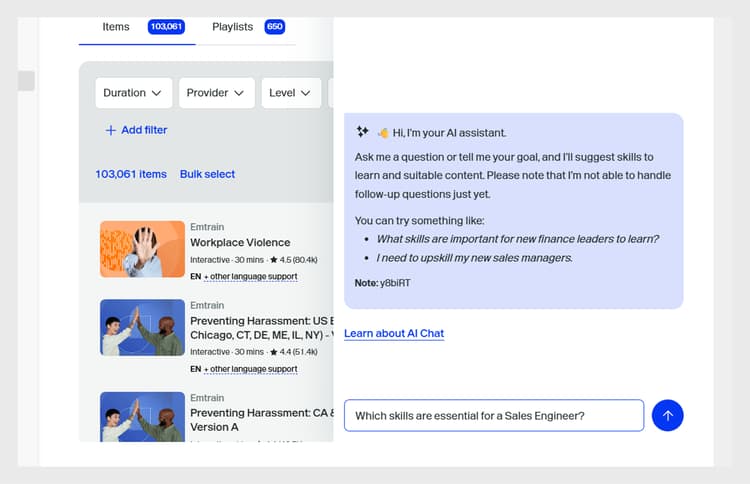
AI 助理畫面,管理員可以在那裡輸入問題、獲得課程推薦,並即時建立符合需求的播放清單 -
選擇技能,然後選擇 Compile into one list。
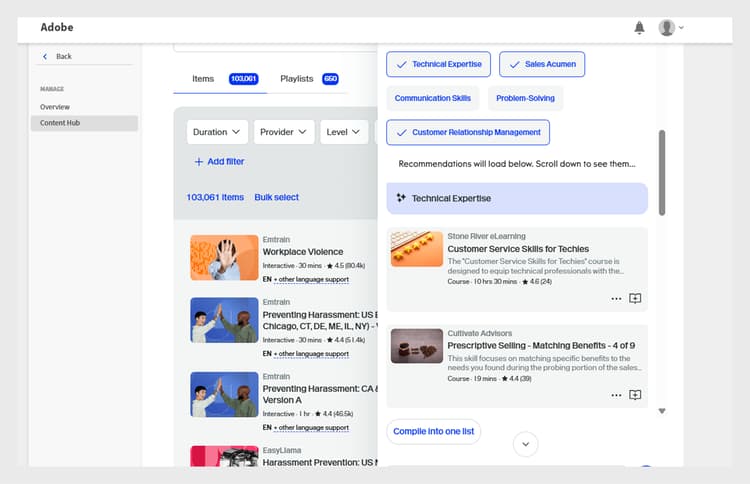
AI 助理畫面顯示可選擇並編譯成播放清單的相關技能 -
選擇 Convert to Playlist。
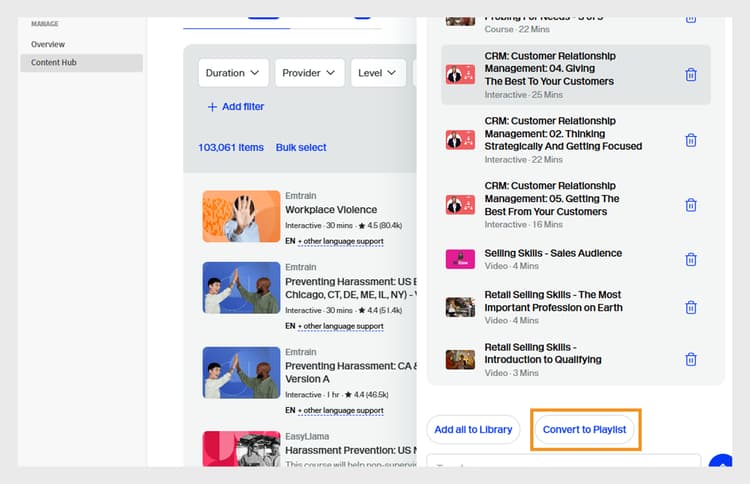
AI 助理畫面顯示「轉換為播放清單」選項,將所有課程彙整成播放清單 -
選擇 View Playlist。
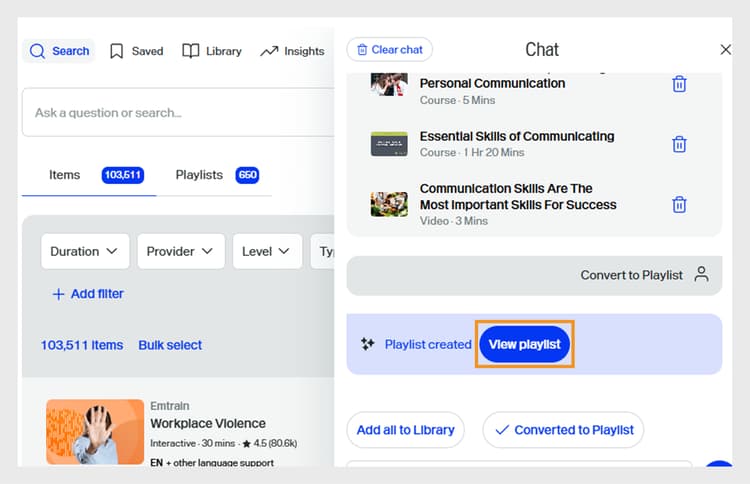
AI 助理畫面顯示「檢視播放清單」選項,以便發佈並匯入播放清單到 Learning Path。 -
選擇 Publish 建立播放清單。 你可以在 Go1 裡建立額外的播放清單,並將它們加入學習路徑。
-
在確認提示中選擇 「是 」。
-
從 . 中選擇播放清單 Select playlist to import prompt。
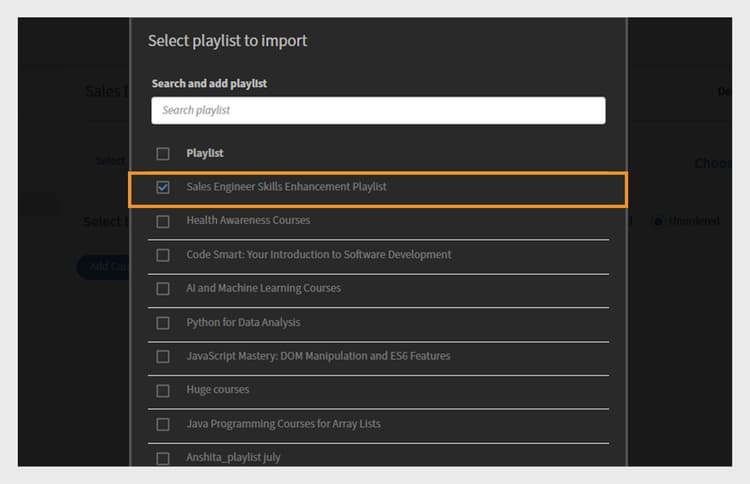
在 Adobe Learning Manager 的 Go1 函式庫中選取並匯入銷售工程師技能增強播放清單 -
選擇, Add Playlists to Learning Path 然後 Publish。
播放清單中的課程將被加入學習路徑。 管理者接著可以註冊學習者,讓他們立即開始修課。
用 AI 建立播放清單
管理員可以在 AI 提示中輸入播放清單描述。 AI 會根據需求策劃相關課程並建立播放清單。 AI 會根據使用者提供的學習目標或提示來生成播放清單。 在建立播放清單時,管理員可以選擇「用 AI 策劃內容」,讓系統能利用大型語言模型來理解指定的學習目標與內容偏好,如時長與類型。 接著,AI 會搜尋符合這些條件的內容庫相關學習對象。
-
選擇 Create playlist ,然後選擇 with AI。
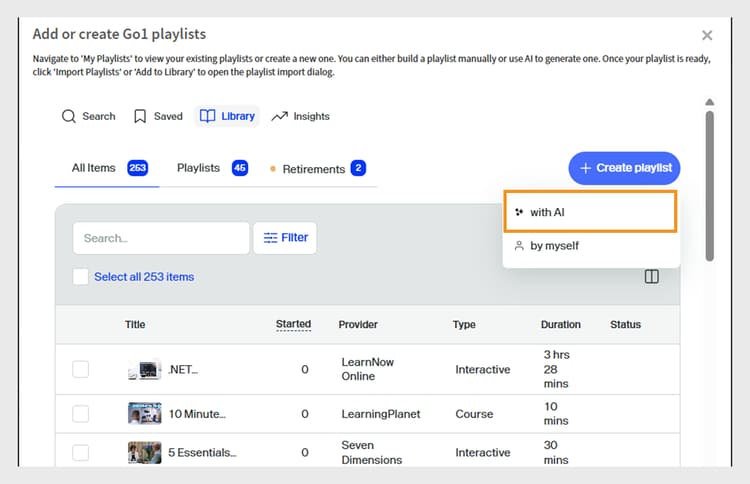
利用 AI 建立精選播放清單,能自動推薦符合學習者需求的課程 -
在文字欄位輸入關於你的播放清單 Enter your learning goal 的簡短說明。 例如,為 專注於提升產品知識、技術溝通、客戶互動及解決方案銷售的銷售工程師打造精選學習播放清單。
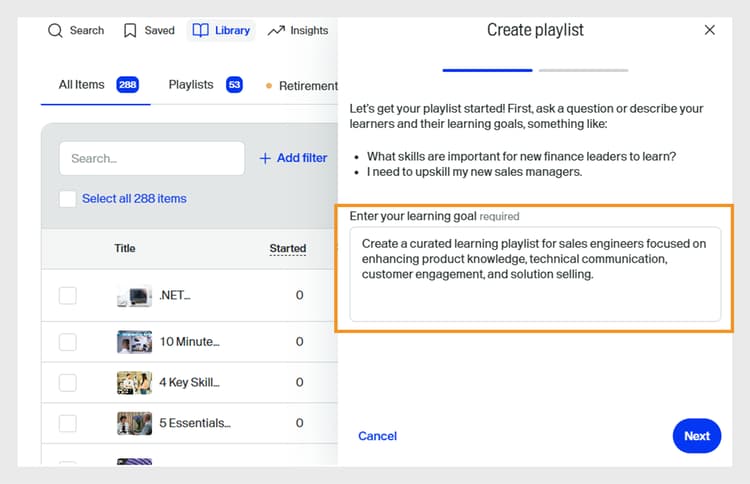
輸入您的學習目標以建立自訂播放清單,協助 Adobe Learning Manager 推薦符合學習者需求的精準課程 -
選擇 Next。 提示會顯示所需技能、課程長度及課程類型供選擇。
-
選擇所需技能。
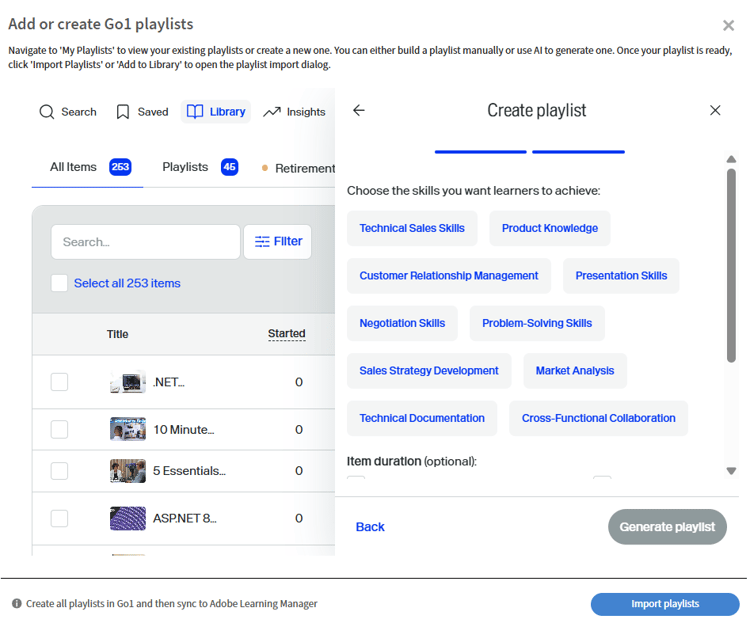
從清單中選擇技能,為銷售工程師策劃課程 -
選擇課程長度與類型,即可選擇播放清單。
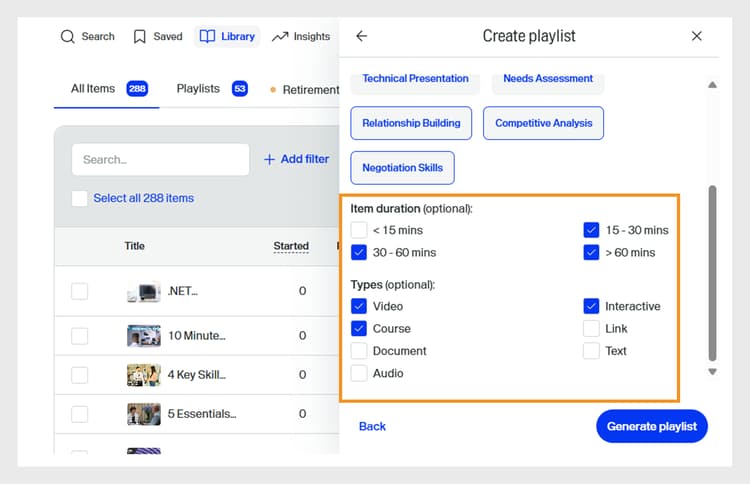
選擇課程的時長與類型,為銷售工程師策劃課程 -
選擇 Generate playlist。 播放清單包含 10 門課程,分布在兩個頁面,管理員可以使用它來建立學習路徑。
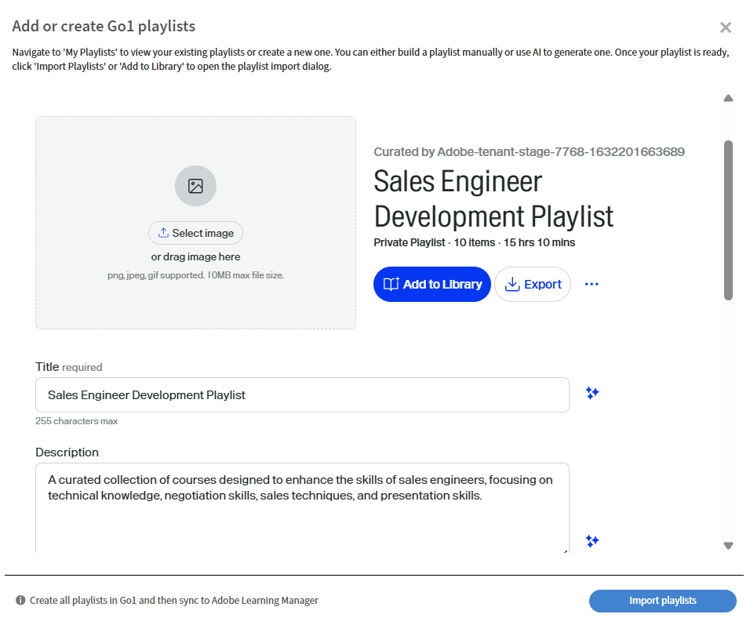
在 Adobe Learning Manager 中檢視您精心策劃的銷售工程師技能提升播放清單 -
瀏覽並透過選擇 Select Image將圖片加入播放清單。
-
使用可用的 AI 選項更改標題:
- Improve writing:將現有標題精煉以使其更清楚。
- Generate title:根據內容或上下文自動建立新標題。
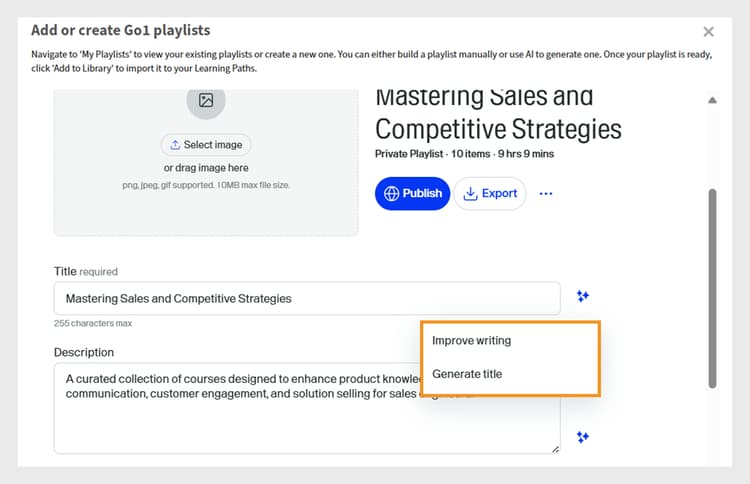
Go1 播放清單建立畫面,搭配 AI 選項以強化播放清單標題 -
利用可用的 AI 選項更改描述:
- Improve writing:細化現有的描述以使其更清楚。
- Generate description:根據內容或上下文自動建立新的描述。
- Make it shorter:縮短文字或標題,同時保留主要思想。
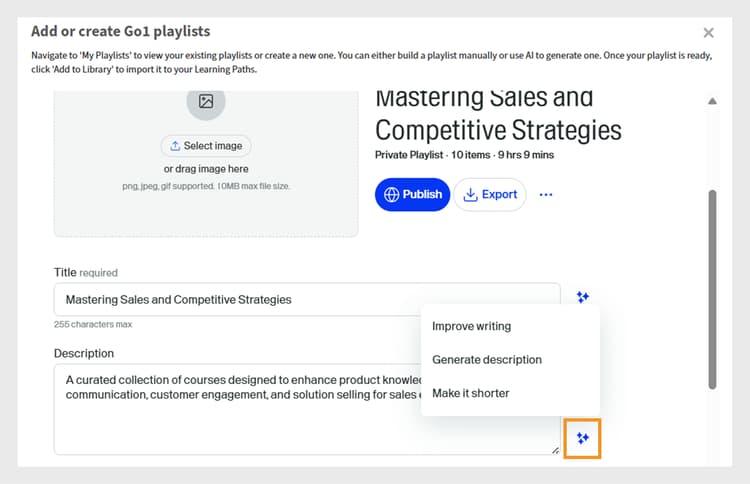
Go1 播放清單建立畫面,搭配 AI 選項以強化播放清單描述 -
選擇 Add item 新增更多課程到播放清單。
-
選擇 Publish 建立播放清單。 你可以在 Go1 裡建立額外的播放清單,並將它們加入學習路徑。
-
在確認提示中選擇 「是 」。
-
從 . 中選擇播放清單 Select playlist to import prompt。
在 Adobe Learning Manager 的 Go1 函式庫中選取並匯入銷售工程師技能增強播放清單 -
選擇, Add Playlists to Learning Path 然後 Publish。
播放清單中的課程將被加入學習路徑。 管理者接著可以註冊學習者,讓他們立即開始修課。
手動建立播放清單
手動選擇最符合學習者需求的課程,並策劃更多相關課程。
要手動建立播放清單:
-
選擇 Create playlist ,然後選擇 by myself。
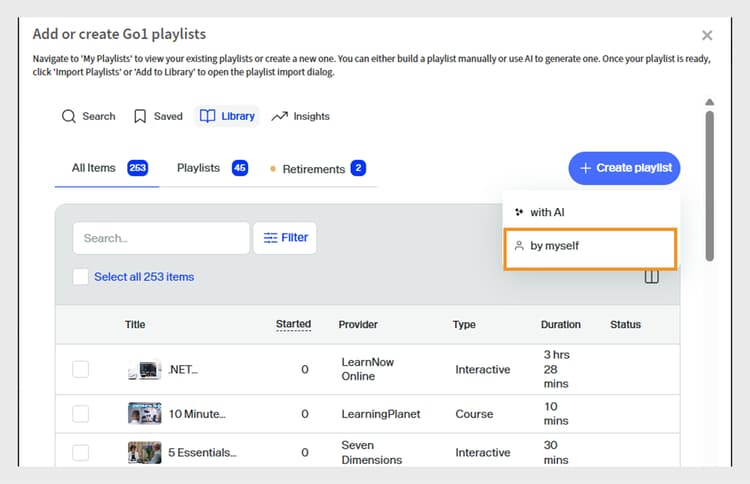
手動建立播放清單,讓管理員能完全掌控根據特定學習者需求策劃課程 -
瀏覽並透過選擇 Select Image將圖片加入播放清單。
-
輸入你的播放清單標題和描述。
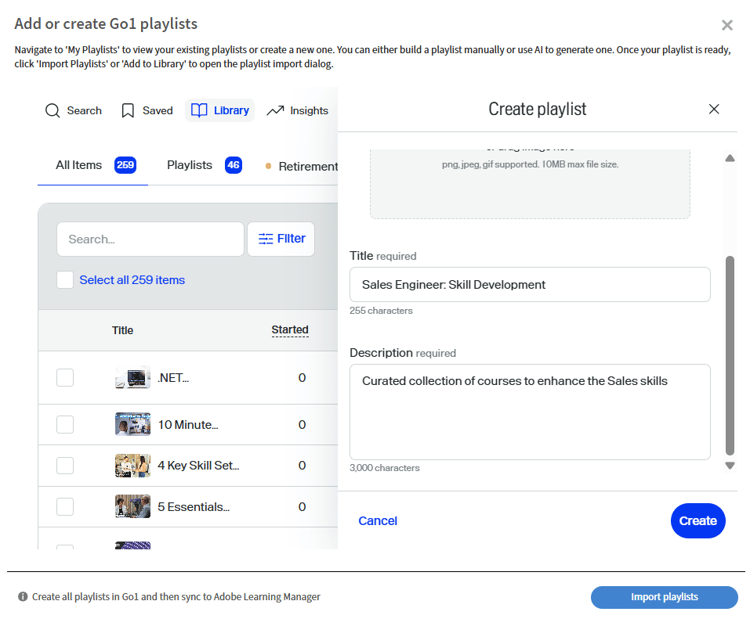
在 Adobe Learning Manager 的播放清單中新增標題與描述,以明確定義其目的,並引導學習者達成目標技能發展 -
選擇 Create。
-
選擇 Add item 新增相關課程。
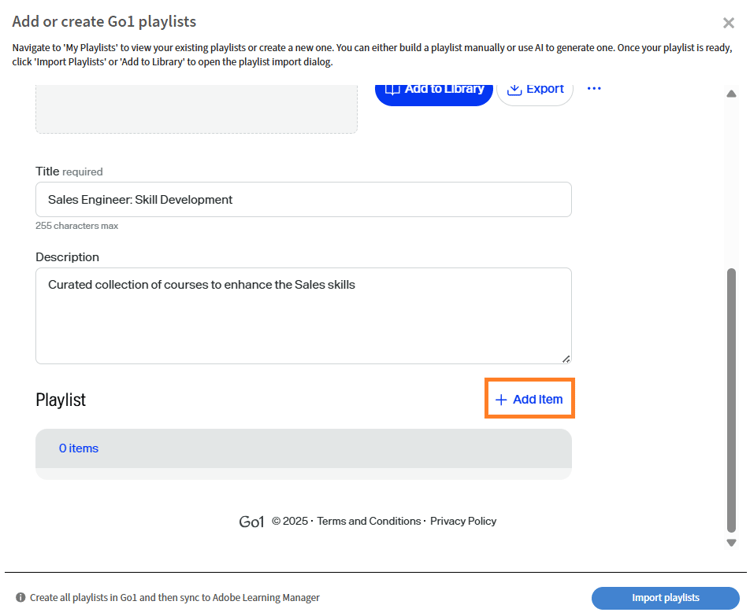
在 Adobe Learning Manager 中將項目加入您的銷售工程師技能發展播放清單,以策劃目標課程 -
搜尋並選擇必修課程。
-
選擇 Publish。 播放清單已建立,包含相關課程。
-
在確認提示中選擇 「是 」。
-
從 . 中選擇播放清單 Select playlist to import prompt。
-
選擇, Add Playlists to Learning Path 然後 Publish。
播放清單中的課程將被加入學習路徑。 管理者接著可以註冊學習者,讓他們立即開始修課。
管理 Go1 播放清單
管理員可以透過複製、分享或刪除來管理已建立的 Go1 播放清單。
複製播放清單
要複製播放清單:
- 以管理員身份登入 Adobe Learning Manager。
- 選擇 Content Marketplace。
- 選擇 Content Hub ,然後選擇 Library。
- 選擇播放清單,然後選擇 Edit。
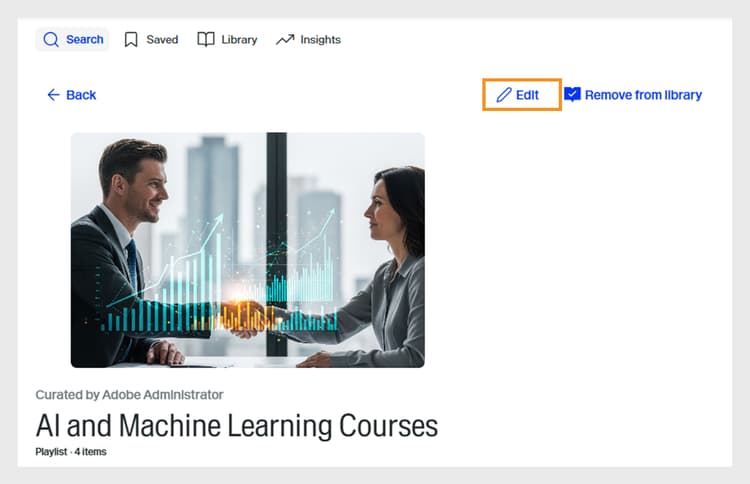
Go1 播放清單畫面顯示編輯播放清單的選項 - 選擇省略號,然後選擇 Duplicate。
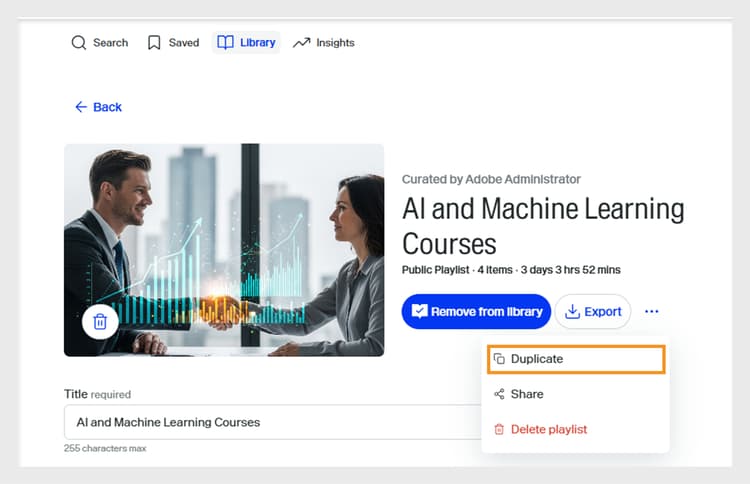
播放清單管理畫面,重點顯示重複選項
選定的播放清單將被複製並加入 Go1 內容庫
刪除播放清單
刪除播放清單:
- 以管理員身份登入 Adobe Learning Manager。
- 選擇 Content Marketplace。
- 選擇 Content Hub ,然後選擇 Library。
- 選擇播放清單,然後選擇 Edit。
Go1 播放清單畫面顯示編輯播放清單的選項 - 選擇省略號,然後選擇 Delete playlist。
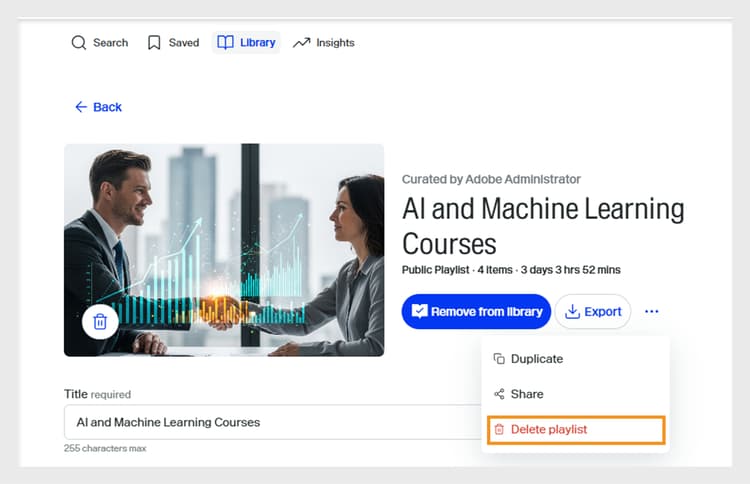
播放清單管理畫面,標示刪除播放清單選項
所選播放清單將從 Go1 資料庫中刪除。
分享播放清單
Go1 與 Adobe Learning Manager 的整合中不支援分享播放清單選項。 這個選項會在下一個版本中從使用者介面中移除。
課程超過限制
當將 Go1 課程加入學習路徑時,若新加入的課程尚未同步至 Adobe Learning Manager,管理員可能會看到錯誤。 這些課程將於48至72小時內開放。
如果你現在新增播放清單,只有已經同步的課程會被包含在內。
若要包含所有課程,建議等同步完成後再將播放清單加入學習路徑。
Go1 認證課程
管理員可以在 Adobe Learning Manager 的認證課程中新增 Go1 課程。 在建立認證時,管理員可從 Go1 內容目錄中搜尋並選擇課程。 所有透過 Go1 計畫匯入的 Go1 課程,皆可在認證流程中選擇。
包含Go1課程的認證可設定為永久或定期。 對於重複認證,證書會在規定時間後自動更新,讓學習者能重修 Go1 課程並維持認證狀態。
請參閱 認證以 獲取更多關於建立證書的資訊。