在此頁面上:瞭解如何使用統一行事曆檢視排程並管理歷程與行銷活動中的行事曆專案。
行事曆功能表提供Adobe Journey Optimizer中已排程活動的單一檢視。 它將歷程和行銷活動帶入相同的日曆工作區。
瀏覽行事曆
從左側導覽開啟歷程管理 > 行事曆。
-
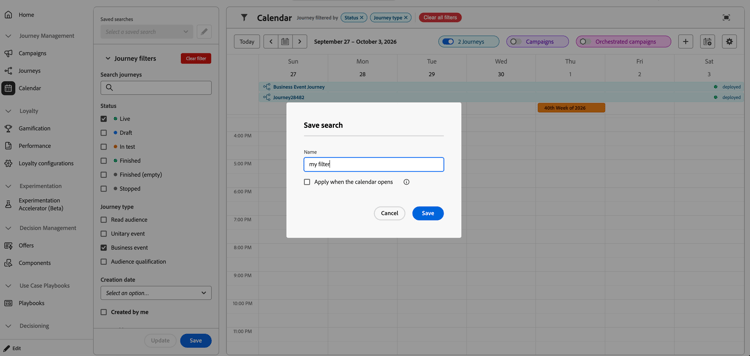
篩選行事曆專案:使用左側面板中的篩選條件來縮小行事曆中顯示的專案。 已套用篩選的摘要會顯示在視窗頂端。
若要儲存您經常使用的篩選器,請選取篩選器面板底部的儲存,並為您的搜尋命名。 您最多可以儲存10個搜尋,並從面板頂端的 已儲存搜尋 下拉式清單中選取。
-
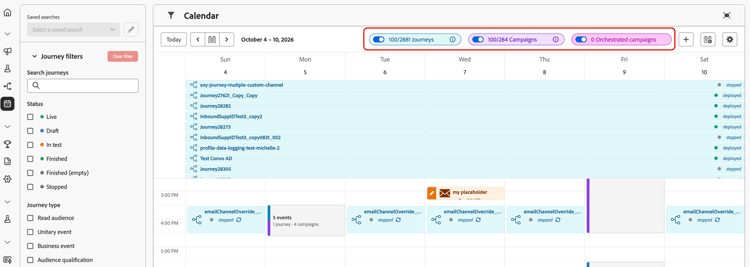
顯示或隱藏歷程與行銷活動:使用 歷程 與 行銷活動 切換來顯示或隱藏每個型別的專案。 計數器顯示目前顯示的專案數以及可用的專案總數。 協調的行銷活動僅在可供您使用時才會顯示。
-
在日期之間移動:使用Today、上一個和下一個日期按鈕,或日期選擇器來移動行事曆。 行事曆會一次顯示一週。
-
展開行事曆:選取右上角的 全熒幕開啟 圖示以展開行事曆工作區。
檢視和管理行事曆專案
行事曆專案在每週格線中顯示為排程區塊。 選取專案以在右側邊欄中開啟其詳細資料。 視專案型別和您的許可權而定,邊欄可包含其狀態、說明、排程、對象、頻道、版本和開啟專案及進行編輯的可用動作。
行銷活動的詳細資訊包括管道劃分、管道設定、使用的對象和標籤。 只有當您有協調的行銷活動可用時,才能檢視協調的行銷活動詳細資料。
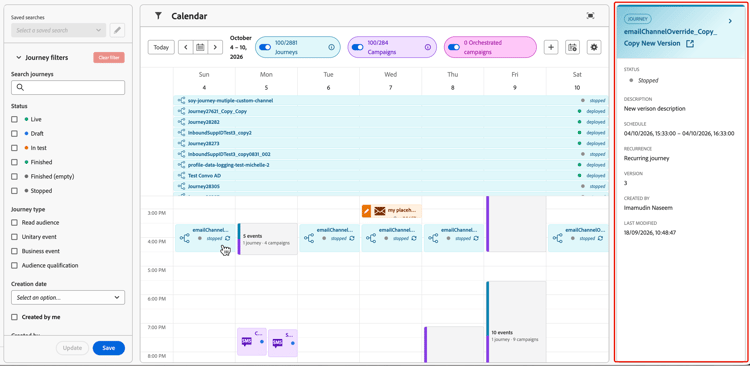
當多個專案重疊時,選取重疊區塊以顯示事件的捲動詳細資訊清單。 選取清單中的事件以檢視其詳細資訊。
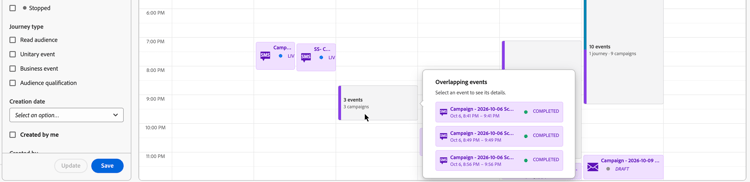
行銷活動的顯示方式 campaign-representation
- 依預設,行事曆格線會顯示所選周的所有即時和已排程行銷活動。 使用其他篩選器來顯示已完成、已停止和已完成的啟用,或特定型別或頻道的啟用。
- 不顯示草稿行銷活動。 您直接新增至「行事曆」的草稿預留位置仍然可以顯示。
- 橫跨多天的行銷活動會顯示在行事曆格線的頂端。
- 如果未指定開始時間,則會使用最接近的手動啟動時間,在行事曆中定位行銷活動。
- 行銷活動會顯示為1小時時間跨度。 這些時間跨度並未反映實際的傳送或完成時間。
歷程的顯示方式 journey-representation
- 依預設,行事曆格線會顯示所選周的所有即時和排程歷程。 使用其他篩選器來顯示已完成、已停止和已完成的啟用。
- 在測試模式中的草稿歷程和歷程不會顯示。
- 橫跨多天的歷程會顯示在行事曆格線的頂端。
- 如果未指定開始時間,則會使用最接近的手動啟動時間,在行事曆中定位歷程。
- 歷程會顯示為1小時時間跨度。 這些時間跨度並未反映實際的傳送或完成時間。
新增預留位置
您可以在規劃工作時直接從[行事曆]新增自己的預留位置。 預留位置已與組織中的所有人共用,您最多可以新增50個預留位置。
若要新增預留位置,請執行下列步驟:
-
選取 + 圖示。
-
在 新增預留位置 對話方塊中,選取型別、輸入名稱,並選擇性地新增說明。
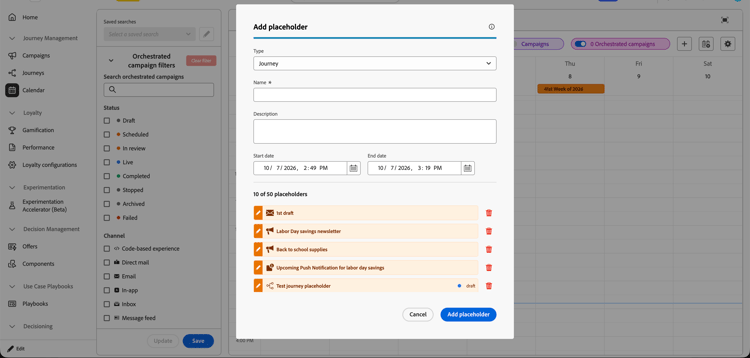
-
設定開始和結束日期及時間,然後選取新增預留位置。
預留位置會以草稿狀態出現在行事曆中,並使用與外部行事曆事件相同的顏色。
若要管理現有的預留位置,請開啟 新增預留位置 對話方塊。 在預留位置清單中,選取預留位置旁的鉛筆圖示以進行編輯,或選取垃圾桶圖示將其移除。
新增外部行事曆
透過匯入CSV檔案,您最多可以連結三個外部行事曆。 匯入的日曆事件會與您組織中的所有人共用。
CSV檔案必須包含事件標題、開始日期和結束日期欄。 例如:
title,start,end
Holiday,1/1/2025,1/1/2025
Christmas,12/25/2025,12/25/2025
若要新增外部行事曆,請遵循下列步驟:
-
選取 管理外部行事曆 圖示。
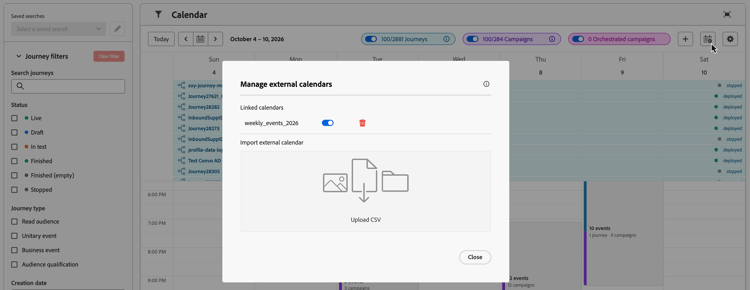
-
選取 上傳CSV 並選擇您的檔案。
設定行事曆設定
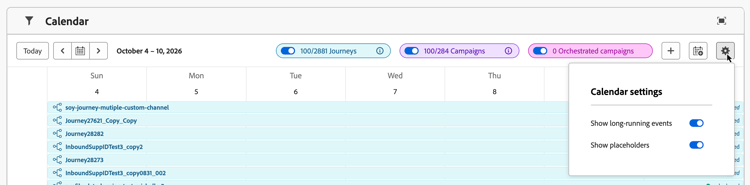
選取 行事曆設定 圖示以設定顯示:
- 長期執行事件
- 草稿事件
這些設定可控制行事曆檢視中顯示的內容,且不會變更基礎歷程或行銷活動設定。