[有限可用性]{class="badge informative"}
加密URL引數 url-parameter-encryption
為何使用URL引數加密? why-url-parameter-encryption
個人化追蹤連結和登陸頁面URL通常包含查詢字串中的設定檔屬性、識別碼、權杖或其他值。 這些引數通常會在電子郵件或簡訊中顯示為純文字,而且如果有人複製、共用或書籤該連結,這些引數仍可讀取。 當值可能包含個人識別資訊(PII)或必須保護的其他敏感資料時,就可能帶來安全性和隱私風險。
Journey Optimizer在個人化編輯器中提供加密協助程式,讓您可以在轉譯時加密任何運算式值(例如設定檔屬性、權杖或您從數個欄位建立的字串)。 加密一律需要來自組織登入的機碼。
您只會加密您選擇的查詢引數,使用管理員在沙箱層級登入中管理的金鑰,因此在共用或檢查連結時,機密值不會以純文字顯示。
運作方式 how-it-works
範例
登陸頁面URL可能會使用查詢引數,例如token,其值為字串權杖(例如具有選件或設定檔識別碼的JSON裝載)。 若未加密,該字串Token會以純文字形式顯示在連結中。 使用加密協助程式包裝該值,會以URL中的加密文字取代敏感裝載,而其餘連結則維持不變。
建立金鑰 create-keys
您必須先建立金鑰,才能使用URL引數加密協助程式。 若要執行此操作,請遵循下列步驟。
-
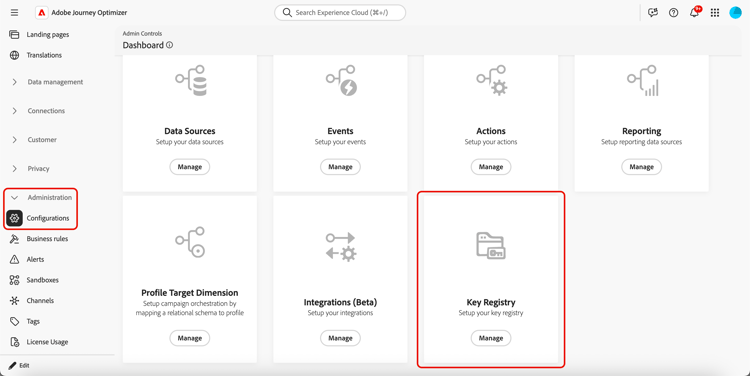
移至管理 > 組態。
-
按一下 管理 按鈕以開啟機碼登入。
管理功能表中的
-
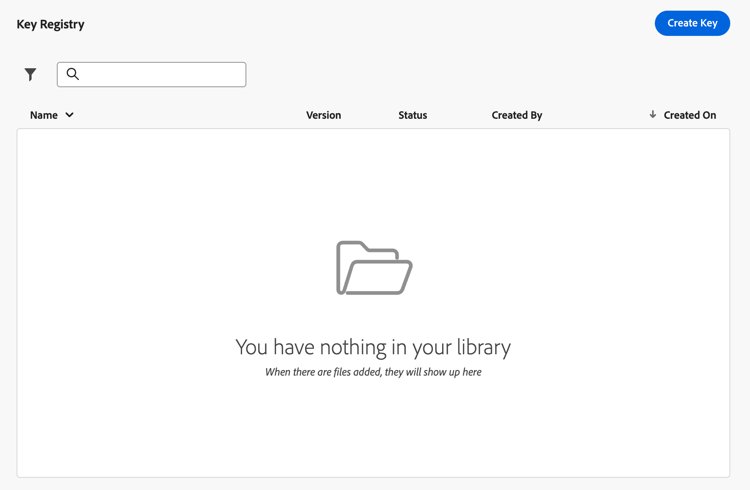
使用專用按鈕,根據您的組織需要建立金鑰。
-
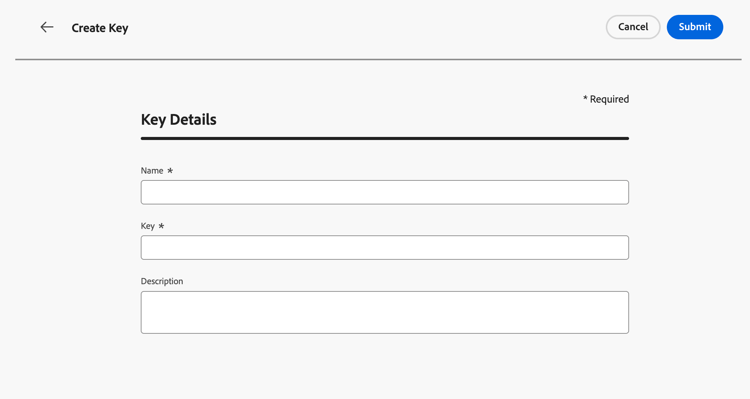
指派您的團隊可在個人化編輯器中參考的明確標籤或識別碼給他們。
-
按一下 提交 以確認您的變更。
建立金鑰之後,行銷人員可以在個人化編輯器中使用URL引數加密協助程式來加密他們放置在URL查詢引數中的特定值。
管理金鑰 manage-keys
若要管理金鑰,請遵循下列步驟。
-
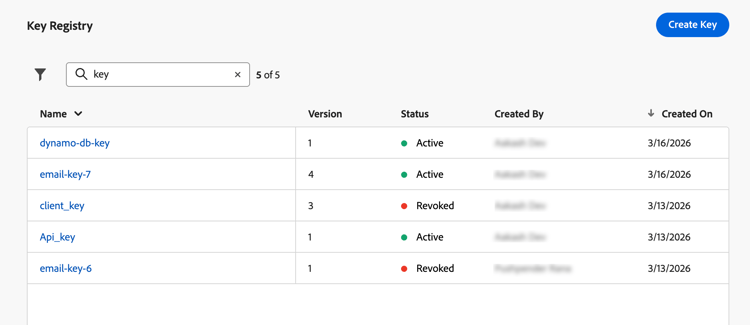
存取機碼登入。 您可以在清單檢視中看到為目前沙箱建立的所有金鑰。
-
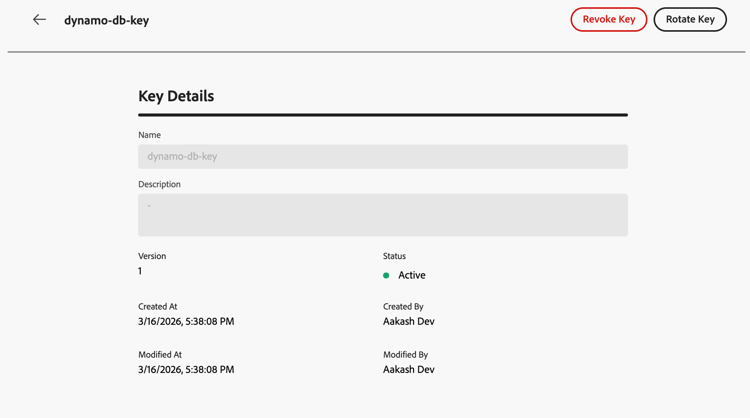
按一下狀態為 作用中 的金鑰以開啟金鑰詳細資料。
-
按一下 撤銷 按鈕,永久停用新加密的金鑰。
撤銷金鑰後,嘗試在協助程式中使用金鑰應該會在轉譯時失敗。 撤銷的專案仍會顯示在稽核中;您的團隊可能仍需要相應的資料來解密您自己系統上的舊裝載。
-
按一下 輪換 按鈕以提供新的金鑰資料,同時保留歷程和行銷活動已參考的穩定金鑰識別碼。
先前的資料會以撤銷狀態及適當原因(例如輪換時間戳記)保留在登入中,而新的資料列或版本會反映使用中的機碼。
note note NOTE 僅應選取作用中金鑰,以在個人化編輯器中加密新值。 請勿將撤銷的金鑰用於新內容。