在此頁面上:瞭解如何新增及設定協力廠商翻譯提供者及其支援的地區設定,以便用於您的多語言內容。
Adobe Journey Optimizer與提供機器及人力翻譯服務的第三方翻譯提供者整合,獨立於Adobe Journey Optimizer。
在新增您選擇的翻譯提供者之前,請確定您已與各自的提供者建立帳戶。
新增翻譯提供者 providers
連線翻譯提供者,並選取其支援的區域設定,使其可用於多語言內容。
-
在 內容管理 功能表中,導覽至翻譯。
-
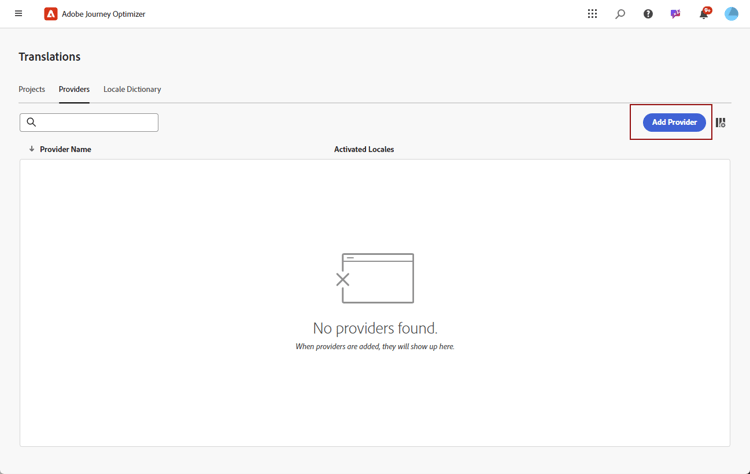
存取 提供者 索引標籤,然後按一下新增提供者。
-
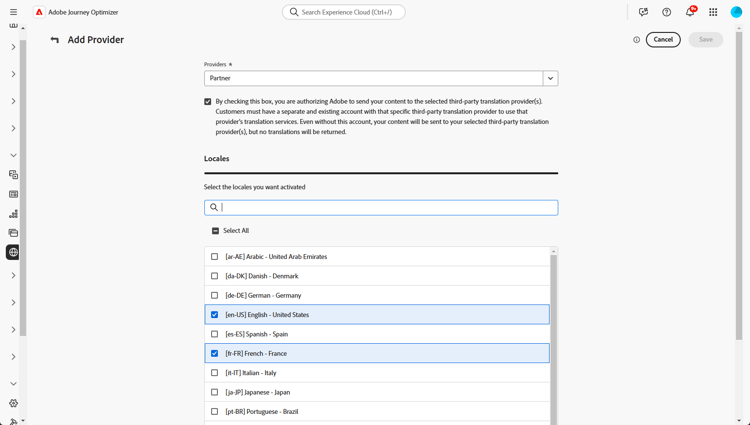
從 提供者 下拉式清單中,選擇所需的提供者。
note NOTE 若要新增新的 提供者 至清單,您可以要求您的 提供者 遵循此檔案中詳述的指示,以完成上線程式。 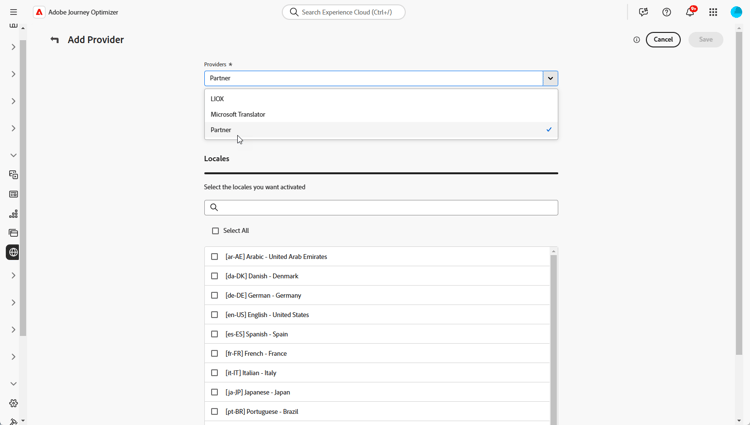
-
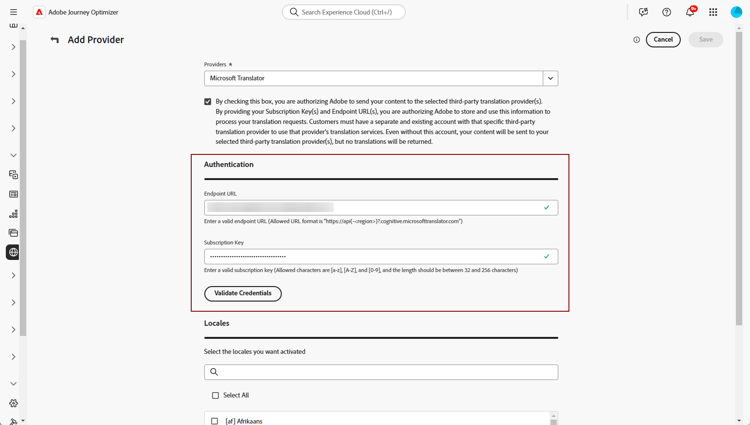
如果使用Microsoft Translator做為提供者,請輸入您的 訂閱金鑰 和端點URL。
按一下 驗證認證 以測試您的連線。
-
選取適用的支援地區。
-
完成設定後,按一下[儲存],完成設定。
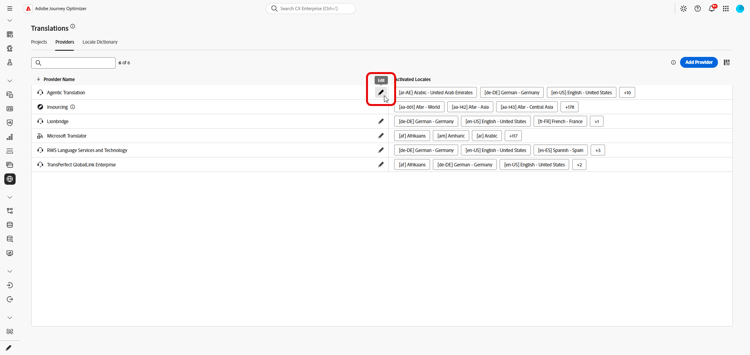
您的提供者現已設定完成。 若要編輯它,請開啟 提供者 功能表,然後按一下

新增代理提供者
請依照下列步驟,使用LLM和語言環境特定的翻譯准則來設定代理翻譯提供者。
-
在 內容管理 功能表中,導覽至翻譯。
-
存取 提供者 索引標籤,然後按一下新增提供者。
-
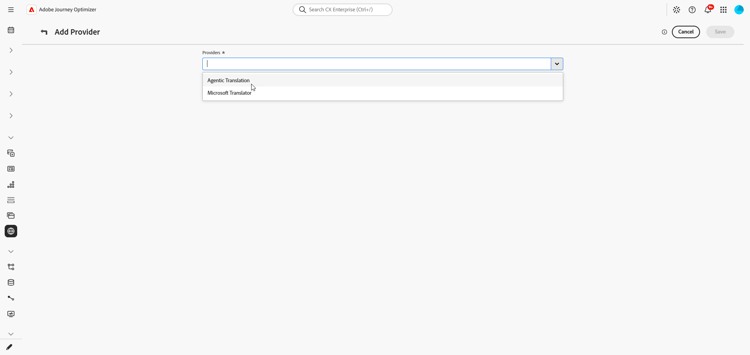
從 提供者 下拉式清單中,選擇代理翻譯。
-
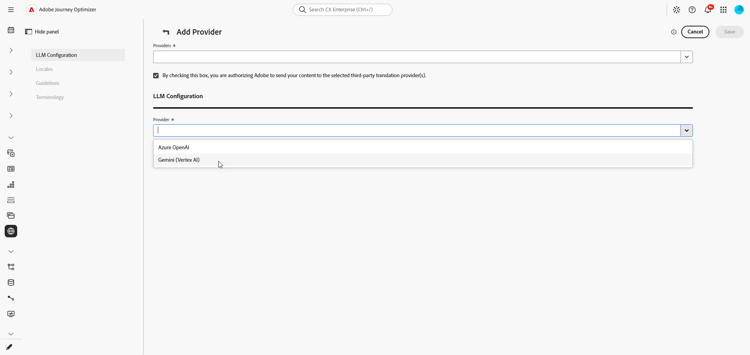
在 LLM組態 功能表中,選取提供者。
-
輸入所選提供者的詳細資訊:
accordion Azure OpenAI - API金鑰:提供您Azure OpenAI資源的驗證金鑰。
- API版本:指定要使用的Azure OpenAI API版本。
- 模型名稱:選取或指定Azure OpenAI模型的名稱。
- 基底路徑:提供您Azure OpenAI資源的端點URL。
- 部署名稱:指定與模型關聯的部署。
accordion Gemini (Vertex AI) - 模型名稱:指定要使用的Gemini模型。
- 服務帳戶認證:上傳或提供您Google Cloud Service帳戶的認證。
- 位置:選取託管模型的Google Cloud區域。
-
按一下 儲存 並存取 地區設定 標籤。
-
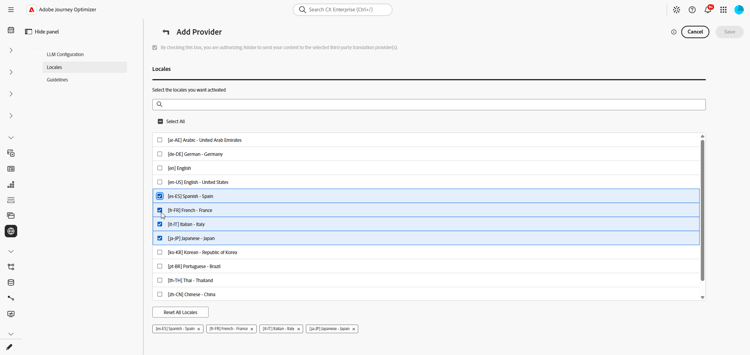
選取適用的支援地區。
-
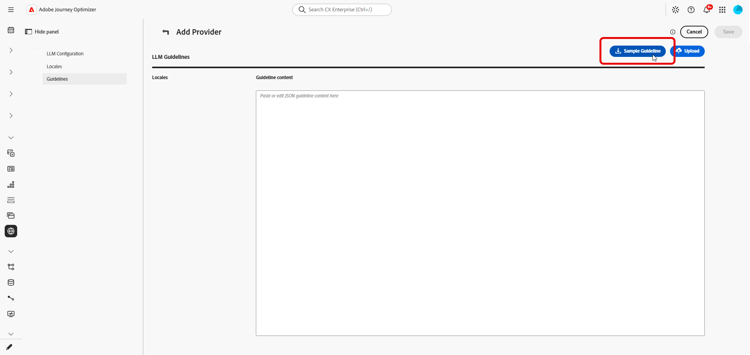
若要設定地區設定的准則,請開啟 准則 標籤。
您可以按一下 範例指引 下載範例檔案。
-
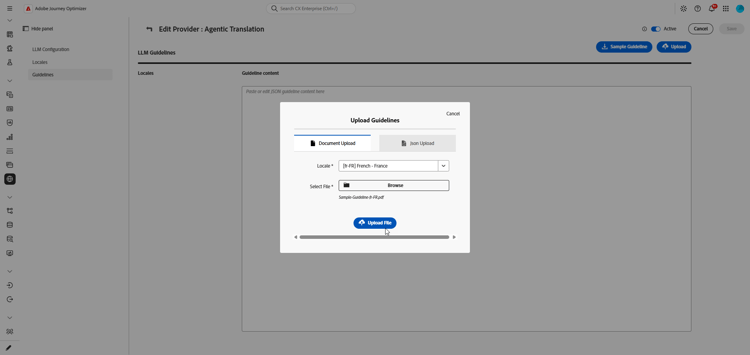
按一下上傳,然後選取下列其中一個選項:
- 檔案上傳以上傳PDF指引。
- JSON上傳,以上傳解壓縮JSON格式的指引。
-
選取准則適用的地區設定,然後上傳PDF或JSON檔案。
按一下上傳檔案。
-
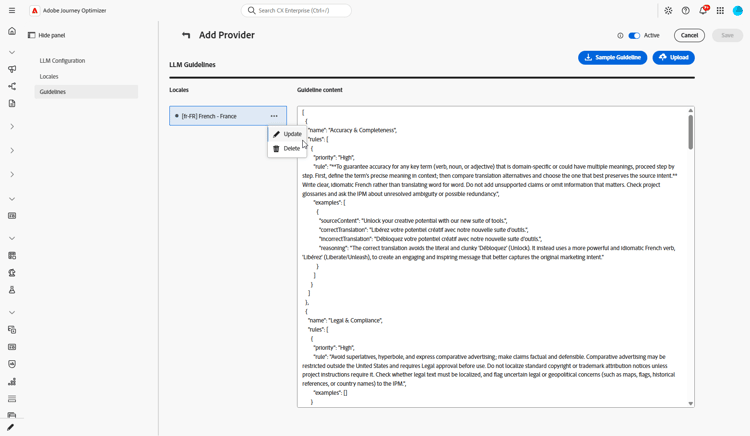
若要更新或刪除已上傳的指引,請開啟

-
完成設定後,按一下[儲存],完成設定。
您的代理提供者現已設定完成。 若要編輯它,請開啟 提供者 功能表,然後按一下