使用Adobe Experience Manager內容顧問 aem-content-advisor
Adobe Experience Manager Content Advisor以標準化意圖驅動的統一介面探索取代確定性探索。 它可直接在Journey Optimizer製作工作流程中,使用AI支援的統一探索Assets和內容片段,改善行銷人員生產力和行銷活動效率。
可用的功能
適用於Assets asset-features
Adobe Experience Manager內容警告器提供下列資產功能:
使用自然語言(而非精確的關鍵字或檔案名稱)搜尋資產。 以純文字描述您需要的內容,例如「山中的咖啡」,AI會根據含義和內容尋找內容相關的資產,而不只是文字相符。
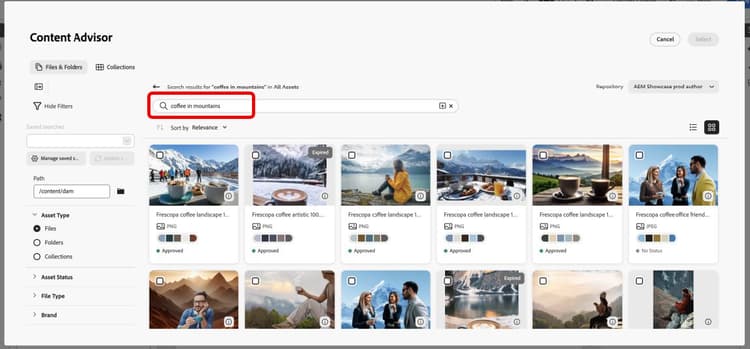
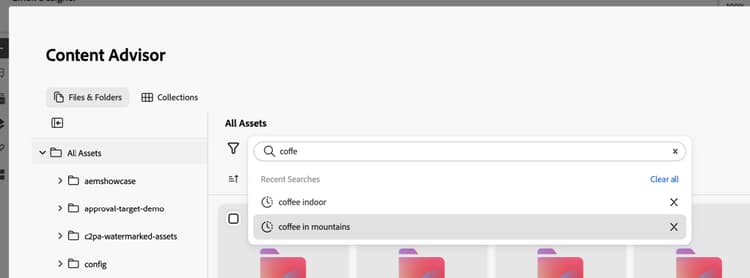
存取您最近的搜尋,以快速重複使用關鍵字與內容。 這可在處理類似的行銷活動或需要縮小先前的搜尋範圍時節省時間。
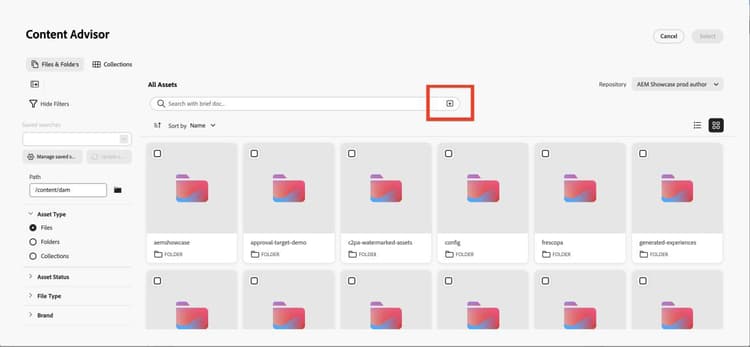
上傳行銷簡報檔案,以自動顯示與行銷活動內容一致的資產。 AI會根據檔案中描述的內容和需求,分析您的摘要並提出相關資產的建議。
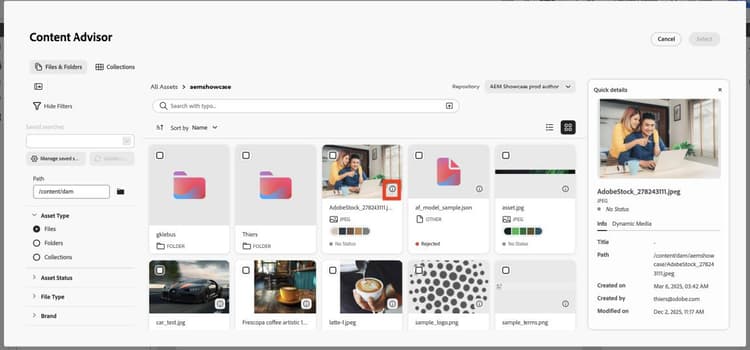
使用 資訊 圖示檢視任何資產的詳細中繼資料和屬性。 這包括資產維度、檔案大小、建立日期、標籤,以及其他相關資訊,以協助您做出明智的決策。
根據存放庫設定,存取動態轉譯、智慧型裁切和即時修改。
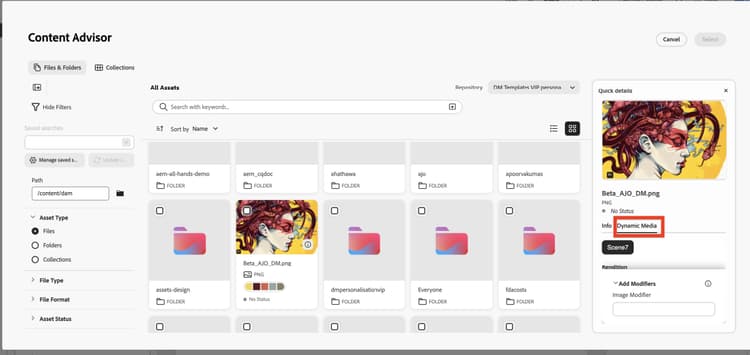
「動態媒體」面板可讓您存取動態轉譯、智慧型裁切和即時修改。 您可以直接在面板中輸入修飾元來建立自訂轉譯。
可用性
Dynamic Media的可用性取決於您的存放庫設定:
-
Scene7:可用於已發佈的資產(視訊和PDF除外)。 進一步瞭解Dynamic Media Scene7修飾元
-
OpenAPI:可用於核准的資產(視訊除外)。 進一步瞭解具有OpenAPI修飾元的Dynamic Media
-
Scene7和OpenAPI:當兩個設定都存在且資產符合條件時,即可使用。
棧疊選取專案
您看到的按鈕取決於您的存放庫設定:
- 僅限Scene7按鈕:存放庫有Scene7設定,且資產已發佈至Dynamic Media。
- 僅限OpenAPI按鈕:存放庫具有OpenAPI設定,且資產已核准。
- 兩個按鈕:存放庫同時具有設定和資產,而且已發佈和核准。
針對內容片段 content-fragment-features
Adobe Experience Manager內容警告器提供下列內容片段功能:
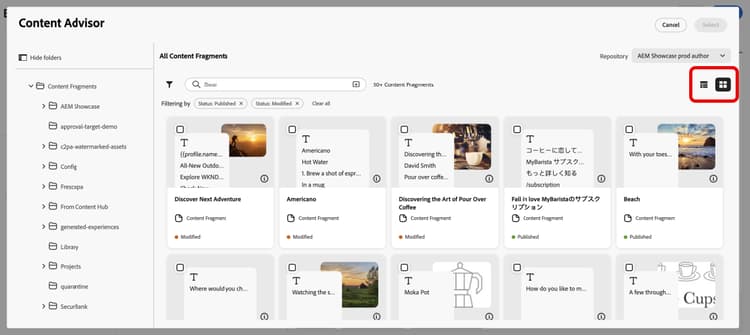
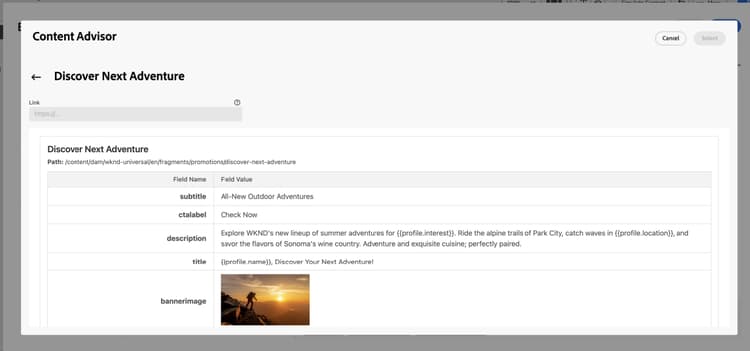
在縮圖和表格檢視之間切換,以最適合您工作流程的格式瀏覽內容片段。 縮圖檢視提供視覺化內容,而表格檢視則以結構化格式顯示詳細資訊。
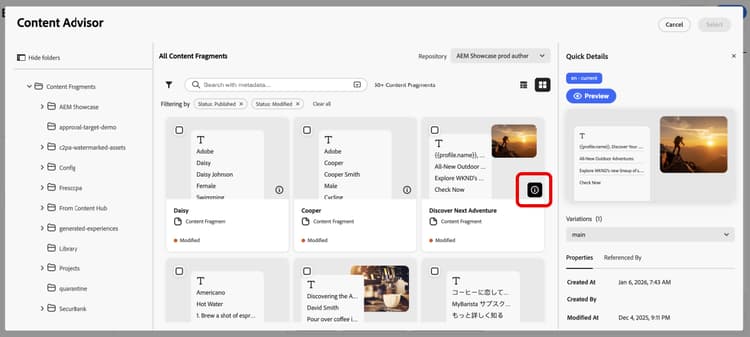
按一下 資訊 圖示以開啟右側面板,其中顯示片段變數、屬性和 參考者 詳細資料。 參考者區段會顯示使用該片段的所有Adobe Experience Manager實體,以及直接在Adobe Experience Manager中檢視這些參考的連結。
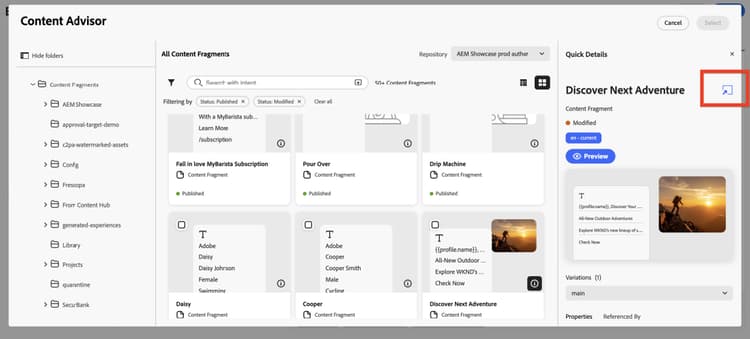
直接在Adobe Experience Manager中快速開啟任何內容片段,使用標題旁的圖示進行編輯。 這項緊密整合可讓您在Journey Optimizer與Adobe Experience Manager之間切換,而不會失去內容。
以簡潔而有組織的表格格式預覽內容片段的JSON結構。 這有助於您瞭解片段的資料結構,並在將其用於行銷活動之前驗證內容。
存取Adobe Experience Manager內容顧問 access
若要在Journey Optimizer中存取Adobe Experience Manager內容建議程式,請遵循下列步驟:
-
在Adobe Journey Optimizer中建立行銷活動,並新增頻道動作,例如電子郵件。
-
按一下編輯內容,然後按一下 編輯電子郵件內文 以開啟內容編輯器。
-
將HTML或文字元件拖放至電子郵件內容中。
-
將游標暫留在元件上,然後按一下顯示原始程式碼 (適用於HTML元件)或新增Personalization (適用於Text元件)。
-
在Personalization編輯器中,選擇您的內容進入點:
-
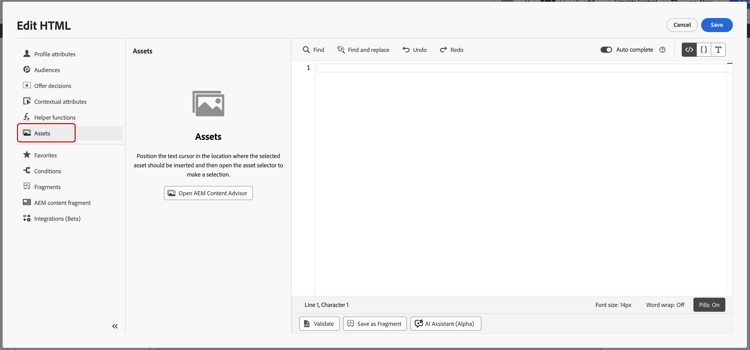
若要新增資產,請按一下Assets,然後開啟AEM內容警告器。
-
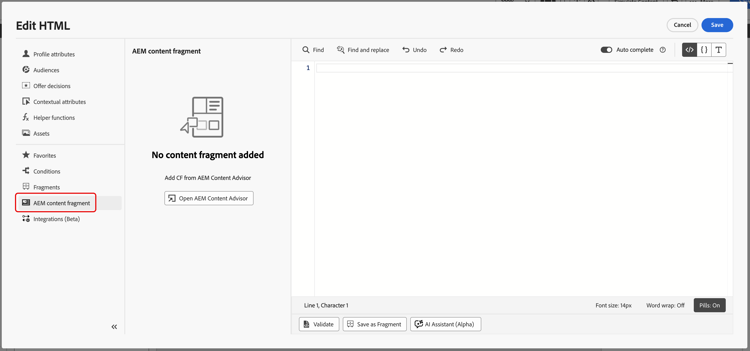
若要新增Adobe Experience Manager內容片段,請按一下AEM內容片段,然後開啟AEM內容警告器。
-
-
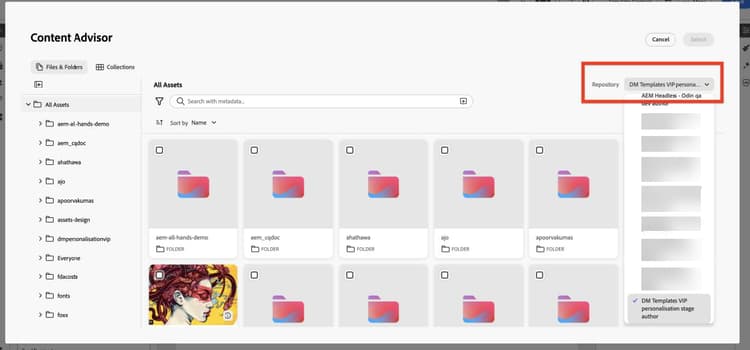
選取您的Adobe Experience Manager存放庫。
-
瀏覽並選取您要使用的資產或內容片段,然後將其插入您的內容。