在此頁面上:設定您的推送認證和Live Activity頻道設定,以便您可以授權Adobe Journey Optimizer傳送即時更新至您的iOS應用程式。
在傳送即時活動之前,您必須設定您的Adobe Journey Optimizer環境。 若要執行此動作:
步驟1:在Journey Optimizer中新增應用程式推送認證(選用) push-credentials-launch
行動應用程式推播認證註冊為必填,才能授權Adobe代表您傳送推播通知。
如果您的推送認證已設定,則步驟1為選用,因為這些認證可重複用於即時活動通道設定。 如果未定義認證,您必須為應用程式建立新的推送認證。 請參閱以下詳細步驟:
-
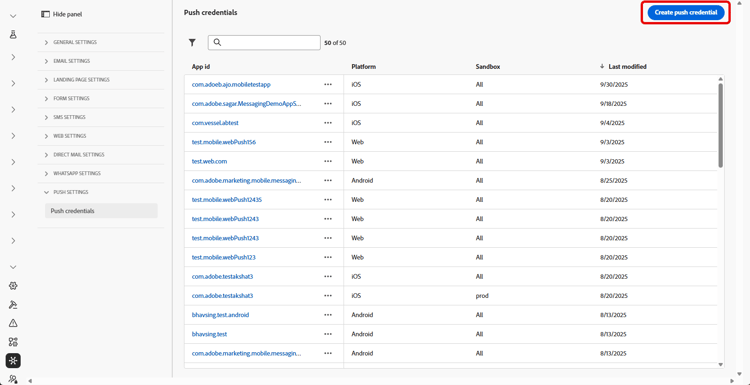
存取管道 > 推播設定 > 推播認證功能表。
-
按一下建立推播認證。
-
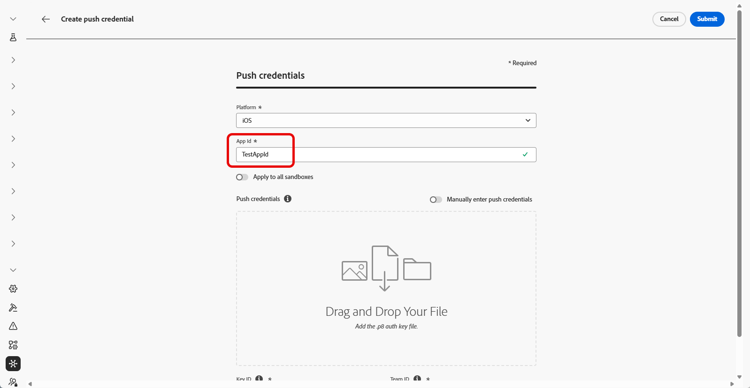
從 平台 下拉式清單中,選取作業系統:
-
輸入行動應用程式應用程式識別碼。
-
啟用 套用至所有沙箱 選項,讓這些推送認證可用於所有沙箱。 如果特定沙箱針對相同的平台和應用程式ID組有自己的認證,系統會優先採用這些沙箱專屬的認證。
-
已開啟 手動輸入推播認證 按鈕以新增您的認證。
-
拖放您的.p8 Apple推播通知驗證金鑰檔案。 此金鑰可從憑證、識別碼和 設定檔 頁面取得。
-
提供金鑰識別碼。 這是在p8驗證金鑰建立期間指派的10字元字串。 您可以在憑證、識別碼和 設定檔 頁面中的 金鑰 索引標籤下找到它。
-
提供團隊識別碼。 這是字串值,可在「成員資格」標籤下找到。
-
按一下 提交 以建立您的應用程式設定。
步驟2:建立您的上線活動設定 config-live-activity
-
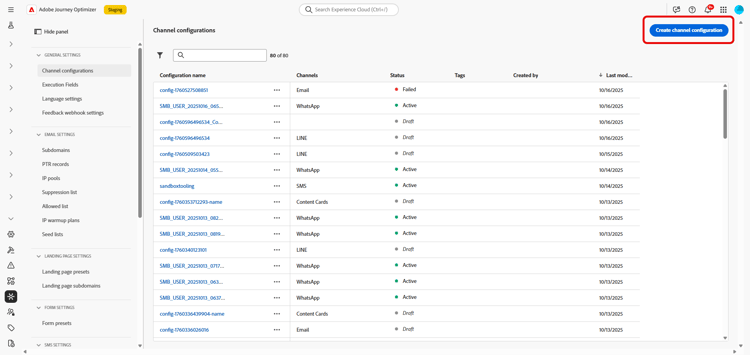
在左側邊欄中,瀏覽至管理 > 管道並選取一般設定 > 管道設定。 按一下 建立通道組態 按鈕。
-
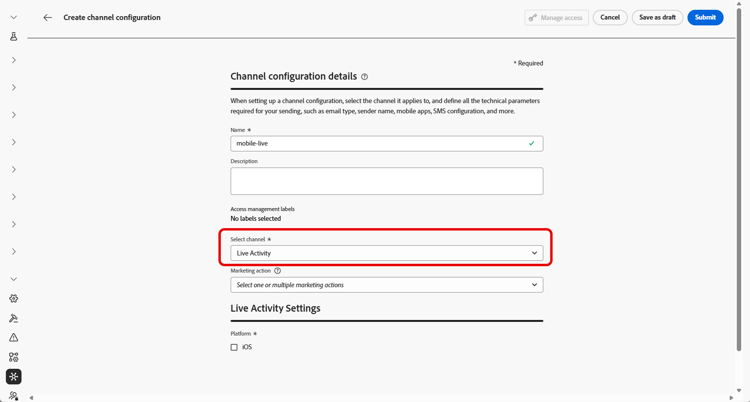
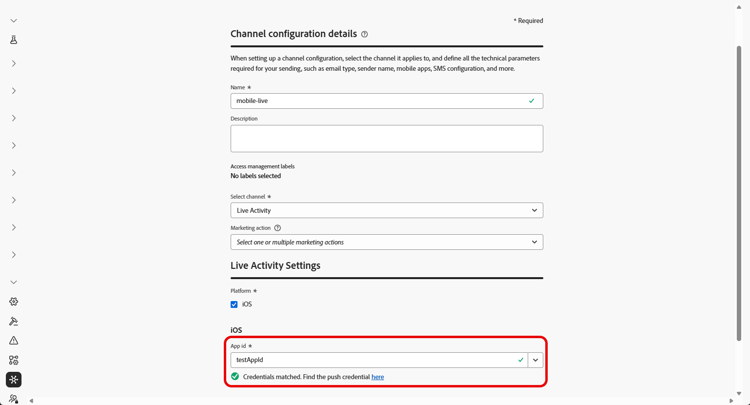
輸入設定的名稱和說明(選用),然後選取「即時」活動頻道。
note NOTE 名稱必須以字母(A-Z)開頭。 它只能包含英數字元。 您也可以使用底線 _、點.和連字號-字元。 -
選取 Live activity 作為您的頻道。
-
選取行銷動作,以使用此設定將同意原則與訊息相關聯。 系統會運用與行銷動作相關的所有同意政策,以尊重客戶的偏好設定。 了解更多
-
選擇iOS作為您的平台。
-
從下拉式清單中選取與上方設定之推播認證相同的應用程式識別碼,或選擇現有的應用程式識別碼。
-
設定完所有引數後,按一下 提交 確認。 您也可以將頻道設定儲存為草稿,並稍後繼續其設定。
-
建立管道設定後,它就會顯示在狀態為 處理中 的清單中。
note NOTE 如果檢查不成功,請在本節中進一步瞭解可能的失敗原因。 -
檢查成功後,通道設定會取得 作用中 狀態。 已準備好用於傳遞訊息。
您現在可以開始與Adobe Experience Platform Mobile SDK整合,以在鎖定畫面和動態島上啟用即時動態更新。
➡️ 進一步瞭解Adobe Experience Platform Mobile SDK整合