在此頁面上:瞭解如何在協調的行銷活動中使用擴充目標定位活動,以使用其他屬性、連結的表格資料及選件來增強您的對象,以實現更精確的目標定位和個人化。
擴充活動是 目標定位 活動,可讓您使用其他屬性增強您的客群資料。
您可以善用此資訊,根據行為、偏好或需求更精確地劃分客群,並製作個人化訊息,以便與每個輪廓更密切地連結。
新增擴充活動 enrichment-configuration
請按照以下步驟設定 擴充 活動:
建立表格之間的連結 create-links
使用 連結定義 區段來定義工作資料表與其他資料來源之間的關係。 例如,如果您匯入包含客戶忠誠度等級和上次購買日期的檔案,您可以建立設定檔表格的連結,以便這些屬性可用於個人化和目標定位。
若要建立連結:
-
在 連結定義 區段中,按一下新增連結。
-
從 關聯型別 下拉式清單中,選取主要集和連結資料之間的關聯型別:
- 1基數簡單連結:主要集中的每個記錄都對應到連結資料中的一個記錄。
- 0或1個基數簡單連結:主要集中的每個記錄都對應到連結資料中的零個或一個記錄。
- N基數集合連結:主要集中的每個記錄都可以對應到連結資料中的多個記錄。

-
選取要將主要集連結到的目標:
- 資料庫結構描述:連結到資料庫中現有的資料表。 從 目標結構描述 欄位中選取資料表。
- 暫存結構描述:連結到從輸入轉變到達的資料。 從清單中選取相關的轉變。
-
定義用於比對主要集和連結結構描述之間記錄的聯結條件:
- 簡單聯結:符合特定屬性配對上的記錄。 按一下新增聯結,然後選取要當作相符條件使用的 Source 和 目的地 屬性。
- 進階聯結:使用規則產生器建置自訂比對邏輯。 按一下 建立條件 以開始。
範例 example
單一擴充屬性 single-attribute
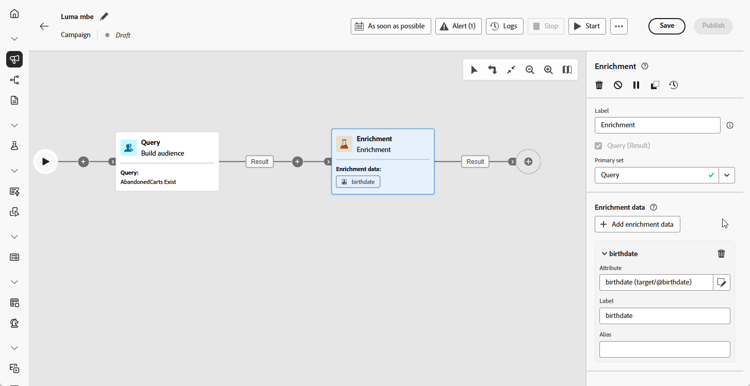
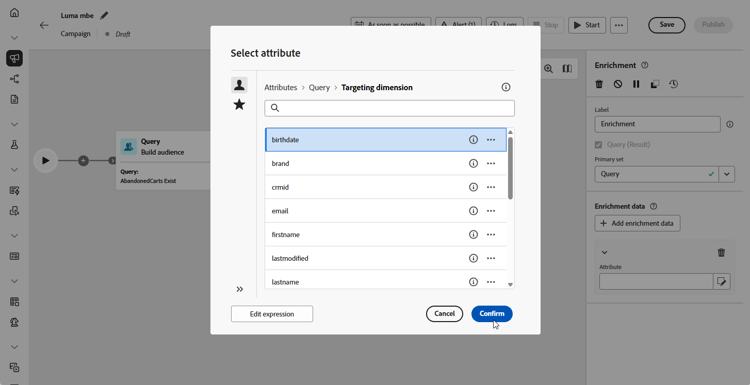
在此範例中,您會使用目前目標維度的單一屬性 (例如出生日期) 來擴充客群。
操作步驟:
-
按一下「新增擴充資料」。
-
從目前維度中選取簡單欄位,例如出生日期。
-
按一下「確認」。
集合連結 collection-link
此使用案例利用連結表格的資料來擴充您的客群。 例如,您想要擷取最近三次金額低於美金 100 元的購買。
若要達成此目的,請依照以下方式設定擴充:
-
擴充屬性:價格
-
要擷取的記錄數:3
-
篩選器:僅包含 價格 低於美金 100 元的購買
新增此屬性 add-attribute
首先,選取包含您要擴充之資料的集合連結。
-
按一下「新增擴充資料」。
-
從 購買 表格中,選取「價格」欄位。
定義集合設定 collection-settings
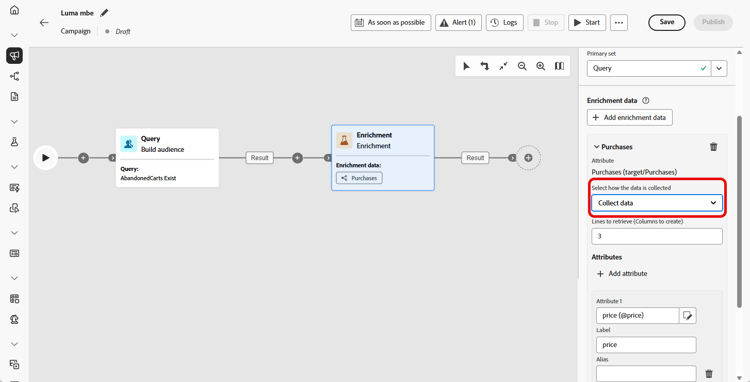
接下來,設定應如何收集資料,還有該加入多少專案。
-
請在 選取資料收集方式 下拉式清單中,選擇收集資料。
-
請在想擷取 (想建立的資料行) 欄位中,輸入
3。 -
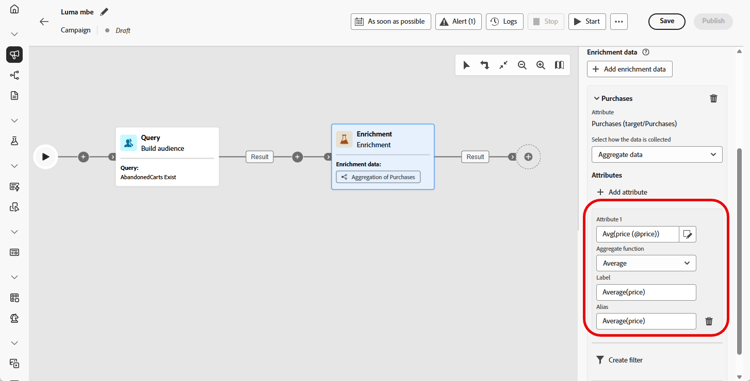
若想執行彙總 (例如,平均購買金額),請選取彙總資料,然後從 彙總函數 下拉式清單中選擇平均。
-
使用 標籤 和 別名 欄位,就能在後續活動中更容易識別出擴充屬性。
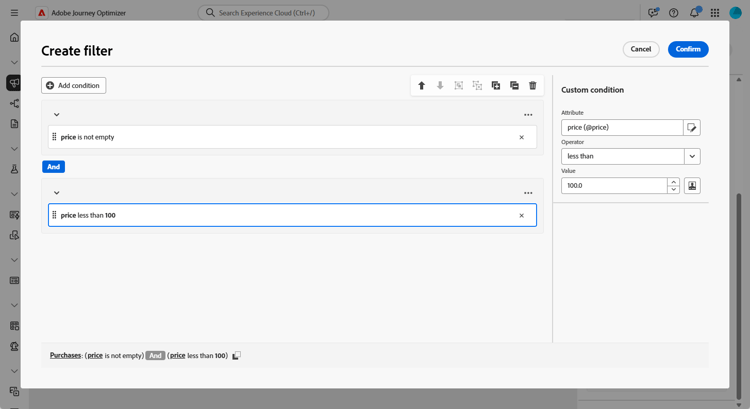
定義篩選條件 collection-filters
最後,套用篩選條件,以便確保只會加入相關記錄:
-
按一下「建立篩選條件」。
-
新增以下兩種條件:
-
價格依然存在 (將 NULL 排除在外)
-
價格不超過 100
-
-
按一下「確認」。
在訊息個人化中使用集合資料 collection-personalization
當您設定包含 收集資料 的集合連結並設定行以擷取(要建立的欄) (例如,3)時,可在訊息編輯器中的 目標屬性 > 擴充 下使用擴充屬性。