電子郵件設定
若要支援附加的Marketo Engage例項所提供的電子郵件傳遞基礎結構,請設定下列電子郵件選項。 Marketo Engage產品管理員可以瀏覽至Marketo Engage執行個體中的 管理員 區域並選取電子郵件,以設定這些設定。
電子郵件設定
若要為附加的Marketo Engage執行個體設定電子郵件預設值,請變更設定值以反映行銷組織的使用情況。
從電子郵件和標籤
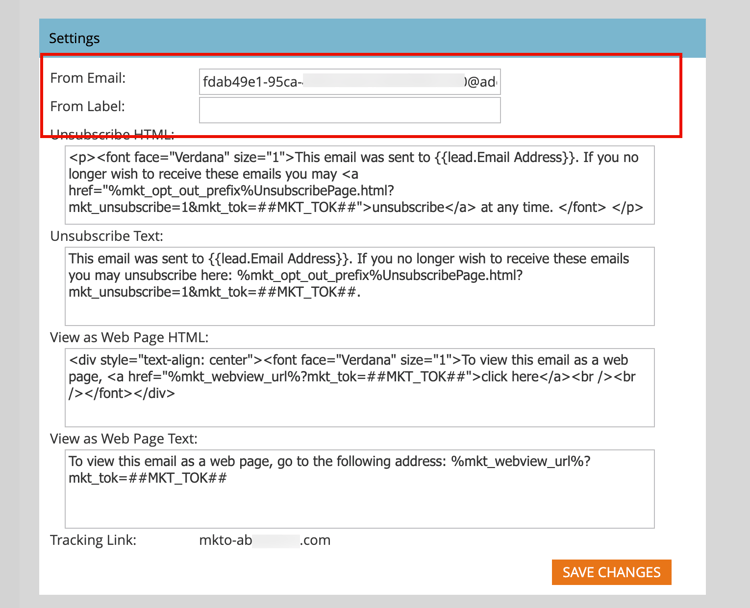
變更寄件者電子郵件和標籤的值,讓新電子郵件自動填入這些預設值。
-
移至附加的Marketo Engage執行個體中的 管理員 區域,並選取電子郵件。
-
在「設定」面板中,輸入您想要的「來自電子郵件」和「來自標籤」預設值。
-
按一下儲存變更。
取消訂閱訊息傳送
對於非營運行銷電子郵件,取消訂閱文字和連結會附加在底部。 作為產品管理員,您應該設定預設的HTML,以及當行銷人員未將電子郵件標籤為可操作時填入的文字。
-
移至附加的Marketo Engage執行個體中的 管理員 區域,並選取電子郵件。
-
在「設定」面板中,輸入您要用於 取消訂閱HTML 和 取消訂閱文字 的預設值。
note tip TIP 行銷人員可以使用系統權杖,變更取消訂閱HTML在電子郵件中的位置。 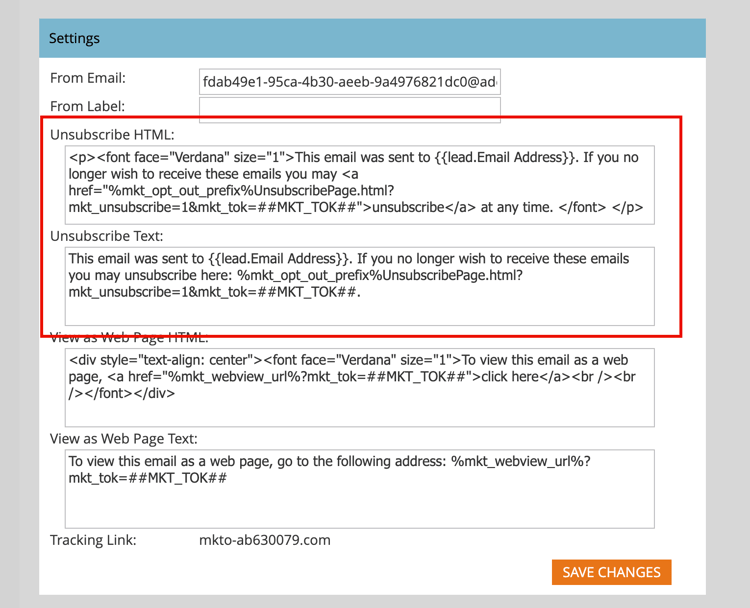
note caution CAUTION 下列變數至關重要。請勿刪除它們。 %mkt_opt_out_prefix%mkt_unsubscribe=1&mkt_tok=##MKT_TOK##
-
按一下儲存變更。
如果您需要恢復為預設系統內容,請複製並貼上下列內容:
| code language-none |
|---|
|
以網頁檢視
電子郵件內容的顯示功能有限(CSS有限,無JavaScript或表單)。 行銷人員可使用 以網頁形式檢視 選項,透過Marketo Munchkin為電子郵件收件者套用Cookie。 作為產品管理員,您應該設定預設的HTML,以及行銷人員選擇此選項時填入的文字。
-
移至附加的Marketo Engage執行個體中的 管理員 區域,並選取電子郵件。
-
在 設定 面板中,變更 以網頁HTML檢視 和 以網頁文字檢視 欄位中的內容,以反映您的語調和訊息。
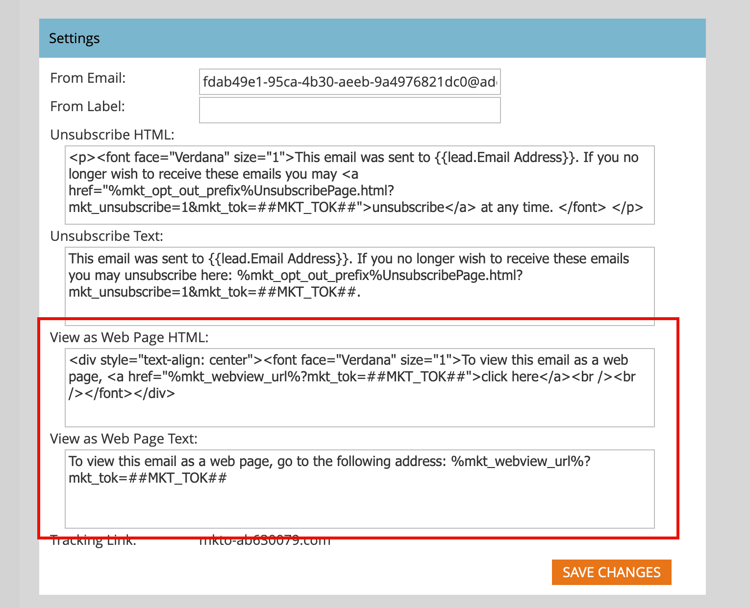
note caution CAUTION 下列變數至關重要。請勿刪除它們。 %mkt_webview_url%?mkt_tok=##MKT_TOK##第二部分 ##MKT_TOK##是該人員的Munchkin Cookie。 這可確保在電子郵件收件者按一下連結時,正確套用Cookie。請務必避免: - 在任一HTML方塊中新增其他URL
- 將HTML放在文字版本中
-
按一下儲存變更。
如果您需要恢復為預設系統內容,請複製並貼上下列內容:
| code language-none |
|---|
|
| code language-none |
|---|
|
自訂物件擷取限制
如果您使用Velocity Script在電子郵件中顯示自訂物件資料,請調整父自訂物件擷取限制。 根據預設,此限制允許從Velocity指令碼存取10個父級自訂物件。 如有需要,您可以提高此限制。
Apache Velocity是建置在Java上的語言,專為範本化和指令碼HTML內容而設計。 Marketo Engage電子郵件基礎結構透過指令碼權杖支援其在電子郵件內容中的使用,該權杖可提供對儲存在自訂物件中之資料的存取權。
您可以參照直接連線到潛在客戶或連絡人的父項和子項自訂物件,但不能參照第三級自訂物件。 對於每個自訂物件,每個人員/連絡人的10個最近更新記錄可在執行階段使用,並依照最近更新(在0)到最舊更新(在9)的順序排列。
若要變更限制(T):
-
移至附加的Marketo Engage執行個體中的 管理員 區域,並選取電子郵件。
-
捲動至 自訂物件擷取限制 面板,並在 父擷取限制 中輸入新值
欄位。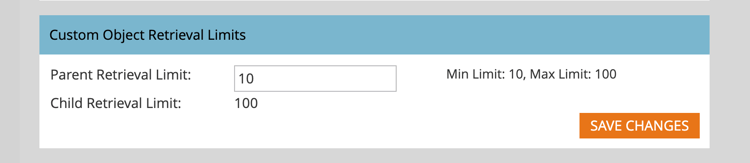
支援介於10到100之間的值。 子擷取限制是以1000除以父限制來自動設定的。 例如,如果您將父限制設為50,子限制的計算方式為20 (1000 ÷ 50 = 20)。
-
按一下儲存變更。
自訂標頭選項
變更電子郵件的 自訂標題選項 以設定電子郵件追蹤連結標題。 啟用這些選項,以使用使用嚴格傳輸的HTTPS實作安全追蹤連結。
-
移至附加的Marketo Engage執行個體中的 管理員 區域,並選取電子郵件。
-
捲動至 自訂標題選項 面板,並根據您的追蹤連結原則變更設定:
- 嚴格傳輸安全性 — 將此選項設定為「已啟用」,可保證追蹤連結一律透過HTTPS提供(只應針對追蹤連結受SSL保護的訂閱設定)。
- Max-age — 此欄位支援必要指示詞,以秒為單位指定瀏覽器應記得僅透過HTTPS存取網域的時間。
- IncludeSubDomains — 使用此選項可包含將HSTS原則套用至主機所有子網域的指示詞。
note important IMPORTANT 請與您的IT團隊一起檢閱這些設定,以確保符合您組織的原則。 不正確的設定可能會讓某些訪客無法存取您的電子郵件連結。 -
按一下儲存變更。
篩選電子郵件機器人活動 filter-email-bots
電子郵件機器人活動(也稱為非人類互動(NHI))可能會誇大您的電子郵件 開啟 和 點按 資料,扭曲您的參與量度,並觸發事件型歷程進度。 使用電子郵件機器人篩選來維持點選參與量度和深入分析的完整性。 識別疑似機器人活動的方法有兩種:
-
與IAB機器人清單相符 — 與Interactive Advertising Bureau機器人清單 (使用者代理程式/IP位址)上的任何專案相符的活動會標示為機器人。
-
符合近似程度模式 — 將同時發生的兩個或多個活動(在一秒以內)識別為機器人。 比較期間考慮的屬性包括:
- 銷售機會ID (應相同)
- 電子郵件資產(應相同)
- 連結點選或電子郵件開啟
對於電子郵件連結點選和電子郵件開啟活動,屬性會填入下列值:
- 識別為機器人的活動 — 機器人活動 =
true和機器人活動模式 =識別的模式/方法 - 識別為非機器人的活動 — 機器人活動 =
false和機器人活動模式 =n/a
設定篩選器
-
移至附加的Marketo Engage執行個體中的 管理員 區域,並選取電子郵件。
-
選取 機器人活動 標籤。
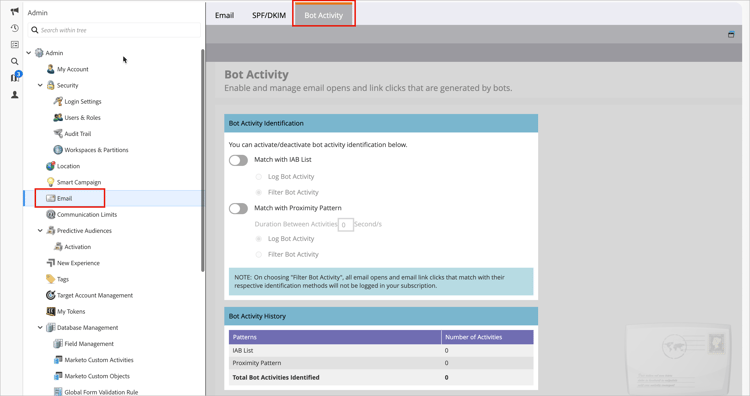
「機器人活動識別」面板會顯示兩個滑桿,可用來識別機器人活動。
-
切換滑桿以啟用其中一項或兩項。
針對您啟用的每個方法,選擇 記錄機器人活動 或篩選機器人活動。
note important IMPORTANT 如果選擇篩選機器人活動,您可能會看到電子郵件開啟次數和點按次數減少,因為會排除錯誤的活動。 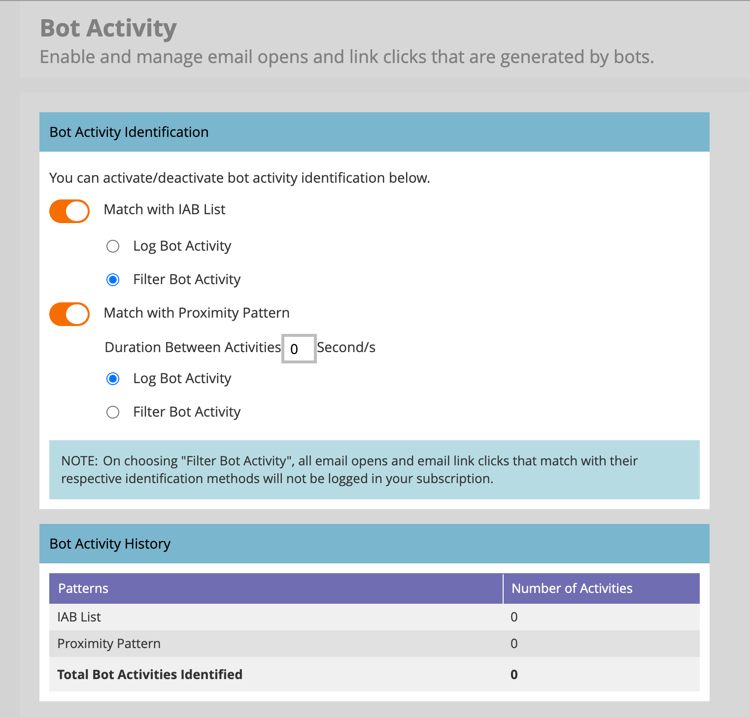
針對與近似程度模式相符,您也可以設定活動之間 持續時間 的秒數(預設為
0,最大為3)。note note NOTE 當_活動_之間的持續時間 0秒設定時,Marketo Engage會識別在該秒發生的電子郵件活動。 如果在指定的秒數內發生多個電子郵件活動,則會將其識別為機器人活動。若要停用任一篩選方法,請將滑桿切換至左側。 如果您這麼做,資料不會重設。
IP封鎖清單
Adobe已找出負責產生數百萬個假參與的IP位址清單,例如從下列任何IP收到的這類參與會自動篩選掉,而不會新增至您的Marketo Engage執行個體。 此篩選可能會導致電子郵件開啟、點按及其他相關活動的減少。 此清單可能會定期更新。
- 40.94.34.52
- 40.94.34.86
- 52.34.76.65
- 54.70.53.60
- 54.71.187.124
- 60.28.2.248
- 64.235.150.252
- 64.235.153.10
- 64.235.153.2
- 64.235.154.105
- 64.235.154.109
- 64.235.154.140
- 64.74.215.1
- 64.74.215.100
- 64.74.215.138
- 64.74.215.139
- 64.74.215.142
- 64.74.215.146
- 64.74.215.150
- 64.74.215.154
- 64.74.215.158
- 64.74.215.162
- 64.74.215.164
- 64.74.215.166
- 64.74.215.170
- 64.74.215.174
- 64.74.215.176
- 64.74.215.178
- 64.74.215.51
- 64.74.215.56
- 64.74.215.58
- 64.74.215.59
- 64.74.215.86
- 64.74.215.98
- 65.154.226.101
- 66.249.91.149
- 70.42.131.106
- 74.125.217.116
- 74.217.90.250
- 104.129.41.4
- 104.47.55.126
- 104.47.58.126
- 104.47.70.126
- 104.47.73.126
- 104.47.73.254
- 104.47.74.126
- 128.220.160.1
- 155.70.39.101
- 162.129.251.14
- 162.129.251.42
- 208.52.157.204
| note note |
|---|
| NOTE |
| 每個IP位址都經過仔細的分析和檢查,才列入此清單,確保只封鎖最關鍵和最有害的IP。 |