設定品牌化網域
Marketo Engage中的品牌化網域是自訂子網域(例如links.yourcompany.com),用於重寫連結及追蹤電子郵件點按,並確保其反映您的品牌,而非一般網域。 每個品牌化網域都會當作點選追蹤網域,將您的電子郵件和登陸頁面連結配對至網域,以增強傳遞能力與信任。
- 它以您自己的電子郵件超連結品牌來取代一般連結。
- 帳戶潛在客戶按一下連結時,會透過此自訂網域重新導向,以便在對電子郵件篩選器顯示合法性的情況下允許效能追蹤。
- 如果您有多個品牌,您可以設定其他品牌網域,以支援不同的業務單位或品牌。
追蹤連結的唯一CNAME
電子郵件追蹤連結必須是新連結,且對於附加的Marketo Engage例項而言必須是唯一的。 如果您有追蹤連結的現有CNAME指向既存的(生產) Marketo Engage執行個體,則這些連結無法以 原樣 重複使用。
您可以在生產Marketo Engage執行個體和附加的執行個體之間共用傳迴路徑網域品牌,但這是後端變更。 開啟支援票證,並提供您的Marketo Engage前置詞(Munchkin ID)和新的Journey Optimizer B2B edition前置詞(Munchkin ID),申請共用傳迴路徑網域名稱。
存取Marketo Engage中的品牌化網域
-
移至Marketo Engage執行個體中的 管理員 區域並選取電子郵件。
-
向下捲動至 品牌化網域 面板。
![在電子郵件底下的[管理員]中的[品牌化網域]面板,顯示預設網域](./media_1966e76b57c05ef5b9283f3f81ae83795eae2268f.png?width=750&format=png&optimize=medium)
此清單會顯示Marketo Engage執行個體的預設網域。
編輯您的預設品牌化網域
使用品牌領域的第一步是編輯在Marketo Engage執行個體中定義的預設品牌領域。
-
在 品牌化網域 面板中,選取一般網域並按一下頂端的編輯。
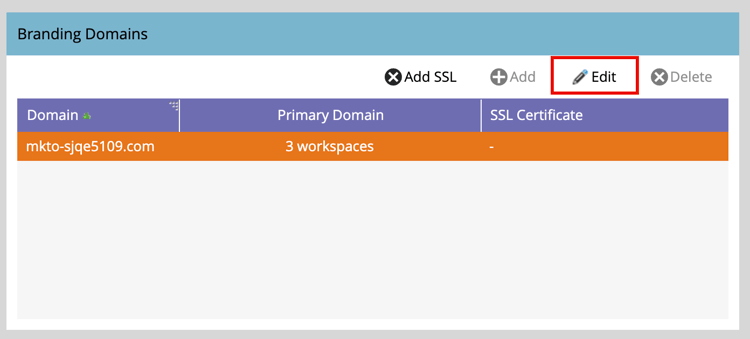
-
在 編輯品牌化網域 對話方塊中,於 網域 欄位中輸入預設網域的名稱。
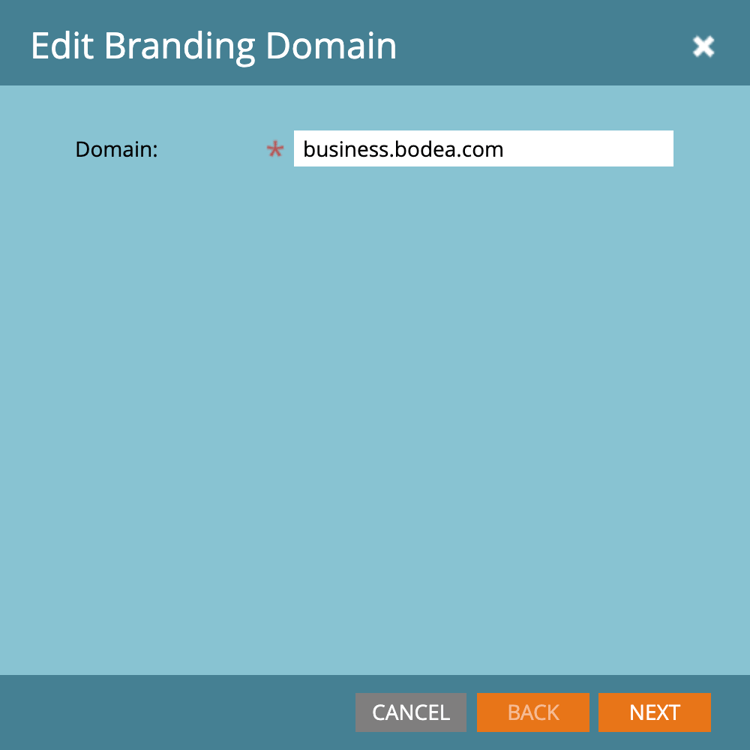
-
如果您為Marketo Engage執行個體定義了多個工作區,請按一下[下一步] 。
選取您想要套用更新主網域的每個工作區。
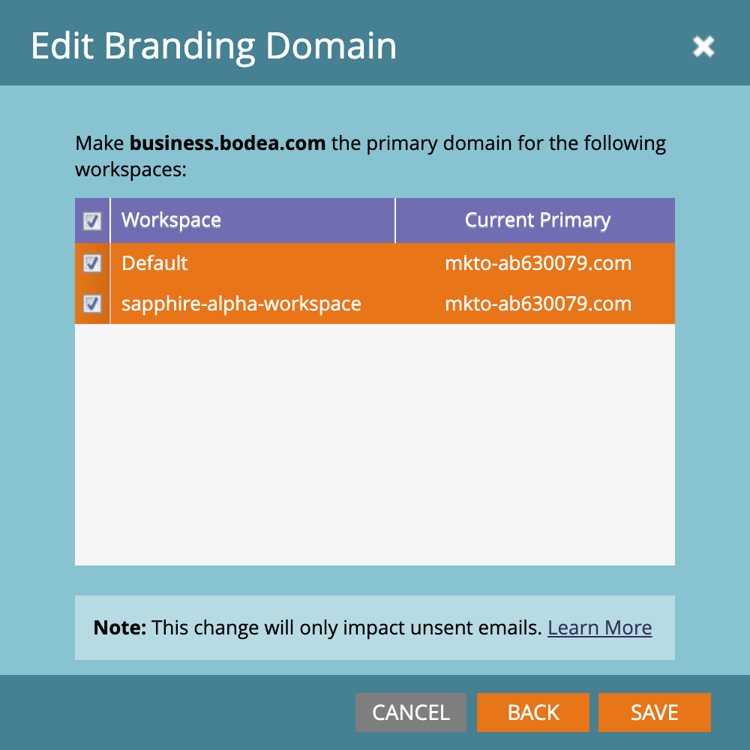
-
按一下儲存。
定義其他網域
編輯預設網域後,當您想要在Journey Optimizer B2B edition環境中執行多個品牌時(每個品牌都有自己的品牌追蹤連結),可以新增另一個品牌網域。 當您新增領域時,您有以下選項:
設為主要網域:將這個設為工作區的主要網域。 當您選取此選項時,所有現有的未傳送電子郵件都會設定為預設主要網域,而所有新建立的電子郵件都會自動預設為此主要網域。 行銷人員可視需求選擇替代品牌領域。
產生SSL憑證:建立網域以建立安全通訊端層(SSL)。 第一個追蹤網域會起始一次性的基礎結構設定,可能需要幾個小時的時間。 系統會在完成時傳送通知。
新增網域:_(_T)
-
在 品牌化網域 面板中,按一下頂端的新增。
![品牌化網域面板,頂端有[新增]按鈕](./media_197fcbb3343d17a3c0f55ea7619d8ced8290891bd.png?width=750&format=png&optimize=medium)
-
在 新品牌化網域 對話方塊中,於 網域 欄位中輸入品牌化網域的名稱。
-
(選擇性)選取 產生SSL憑證 核取方塊以自動產生網域的SSL。
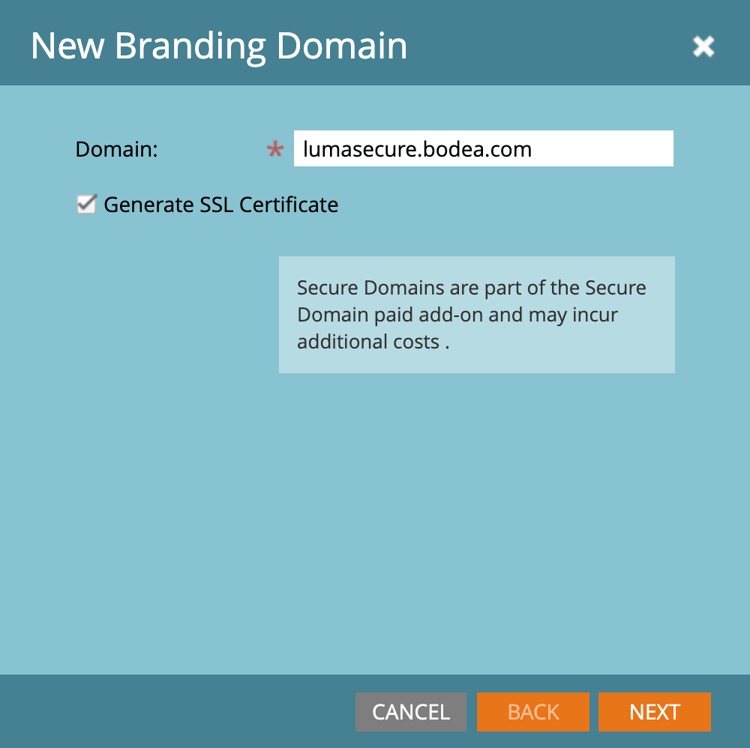
如有需要且可用,您也可以選取 建立主要網域 核取方塊。
note note NOTE 自訂SSL:如果您需要自訂SSL,可以提交支援票證。 請勿在建立SSL時使用核取方塊。 -
如果您為Marketo Engage執行個體定義了多個工作區,請按一下[下一步] 。
如有需要,請選取您要將新領域套用為主要領域的每個工作區。
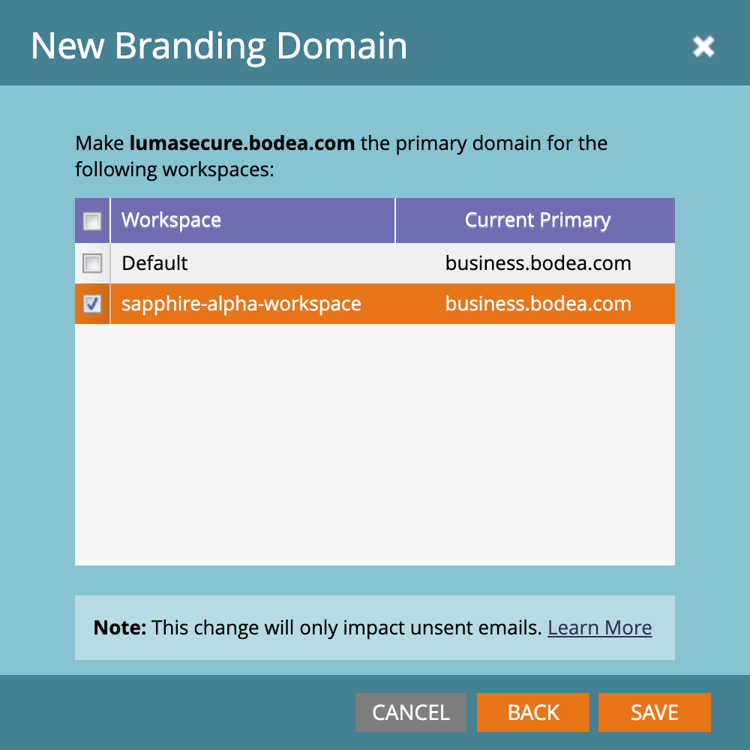
-
按一下儲存。
編輯現有品牌領域的SSL
請依照下列步驟,為您現有的網域啟用SSL。
-
從 管理員 區域,選取電子郵件。
-
在 品牌化網域 面板中,選取網域列並按一下新增SSL。
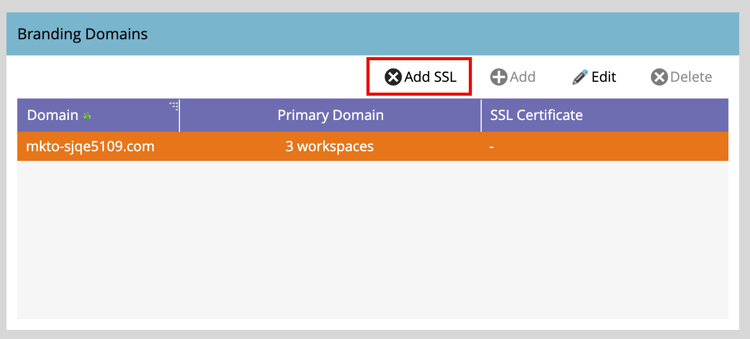
-
在對話方塊中,按一下確認。
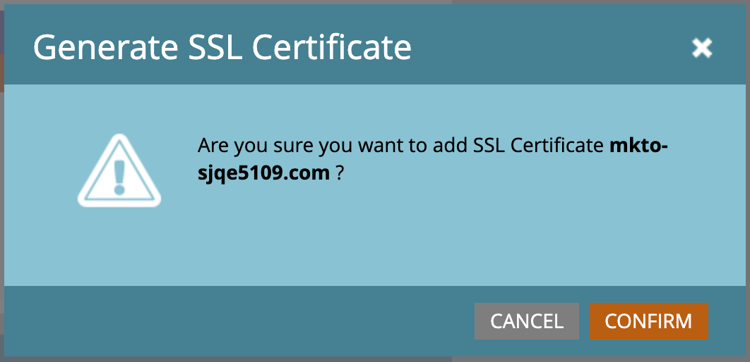
錯誤訊息
Domain already exists.Domain is not mapped to the default domain.SSL certificates could not be issued due to unsupported CAA records. Request your IT to update your CAA records.SSL certificate has already been issued.The default domain was not found. Please contact Support for assistance.Unexpected error encountered while creating a domain. Please contact Support for assistance.刪除品牌化網域
在 品牌化網域 面板中,選取網域,然後按一下頂端的刪除。