[Beta]{class="badge informative"}
建立並管理您的品牌 brand-library
定義品牌以提供建立視覺和語言識別的規則和標準詳細集合。 這些指引提供跨所有行銷和通訊平台維持一致品牌代表性的參考。 運用定義清晰的品牌指引,組織可確保所有內容建立的努力都與策略目標和整體品牌認同一致。 這種一致性不僅可提升品牌認知度和信任度,也有助於在所有接觸點提供更具凝聚力和影響力的客戶體驗。
在Journey Optimizer B2B Edition中,您可以手動定義並組織您的品牌定義和資產,或上傳品牌指引檔案以自動擷取資訊和視覺資產。
存取您的品牌資料庫
若要存取Adobe Journey Optimizer B2B Edition中的品牌套件,請前往左側導覽並按一下內容管理 > 品牌。 此動作會開啟一個頁面,其中建立的品牌會顯示為卡片。
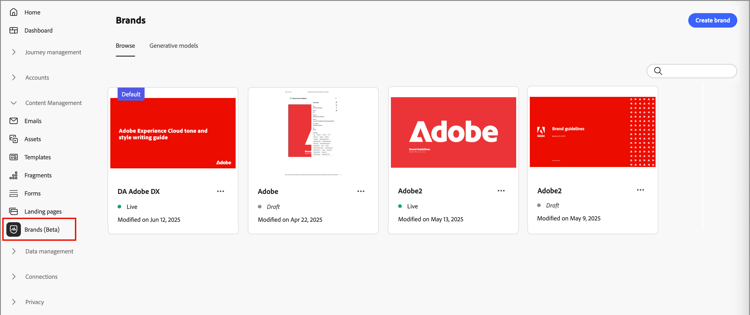
如果尚未建立任何品牌,則會顯示單一圖形,其中包含用於建立您的第一個品牌的按鈕。
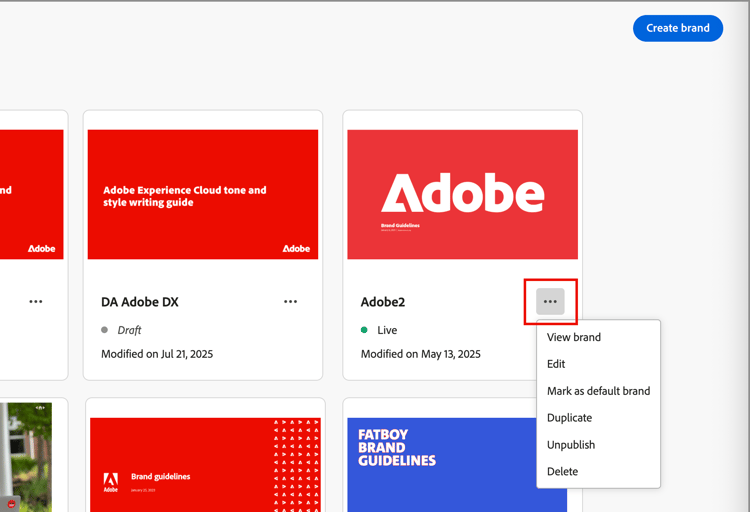
品牌管理動作
對於每個卡片,您可以按一下更多功能表 (

- 檢視品牌 — 開啟品牌頁面並顯示定義。
- 標籤為預設品牌 (僅限上線) - 將品牌標籤為預設品牌,以進行內容對齊和產生。
- 編輯 — 開啟品牌頁面,並編輯品牌准則、排除專案和範例。
- 複製 — 建立復本作為新的草稿品牌。
- 發佈 (僅限草稿) - 發佈品牌,使其可用於內容對齊和產生。
- 取消發佈 (僅供上線) — 取消發佈品牌以將其從內容對齊和產生的使用中移除。
- 刪除 — 從您的品牌庫中移除品牌。
預設品牌
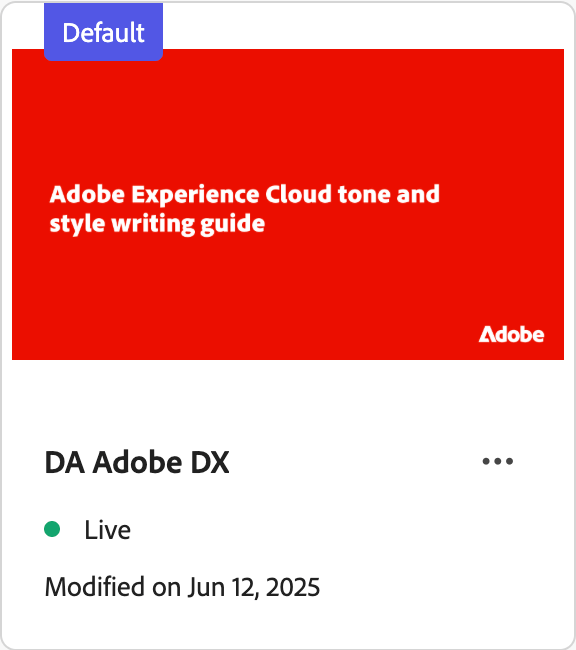
若要在內容建立期間產生內容並計算一致性分數時自動套用品牌,請指定預設品牌。 只能預設已發佈(即時)品牌。
在品牌資料庫中,預設品牌卡會顯示旗標。
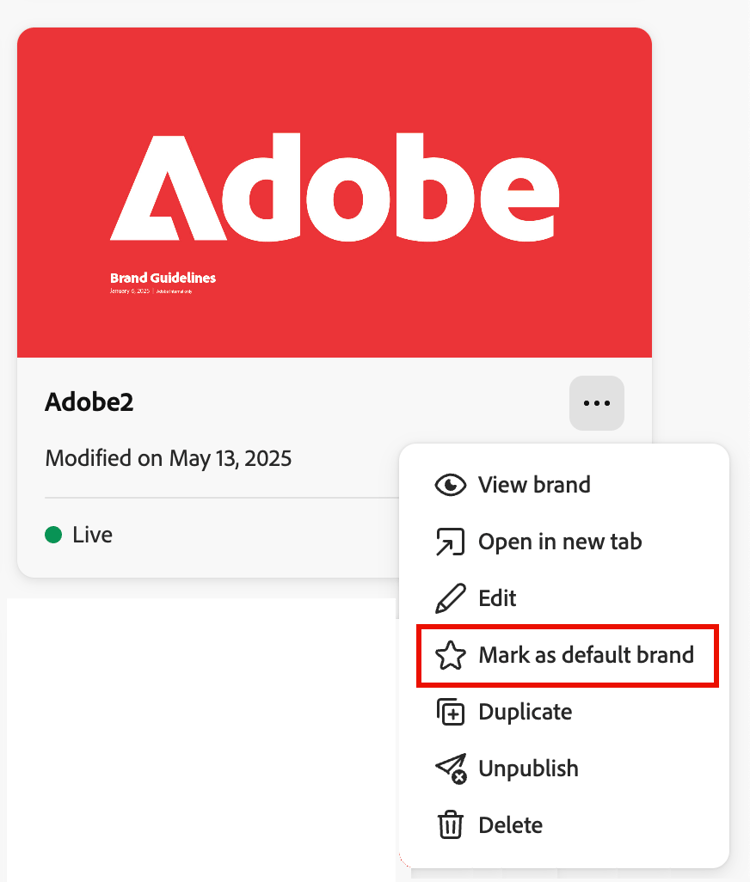
您可以將任何已發佈的(即時)品牌設定為預設品牌。 在品牌卡上,按一下更多功能表 (
建立並定義品牌 create-brand
若要建立及定義您的品牌指引,您可以輸入詳細資料或上傳您的品牌指引檔案,以用於自動擷取。
新增品牌
-
在 品牌 頁面的右上角,按一下建立品牌。
-
輸入您品牌的名稱。
-
拖放或選取您的檔案,以上傳您的品牌指導方針並自動擷取相關的品牌資訊。
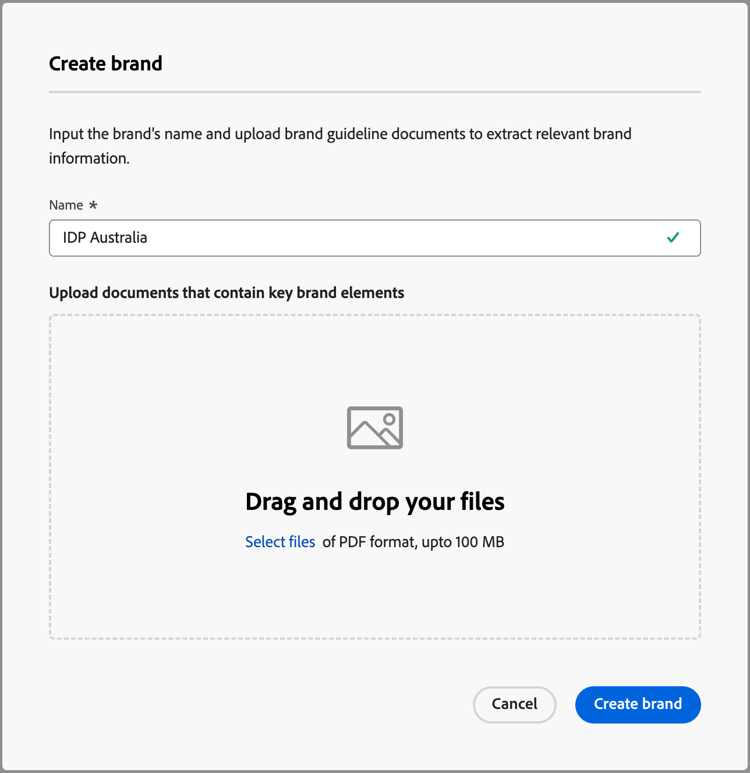
note NOTE 如果您尚未以PDF格式儲存檔案,可在品牌建立後手動新增指引並上傳個別視覺資產。 -
按一下建立品牌。
如果您加入一或多個檔案來建立品牌,資訊擷取程式就會開始。 這可能需要幾分鐘才能完成。
提取程式完成後,系統會自動填入您的內容和視覺化建立標準。
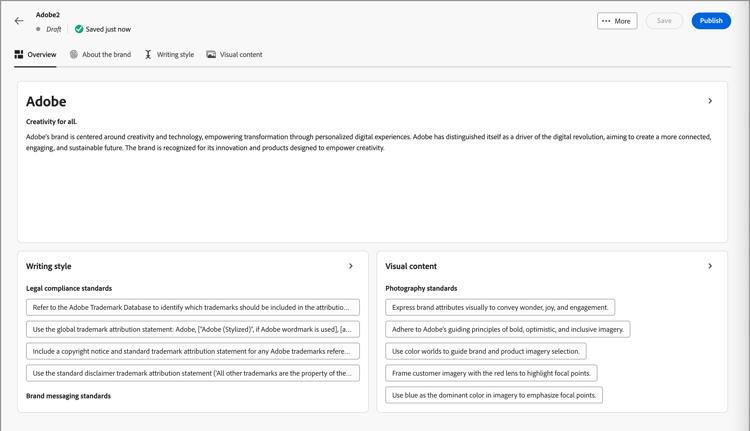
調整並更新品牌指引
-
若要視需要調整及定義更詳細的資訊,請瀏覽不同的標籤。
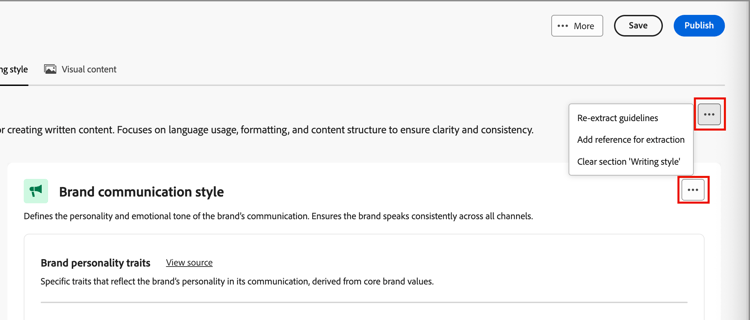
如果您在建立品牌時包含一或多個檔案,資訊擷取程式會建立標籤和區段的定義。 完整性取決於任何檔案中包含的範圍和詳細資訊。 檢閱結果時,您可以變更或移除任何資訊。
從每個索引標籤或類別的更多功能表 (
如果您要檢閱子區段中擷取資訊的來源,請按一下 檢視來源 連結。
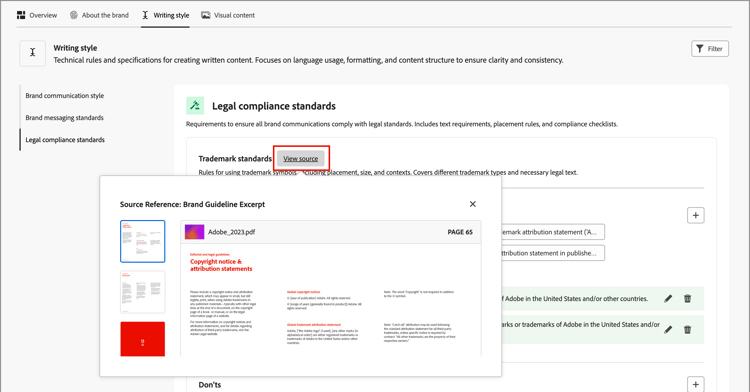
-
在每個詳細資訊索引標籤中,檢閱類別並透過新增、移除和變更定義來改善品牌。
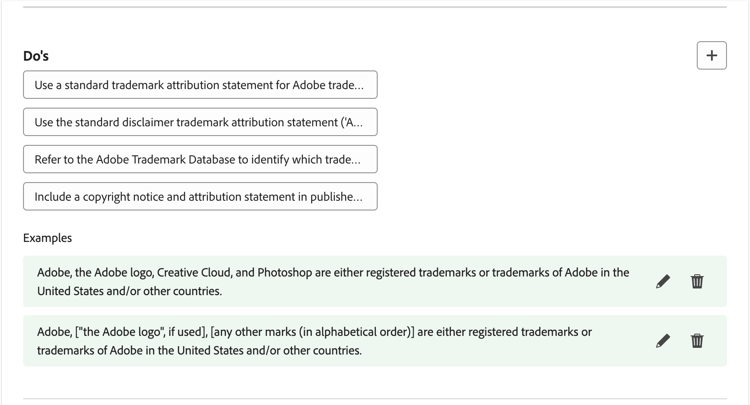
標示為 Do’s 的子區段概述類別的准則。 使用此區域新增指引的說明和範例。
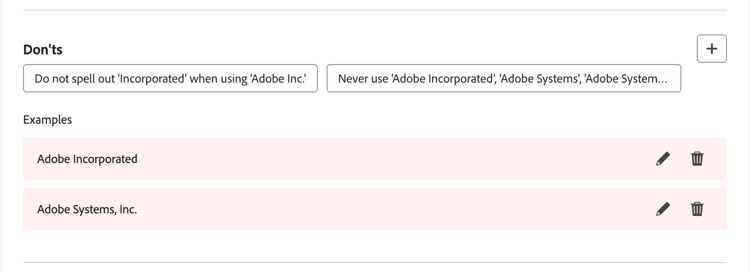
標示為 Don’s 的子區段概述排除專案。 使用此區域新增排除專案的說明和範例。
-
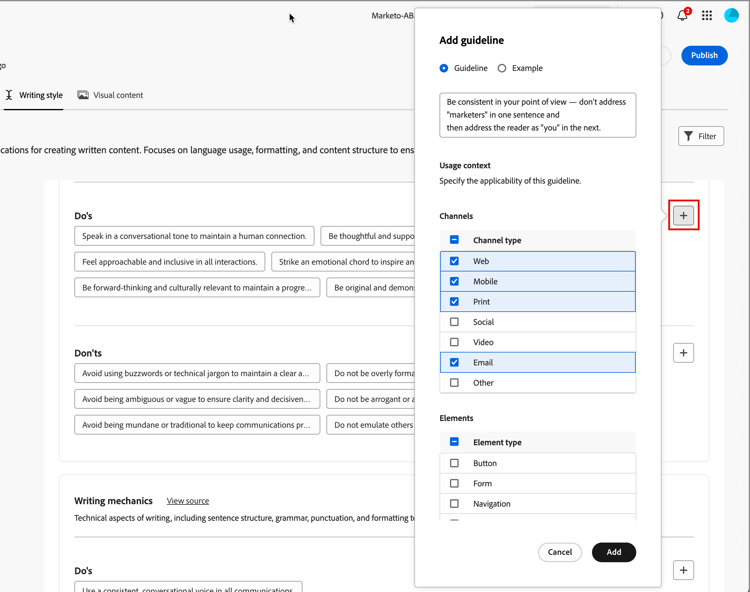
新增指引或排除專案。
在您想要新增指引的區段中,按一下右側的新增 (

-
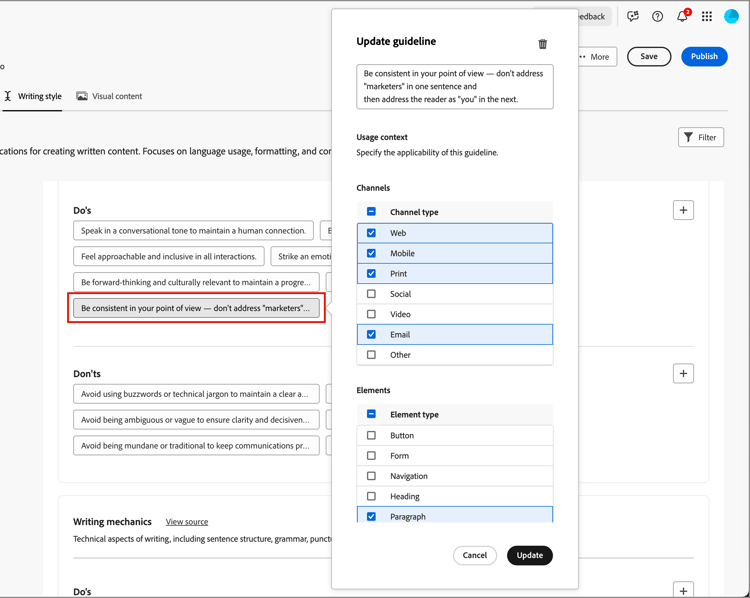
變更指引或排除專案。
在您想要移除指引的區段中,按一下指引Widget。 在快顯對話方塊中,視需要變更指引的內容及選取的核取方塊。 然後,按一下更新。
-
移除指引或排除專案。
在您想要移除指引的區段中,按一下指引Widget。 在快顯視窗對話方塊中,按一下頂端的刪除 (

-
新增或修訂您的指引和排除專案的範例。
在顯示的範例圖磚中,按一下編輯 (

-
-
定義好所有專案後,按一下儲存。
您可以繼續變更草稿品牌。 繼續直到您決定它可發佈為止。
發佈品牌
當您的品牌包含完整的定義集並符合您的需求時,請按一下[發佈] ,讓您的品牌指引可用於內容對齊與產生。
已發佈的品牌可從AI 品牌一致性分數和內容產生工具中的 品牌 選項存取。
內容的
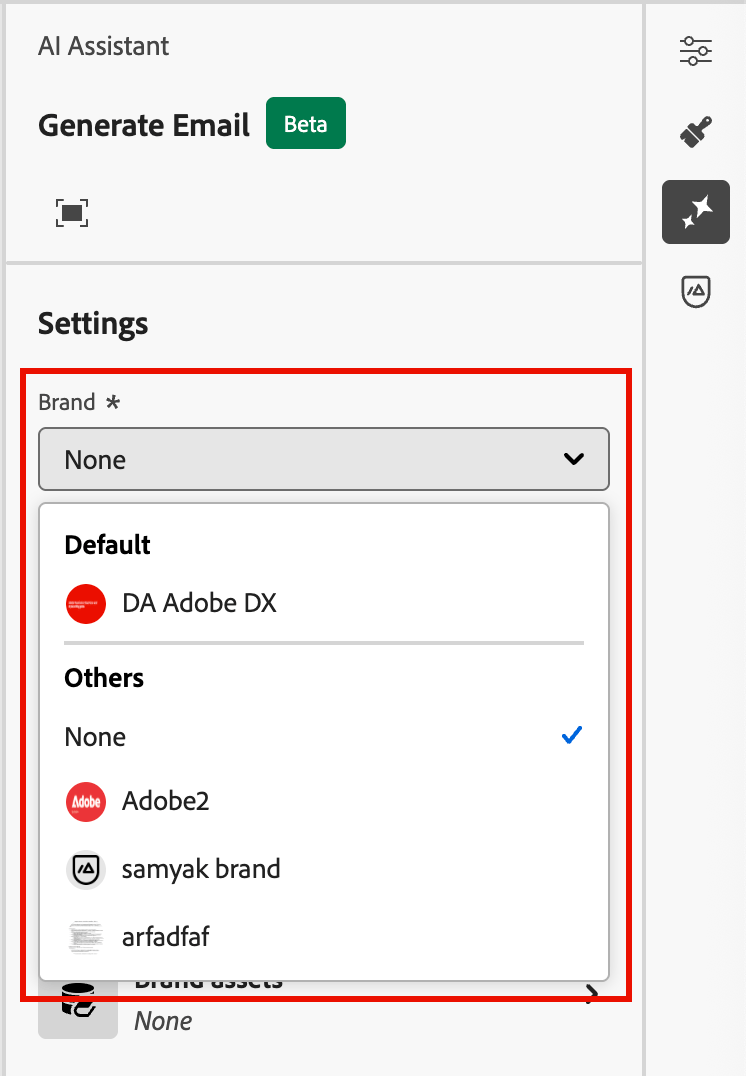
品牌定義
品牌定義會組織為三個類別,以標籤顯示。 選取每個標籤以完成和更新品牌指引。
關於品牌 about-brand
使用 關於品牌 標籤來建立品牌的核心識別。 此資訊概述其目的、個性、標語和其他高階屬性。
-
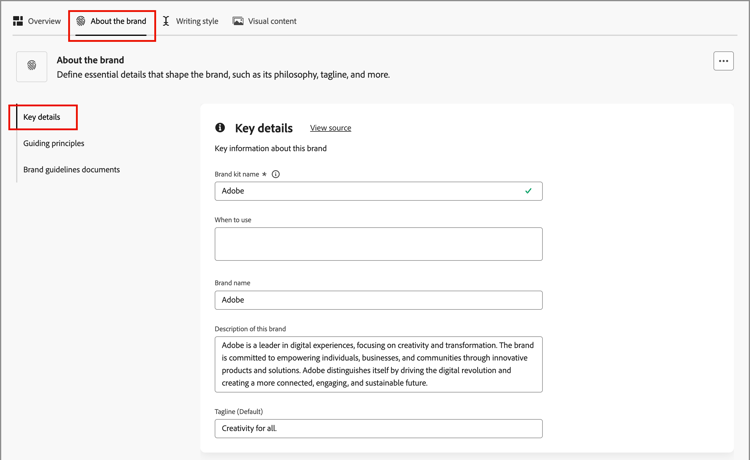
在 關鍵詳細資料 類別中新增品牌的基本資訊:
-
品牌套件名稱 — 更新品牌名稱。
-
何時使用 — 指定應套用此品牌的案例或內容。
-
品牌名稱 — 輸入品牌的正式名稱。
-
此品牌的描述 — 提供此品牌代表的概觀。
-
標語(預設) — 新增與品牌相關聯的主要標語。
-
-
在 指導原則 類別中,請釐清品牌的核心方向與理念:
-
任務 — 詳細描述品牌用途。
-
願景 — 說明長期目標或想要的未來狀態。
-
市場定位 — 說明品牌在市場中的定位。
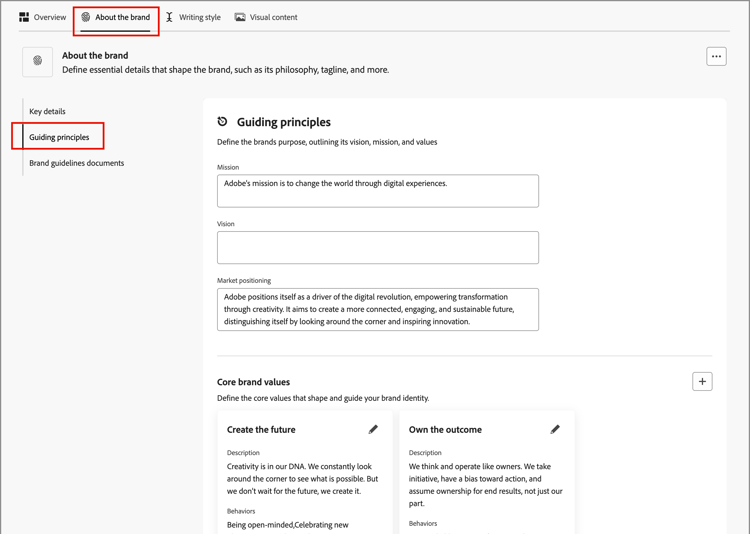
從 核心品牌值 類別,檢閱定義的品牌值,並視需要加以調整。
-
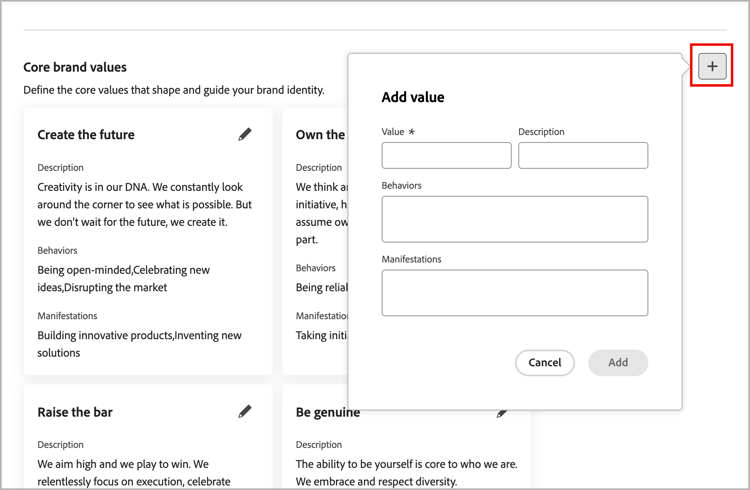
若要定義新的核心值,請按一下右側的新增 (
-
值 — 輸入核心品牌值的名稱。
-
描述 — 說明這個值對您品牌的意義。
-
行為 — 概述實際中反映此值的動作或態度。
-
表現 — 提供這個值在真實世界品牌中如何表示的範例。
-
-
若要變更或刪除核心值,請按一下編輯 (
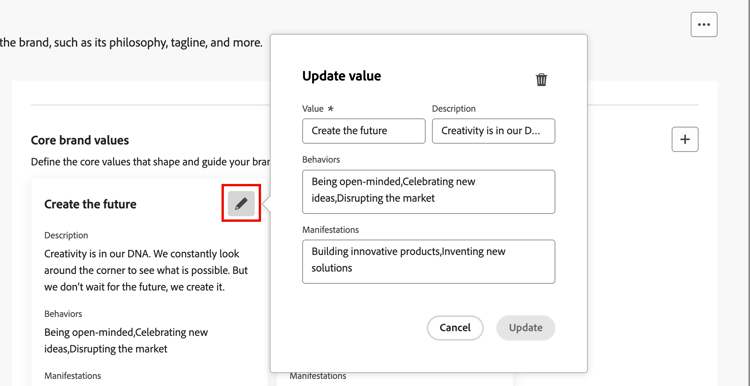
變更詳細資料,然後按一下更新。 或者,按一下頂端的刪除 (
-
-
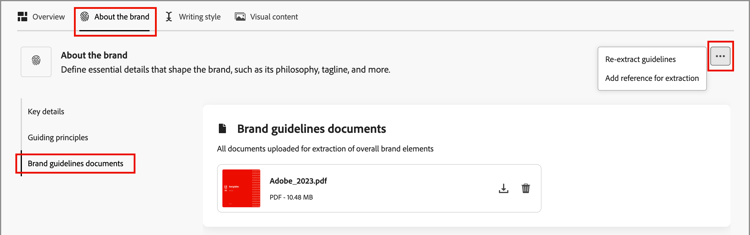
在 品牌指引檔案 類別中,檢閱用來產生品牌指引的檔案。
按一下「更多」選單圖示,然後選擇選項以使用上傳的參考檔案更新品牌指引:
- 重新擷取准則 — 選擇此動作以使用目前檔案執行擷取工作。
- 新增擷取的參考 — 選擇此動作可上傳其他檔案並執行擷取工作。
寫作風格 writing-style
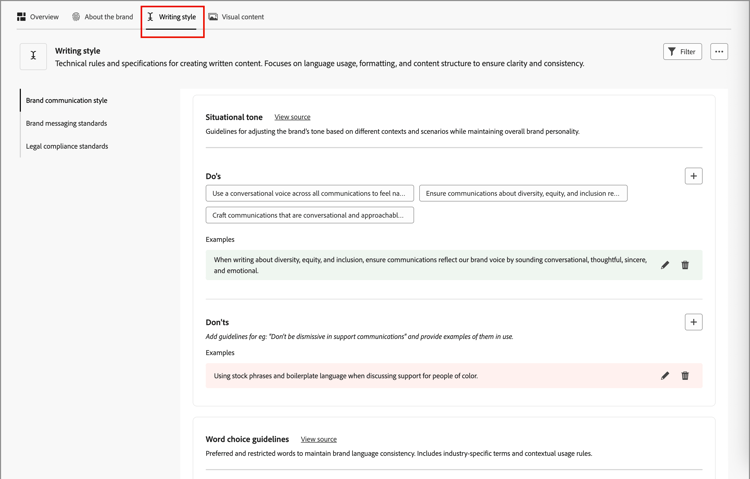
撰寫樣式定義概述撰寫內容的標準,並詳述如何使用語言、格式和結構來維持所有資料的清晰度、一致性和一致性。
選取 寫入樣式 索引標籤,並檢閱每個類別。
視覺內容 visual-content
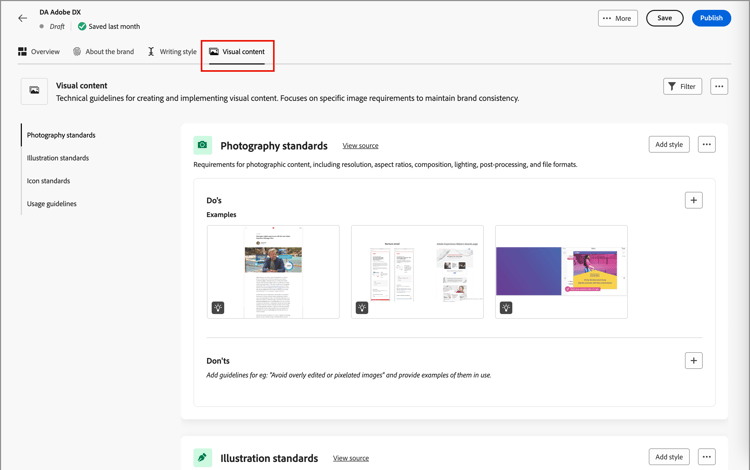
視覺內容定義概述影像和設計標準,並詳細說明維持統一一致的品牌外觀所需的規格。
選取 視覺內容 標籤,並檢閱每個類別。
影像範例
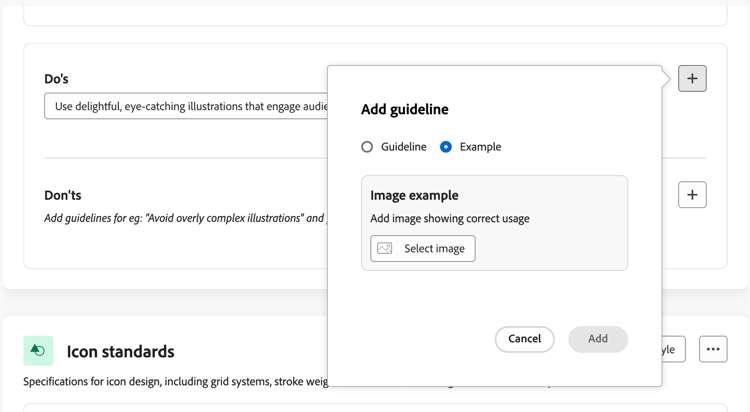
若要新增顯示正確或不正確使用方式的影像,請在 新增指引 或 新增排除專案 快顯對話方塊中選擇範例。 按一下選取影像,從您的系統選擇影像檔案。 按一下**[新增]**上傳影像並顯示區域的縮圖。
編輯已發佈的品牌
您無法修改已發佈的(即時)品牌,但您可以建立草稿復本以編輯。 當您使用編輯內容發佈草稿時,該版本會取代即時版本。