使用內部影像資產
內部影像資產存放庫是預設影像資產來源,您可以輕鬆管理和使用可用資產,以設計支援帳戶歷程的內容。
Journey Optimizer B2B edition提供完整的資產管理功能。 這些函式包括:
瀏覽及存取資產
若要存取Journey Optimizer B2B edition中的內部資產,請前往左側導覽並按一下內容管理 > Assets。 此動作會開啟一個清單頁面,其中列出所有資產。

-
若要依資料夾檢視資產,請按一下左上方的 顯示資料夾 圖示以開啟結構。
-
若要依任何欄排序表格,請按一下欄標題。 標題列中的箭頭表示目前的排序欄和順序。
-
若要在選取的資料夾內搜尋影像資產,請在搜尋列中輸入文字字串。
-
若要自訂表格中顯示的欄,請按一下右上方的 自訂表格 圖示(

選取您要顯示在清單中的資料行,然後按一下[套用]。
檢視資產詳細資訊
按一下任何資產的名稱以開啟資產詳細資訊頁面。

檢視參考使用的資產
在資產詳細資訊頁面中,按一下 使用者 索引標籤,以檢視Journey Optimizer B2B edition、電子郵件、電子郵件範本和片段中目前使用資產的詳細資訊。
面板依類別顯示參考: 電子郵件、電子郵件範本或片段。 Journey Optimizer B2B edition中的電子郵件會在歷程中內嵌及編寫,因此使用資產的電子郵件的父歷程會顯示在參考中。
按一下連結,系統會將您導向使用資產的相應電子郵件、電子郵件範本或片段。

新增資產
從 Assets 清單頁面,您可以將影像資產新增至Journey Optimizer B2B edition資產存放庫。
-
按一下右上方的新增Assets。
-
在 新增資產 對話方塊中,將一或多個檔案從您的系統拖放至檔案方塊。

您也可以按一下 從電腦選取檔案 連結,以使用本機檔案系統來尋找及選取檔案。
您一次最多可以從本機系統上傳10個檔案的資產。 檔案大小上限為100 MB。
所選影像的檔案名稱會顯示在對話方塊中。 資產檔案名稱必須是唯一的(跨資料夾),如果已存在同名的檔案,則會顯示訊息。 名稱最多可包含100個字元,且不能包含特殊字元(例如
;、:、\和|)。 -
選取要儲存資產的目的地資料夾。
-
若要在上傳一或多個具有現有檔案名稱的檔案時覆寫(取代)檔案,請選取 覆寫現有檔案 核取方塊。
-
按一下新增。
刪除資產
無法刪除任何電子郵件、電子郵件範本或片段中目前正在使用的任何資產。 在起始資產移除之前,請檢查使用者參考。 此外,刪除動作無法復原,因此在起始移除動作前請先檢查。
使用下列其中一種方法來刪除資產:
-
前往資產詳細資料,按一下…在右上角顯示[更多],並從選項中選擇[刪除]。

-
在 Assets 清單頁面上,按一下資產專案旁的 更多 圖示(…),然後從選項中選擇刪除。

此動作會開啟確認對話方塊。 您可以按一下取消,或按一下 刪除 確認刪除,以中止程式。
如果資產目前正在使用中,動作會開啟資訊對話方塊,提醒您無法刪除資產。 按一下確定,這會中止移除。
取代資產
使用下列其中一種方法來取代位於 Journey Optimizer B2B edition 資產存放庫中的資產:
-
前往資產詳細資料,按一下…在右上角顯示[更多],然後從選項中選擇[取代]。
-
在 Assets 清單頁面上,按一下資產專案旁的 更多 圖示(…),然後從選項中選擇取代。
在 取代資產 對話方塊中,將取代檔案從您的系統拖放至檔案方塊。 您也可以按一下 從電腦選取檔案 連結,以使用本機檔案系統來選取檔案。 (如果您在本機系統中選取多個檔案,則會使用選取的第一個檔案來取代。)
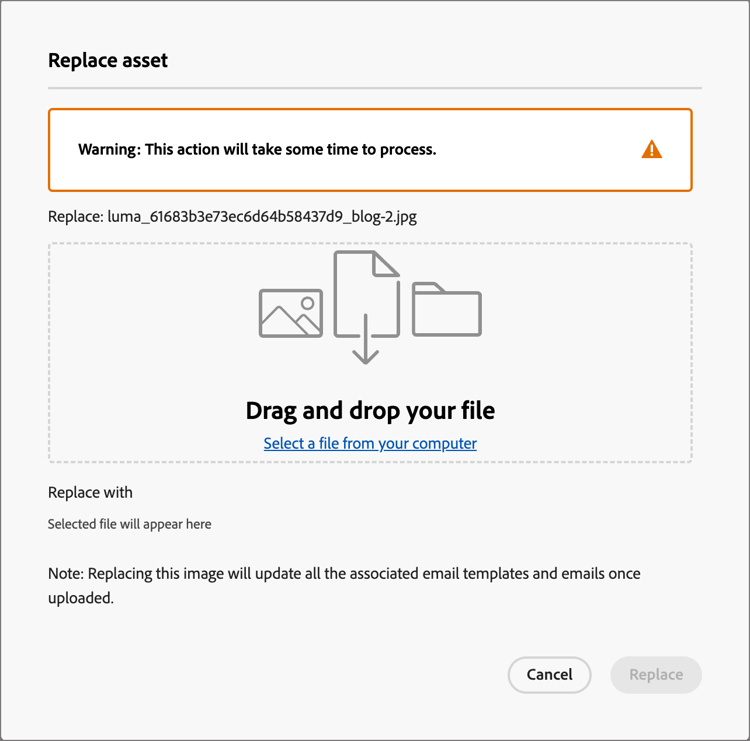
若要繼續,請按一下[取代]。 您可以按一下取消,中止程式。
如果要取代的檔案正在使用中,對話方塊會警告您新的影像檔案取代了該檔案所使用的影像(電子郵件、電子郵件範本和片段)。
下載資產
您可以使用下列其中一種方法下載資產:
-
前往資產詳細資訊,然後按一下右上方的下載。
-
在 Assets 清單頁面上,按一下資產專案旁的省略符號 (…),然後從選項中選擇下載。
在確認對話方塊中,按一下 下載 以開始將資產下載到您的本機系統。 您可以按一下取消,中止程式。
對選取的資產套用大量動作
從清單頁面(內容管理 > Assets),選取左側的每個核取方塊,一次選取多個資產。 當您選取多個資產時,底部會顯示訊息橫幅。

您可以對位於 Journey Optimizer B2B edition 資產存放庫中的所選資產採取下列大量動作:
-
在選取範圍橫幅上,按一下移動。
此動作會開啟 移動Assets 對話方塊,其中列出所選資產的名稱,並允許您選取您要移動這些資產的 目標 資料夾。
-
選取資料夾。
選取的資產將移動至:旁的路徑反映此變更。
-
按一下移動。
| note note |
|---|
| NOTE |
| 您最多可以套用20個所選資產的批次刪除。 |
-
在選取範圍橫幅上,按一下刪除。
-
在確認對話框中,按一下「刪除」。
如果有任何選取的資產目前正在使用中,則會中止移除該資產,並顯示警示訊息。
建立資料夾
-
在 Assets 清單頁面上,按一下右上方的建立資料夾。
-
在對話方塊中,輸入資料夾名稱並選取新資料夾的目的地(父)資料夾。
資料夾名稱必須是唯一的,最多可包含100個字元,而且不能包含特殊字元,例如
;、:、\、|。
-
按一下新增。
套用資料夾層級動作
您可以將動作套用至資料夾或資料夾內的資產。 按一下資料夾旁的 更多 圖示(…)以顯示您可以套用至資料夾的動作。

您可以在資料夾層級執行下列動作:
-
選擇 新增資產 以將影像檔案上傳至資料夾。
-
在 新增資產 對話方塊中,從您的系統拖放檔案。 您也可以按一下連結,使用您的檔案系統來選取檔案。
您可以從本機系統新增資產,一次最多可新增10個檔案。 當您上傳一或多個具有現有檔案名稱的檔案時,可以選擇覆寫檔案。
所選影像的檔案名稱會顯示在對話方塊中。 資產檔案名稱必須是唯一的(跨資料夾),如果具有該名稱的檔案已存在,則會顯示錯誤訊息。 名稱最多可包含100個字元,且不能包含特殊字元(例如
;、:、\和|)。 -
按一下新增。
-
選擇建立資料夾。
-
在對話方塊中,輸入資料夾名稱。
資料夾名稱必須是唯一的,最多可包含100個字元,而且不能包含特殊字元,例如
;、:、\、|。 -
按一下新增。
-
選擇重新命名。
-
在對話方塊中,輸入新資料夾名稱。
資料夾名稱必須是唯一的,最多可包含100個字元,而且不能包含特殊字元,例如
;、:、\、|。 -
按一下儲存。
-
若要將資料夾移至另一個父資料夾,請選擇移動。
-
在對話方塊中,選取目標資料夾作為子資料夾的新父資料夾。
-
按一下移動。
如果您嘗試將資料夾移動至其本身的子資料夾之一(在所選資料夾的結構內),則會顯示錯誤訊息並取消移動。
-
選擇刪除。
-
在確認對話框中,按一下「刪除」。
如果資料夾中的任何資產目前正在使用中,動作會開啟警報對話方塊,通知您無法刪除該資產。 按一下確定,這會中止移除。
封存資料夾會使資料夾內的檔案無法搜尋。 針對您不希望團隊成員日後使用的資產檔案(例如過時的活動促銷徽章或季節性內容),使用封存功能。 稍後,如果您希望內容再次可用,可以取消封存資料夾。
-
選擇轉換成封存資料夾。 系統會顯示確認橫幅,確認資料夾狀態已變更為已封存。
-
選擇取消封存資料夾。 系統會顯示確認橫幅,以確認資料夾狀態已變更為未封存。
在您的內容中使用資產
Assets可用於您團隊的電子郵件、電子郵件範本,或來自視覺內容編輯器的視覺片段製作。
從視覺設計空間中,選取左側邊欄上的 Assets 圖示(

此動作會變更顯示可用資產清單的工具面板。 將影像資產新增至視覺畫布的方法有很多種:
-
從左側導覽拖放影像縮圖。
-
將影像元件新增至畫布,然後按一下元件中的 選取資產 以開啟 選取資產 對話方塊。

從對話方塊中,您可以從選取的存放庫中選擇影像。 按一下 選取 以新增資產。
有多種工具可協助您找到所需的資產:
-
按一下左上方的 篩選器 圖示,以根據您的條件篩選顯示的專案。
-
在 搜尋 欄位中輸入文字,以篩選顯示的專案以符合資產名稱。

-