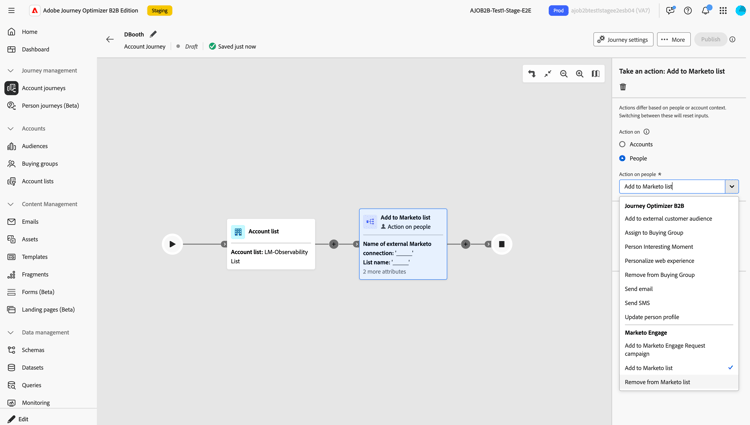
啟用Marketo Engage連線以支援動作
Marketo Engage動作是 以人物為基礎的 動作,可讓您在Journey Optimizer B2B edition與Marketo Engage中的 潛在客戶為基礎的 行銷工作之間,協調您的 以帳戶為基礎的 行銷協調。 使用這些動作來編排靜態清單成員資格,並將人員放入行銷活動。
若要使用Marketo Engage歷程動作,管理員必須先在Marketo Engage中建立自訂服務,此服務提供驗證所需的認證。 接著,Journey Optimizer B2B edition的產品管理員會使用這些憑證來建立與Marketo Engage的連線。 接著Journey Optimizer B2B edition使用者可以參考連線,以設定個人和帳戶歷程中的Marketo Engage動作:
- 新增至Marketo清單
- 從Marketo清單移除
- 新增至Marketo要求行銷活動
設定 Marketo Engage 連線 external-marketo-configure
完成下列工作,設定與歷程動作搭配使用的外部Marketo Engage執行個體。
建立Marketo Engage自訂服務
-
以系統管理員身分登入Marketo Engage,並建立自訂服務。
-
複製下列值以用於Journey Optimizer B2B edition連線:
- Munchkin ID
- 用戶端 ID
- 使用者端密碼
資產(例如清單和行銷活動)的Marketo Engage工作區可見度是由自訂服務中指派的角色許可權所管理。 行銷人員可以在一個歷程中多次使用相同的連線,並在同一歷程中使用不同的Marketo Engage連線。
新增整合
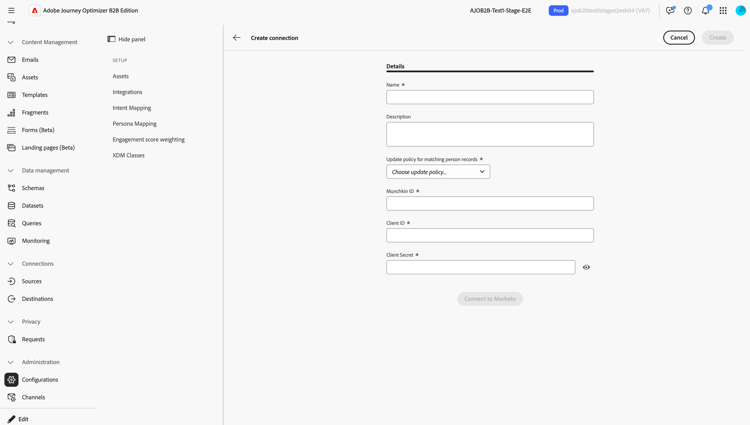
-
在Journey Optimizer B2B edition中,導覽至管理 > 設定。
-
選取 整合 標籤。
-
按一下建立連線。
-
輸入Name (必要)和Description (選用)。
-
選取用於將動作套用至符合個人記錄的更新原則。
針對連線的Marketo Engage執行個體執行動作時,選取的 更新原則 會決定Marketo Engage中的人員記錄,以選取整合式人員設定檔中是否有多個識別碼。
- 更新所有相符的記錄
- 僅更新最舊的相符記錄
- 只更新最新的相符記錄
note note NOTE 除非發生錯誤,否則不論相符專案為何,人員/潛在客戶都會繼續經過歷程。 不存在相符的記錄時,歷程動作不會在Marketo Engage中建立新的個人記錄。 -
輸入在外部Munchkin例項中建立之服務的Marketo Engage ID、使用者端ID和使用者端密碼。
-
按一下連線至Marketo。
-
按一下建立。
在歷程動作中使用連線
當行銷人員在歷程中使用Marketo Engage動作時,他們可以使用連線名稱設定節點。
完成整合後,便可從節點屬性中的 動作: 取得Marketo Engage動作。