[Beta]{class="badge informative" title="此功能目前在有限測試版中提供"}
登陸頁面設定
管理員應確保為製作和發佈這些頁面的行銷人員設定登入頁面設定。
設定
若要檢閱登入頁面設定,請移至管理 > 管道。 在導覽窗格中的 登入頁面 下,選取設定。
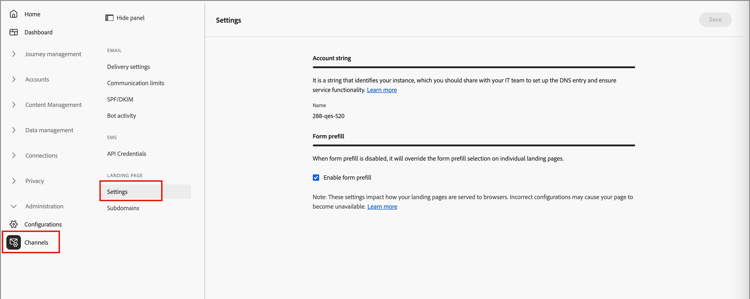
帳戶字串 account-string
帳戶字串會識別託管登陸頁面的 Adobe Journey Optimizer B2B Edition 執行個體。 請確定您的系統團隊新增並設定DNS專案。
表單預填 form-prefill
啟用 表單預填 選項,以允許登入頁面中的表單使用已知使用者的預填資訊。 停用此選項時,登入頁面作者無法包含預填的表單欄位。
資料流 datastream
設定 Datastream 選項,設定登陸頁面事件集合的資料流。
子網域 add-subdomain
登陸頁面子網域應有助於識別內容型別、產品名稱或促銷活動,並強化頁面真實性。 設定子網域之前,請先定義一或多個CNAME以用於登入頁面。 例如:
- 產品.[CompanyDomain].com
- go.[CompanyDomain].com
- 註冊.[CompanyDomain].com
在這些範例中,第一部分(粗體字)是LandingPageCNAME。
為您要託管於Adobe Journey Optimizer B2B edition上的每個唯一品牌URL新增子網域。 您最多可以新增50個子網域。
若要檢閱您的子網域並新增子網域,請移至管理 > 管道。 在導覽面板的 登陸頁面 下,選取子網域。
新增登陸頁面子網域:_(_T)
-
按一下右上角的新增子網域。
-
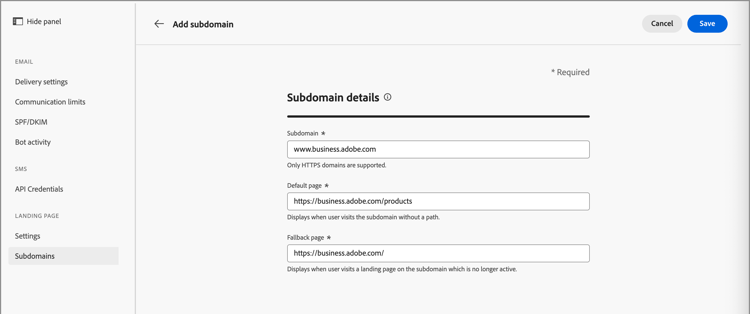
在 子網域詳細資料 中,輸入子網域資訊:
- 子網域 — 要使用的子網域URL,例如
marketing.yourcompany.com - 預設頁面 — 預設子網域頁面的URL,例如
marketing.yourcompany.com/products - 後援頁面 — 如果子網域上的登陸頁面未啟用(例如
marketing.yourcompany.com/expired),則使用後援頁面的URL
- 子網域 — 要使用的子網域URL,例如
-
按一下儲存。