使用Adobe Express範本
GenStudio for Performance Marketing可以使用已在Adobe Express中建立和設計的範本。 從Adobe Express取得品牌資產,並使用這些強大的工具將它們整合到引人入勝的行銷活動和Experiences中。
本指南說明Adobe Express範本的需求和功能。 如需更多秘訣和最佳實務,請參閱使用範本的最佳實務。
關於Adobe Express中的範本
在Adobe Express中,可以使用應用程式中提供的現有入門範本🔗或包含實用品牌限制的自訂範本來建立新檔案,例如:
- 無法變更的鎖定元素
- 鎖定可控制使用者在需要時如何解鎖元素的限制
在Adobe Express中設定於範本的鎖定設定也將套用在GenStudio for Performance Marketing中。 使用該 Adobe Express 指示建立具有品牌限制的自訂範本。
若要在Express範本中使用自訂字型,管理員必須先接受Admin Console中的「自訂字型」合格選件,此選件包含在Express授權權益中。
尋找快速範本
使用者將在建立中看到新索引標籤以選取快速範本。 當快速範本滿足以下條件時,您可在GenStudio for Performance Marketing中存取這些範本:
- 由使用者建立
- 已分享給使用者
- 已共用給使用者的組織,在兩個應用程式中使用相同的IMS組織
選取範本型別後,在「建立」工作流程中尋找任何可用的「快速」範本。 快速範本僅適用於下列型別:
- Meta
- Display
- TikTok
在 選取範本 下方的頂端列中,尋找快速範本。
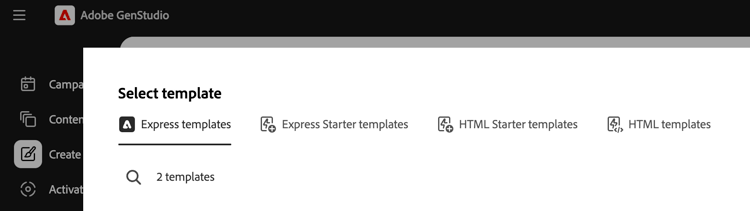
當您選取Express範本並按一下 使用 時,預先草稿引數和提示將顯示在左側的快顯面板中。 按一下 產生 按鈕,以使用選取的範本建立新內容。
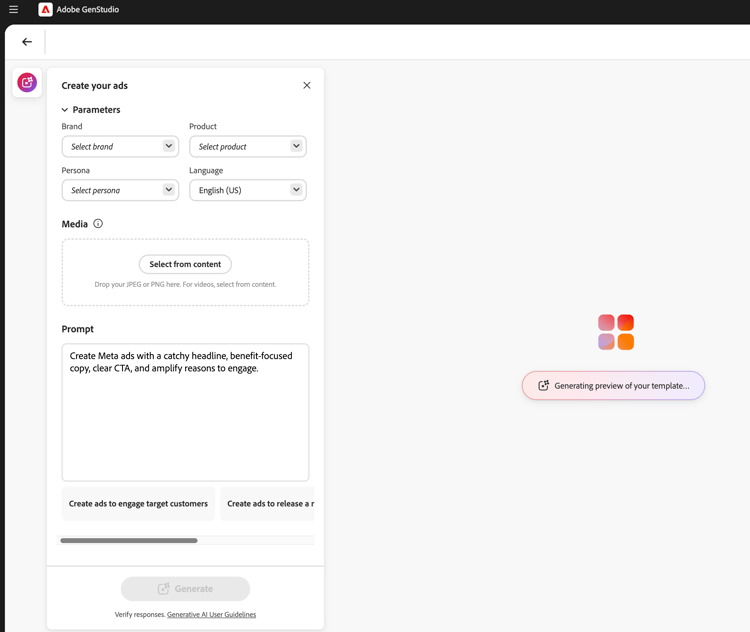
關於變體及具有Adobe Express範本的Experiences
Express範本提供許多您在管理其他變體時會熟悉的功能。 不過,有一些功能強大的新增功能,可簡化來自Express的內容之任何工作流程。 本節說明Adobe Express實作的專屬功能。
自動產生多種大小
在 Express🔗中為資產建立多個頁面時,這些頁面會移轉至從該資產建立的任何範本。 快速頁面將在GenStudio for Performance Marketing中產生不同大小的創意內容。
當Express中的資產存在多個大小的內容時,可以在單一世代中為所有這些大小產生變體。
重新定位元素並調整其大小
只要在「畫布」窗格上按一下並拖曳範本上的元素,即可調整大小或移動元素以符合大小。
從轉角點按一下並拖曳元素以調整大小。
畫布窗格標題功能
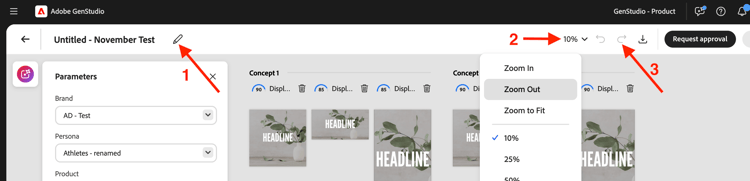
使用「畫布」窗格標題中的按鈕可以:
- 重新命名草稿
- 變更要檢視的縮放等級
- 還原和重做變更
指派體驗群組意見回饋
體驗標頭中的
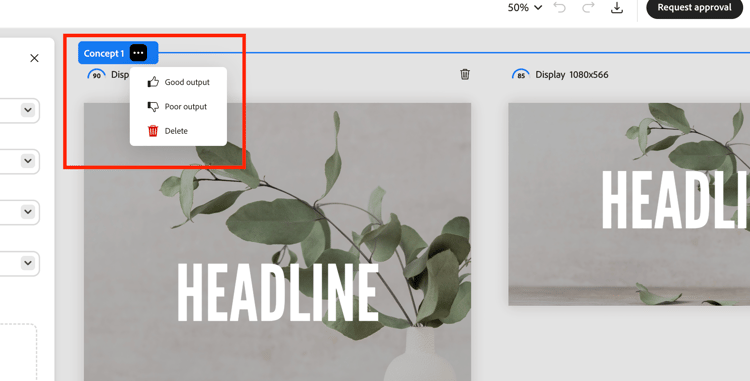
將意見反應指派給每個產生的變體群組。 這些意見標籤可協助AI瞭解哪些變體應納入後續世代的考量。
按一下「……」 若要開啟下列專案的下拉式清單:
- 輸出良好
- 輸出不良
- 刪除 — 刪除變體群組。
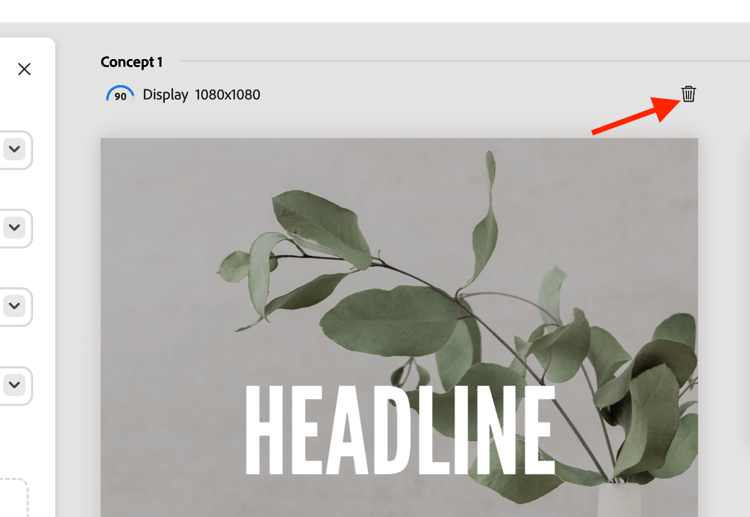
刪除變體
您可以使用垃圾桶圖示刪除一組體驗中產生的單一變體大小。
空格鍵至平移
保留 空間 以啟用按一下並拖曳功能,以「提取」畫布檢視窗格。
您也可以使用雙指捲動來移動檢視窗格。
手動編輯文字
您可以編輯產生之變體中的文字欄位。 透過實驗不同的短語和措辭並套用格式,為您的對象調整文字。 例如,您可以粗體和右對齊變體的文字,以符合影像的版面。
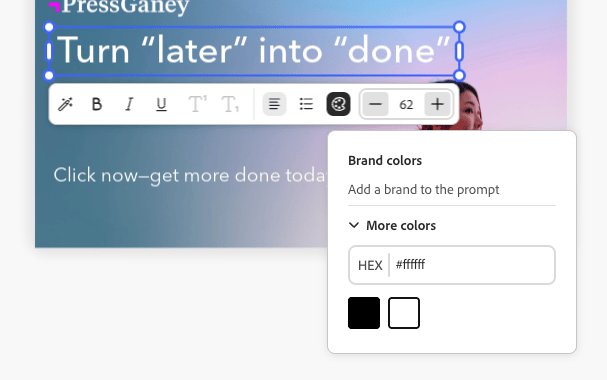
可用的文字格式包括:
- 粗體、斜體和底線
- 文字顏色(黑色、白色或品牌顏色)
- 靠左、靠中和靠右對齊
- 專案符號和順序清單
- 文字大小
- 上標或下標
若要在產生的變化中手動編輯文字:
- 產生一組變體後,在變體中的可編輯文字上連按兩下。
- 輸入新文字。
- 若要設定文字的格式,請按一下或在文字方塊元素中輸入。 格式選項會出現在快顯列中。 按住Shift鍵會隱藏要檢視文字的列。
- 按一下離開文字欄位以儲存任何變更。
使用連結的文字流程方塊
Adobe Express支援「文字排列」,範本作者可連結兩個文字方塊,讓單一字詞在兩個方塊間排列。 例如,標題可以在一個方塊中開始,而在另一個方塊中結束,或者片語的一部分可以使用與其餘部分不同的樣式。 當具有文字流程的範本匯入到GenStudio for Performance Marketing中時,畫布會辨識並遵循該連結。 深入瞭解如何在Adobe Express🔗的文字排文中建立連結文字方塊。
產生連結文字方塊的副本,與產生任何其他欄位的方式相同,不需要額外設定。 連結方塊在整個產生、編輯和變體稽核過程中都會以單一連結短語的方式運作,因此您不需要在方塊之間分割、複製或重新定位文字。
如果產生的復本太長,無法容納連結的方塊,最後一個方塊的底部會顯示一條紅線,表示溢位,與Adobe Express中使用的相同指示器相符。 縮短複製或重新產生欄位以移除溢位。
檢檢視層
您可以快速選取變體的個別圖層並進行變更,例如重新產生截面或裁切影像。 當您選取個別圖層時,圖層內的可編輯欄位或影像會反白顯示。
若要檢視變體的圖層:
- 產生一組變體後,按一下變體內的可編輯欄位或影像。 圖層會顯示在右上方的圖磚行中。
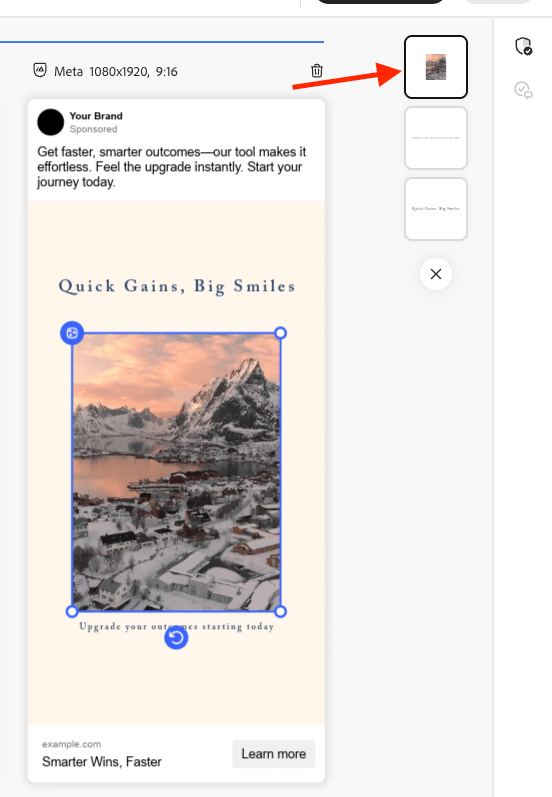
- 按一下圖層圖磚來選取它。 選取的圖層會針對變體反白。
- 繼續對選取的圖層進行任何必要的編輯。
重寫區段
GenStudio for Performance Marketing具有內建功能,可重新產生產生產生變體的區段。 您可以重述、縮短或加長文字,或新增提示以產生新內容。
例如,您可以重新產生一個Meta廣告變體的標題區段,以檢視它在特定背景資產中的外觀。 您可以重新撰寫詞句、縮短文字、或 加長文字 節的文字內容,或使用引導提示重新產生文字。
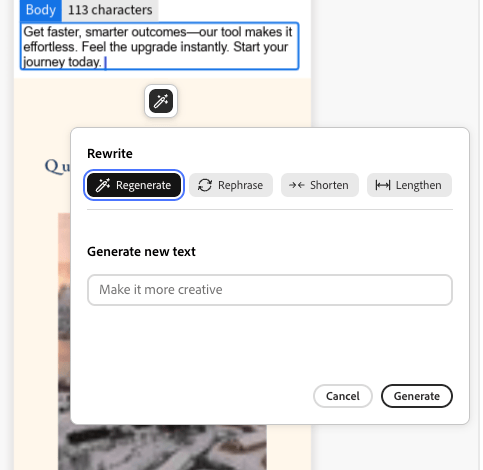
若要重寫個別變體區段:
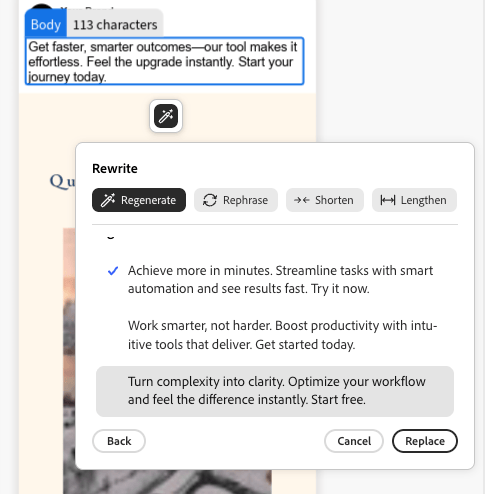
- 產生一組變體後,按一下變體中的任何可編輯文字。 棒圖示隨即顯示。
- 按一下棒圖示以開啟「重新寫入」窗格。
- 若要變更現有文字,請選取重新片語、縮短文字或加長文字。
- 若要產生新的措辭選項,請選取 重新產生 並輸入新的提示。
- 按一下產生。
- 結果會以選項的形式顯示在窗格中。 選取想要的選項,然後按一下取代。 變體會以修訂後的文字更新。
裁切資產
您可以使用裁切工具,以手動方式裁切和重新定位個別產生變體中的影像資產。
若要裁切和重新定位變體中的影像:
- 產生一組變體後,按兩下資產以啟動邊界方框。
- 從任何邊緣或角落拖曳,或是將整個影像拖曳至所需位置,即可調整影像邊界方框。
交換資產
您可以在產生的變體中,直接從畫布UI新增或交換影像、核准的標誌或視訊資產。
若要在變體中新增或交換資產:
- 產生一組變體後,按一下資產(或影像資產區域(如果影像目前不存在)。 交換圖示隨即顯示。
- 按一下交換圖示以開啟「選取資產」頁面。
- 使用GenStudio資產內容檢視中的篩選和搜尋功能,進一步縮小搜尋結果的範圍。
- 您也可以從 位置 選單中選取已連線Adobe Experience Manager (AEM) Assets Content Hub存放庫中的可用影像。
- 按一下以選取影像,然後按一下使用。 影像已新增或交換到適用的變體中。
手動標籤範本
範本中的元素會在建立工作流程產生範本期間自動加上標籤。 但這些元素也可以手動標籤。
若要手動標籤範本元素:
- 選取範本上的元素。
- 使用下拉式清單來選取該元素的標籤。
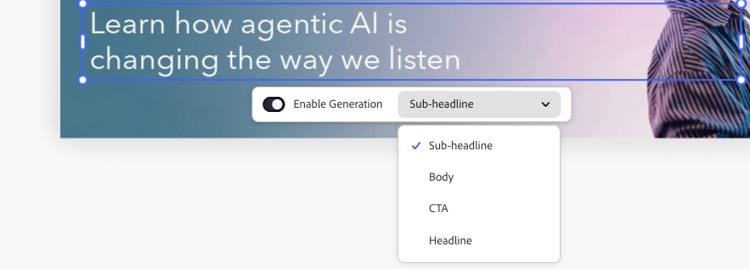
標籤選項會因元素型別而異。
範本鎖定限制
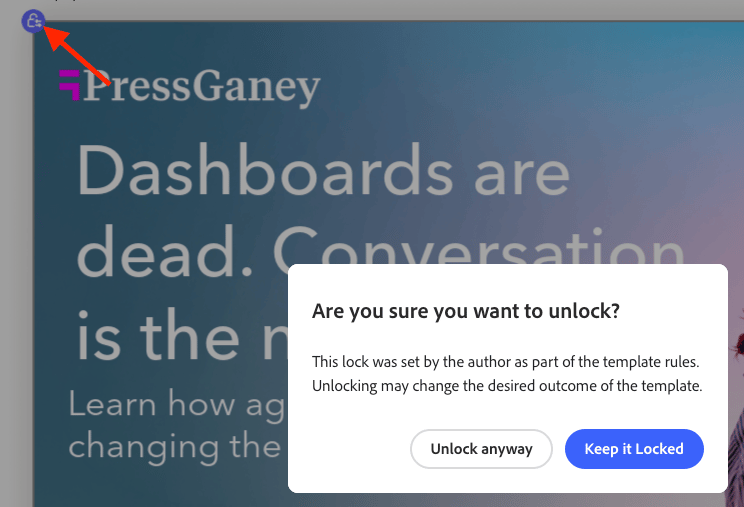
範本可以包含從Express移轉過來的鎖定元素,並控制某些功能的變更方式。 範本會遵循這些設定,也可在範本上變更:
- 在範本上選取鎖定的元素。
- 按一下所選元素左上方的鎖定圖示。
- 選取正確的選項以解除鎖定元素。
視訊元件
包含視訊的範本可利用視訊元件的功能。
要使用視訊元件:
-
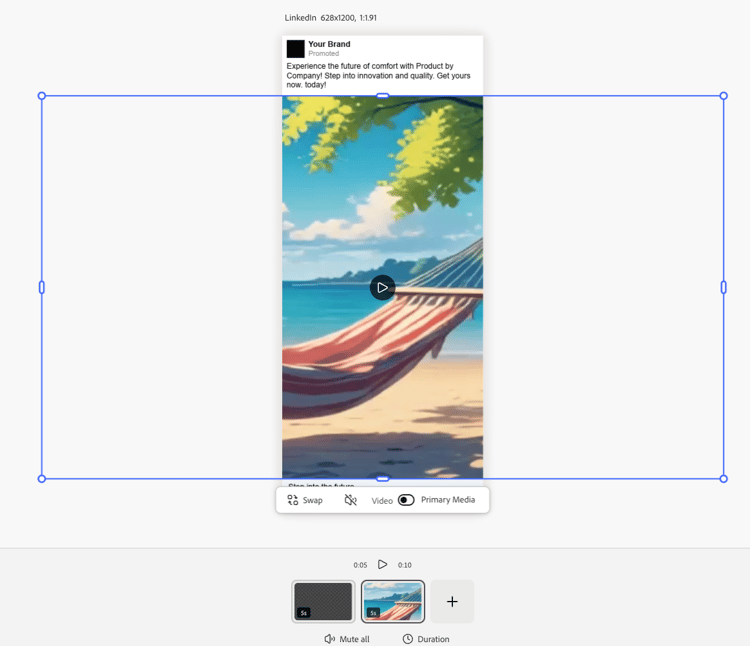
選取體驗並按一下 編輯 按鈕,進入焦點模式並使用視訊元件功能。 只會顯示單一變體,且會沿著底部顯示場景線。
-
調整您的視訊體驗。 視訊元件選項包括:
- 播放視訊
- 將聲音設為靜音並取消靜音
- 使用「+」按鈕新增視訊內容
- 視訊持續時間設定
- 使用拖放功能變更視訊內容的順序
-
當您完成視訊編輯後,請使用頂端的 退出 按鈕來儲存變更並返回無限畫布。
使用產生式展開修改影像
影像圖層的邊界可透過AI擴展,以符合體驗中任何需要的尺寸。
若要使用產生式展開來展開影像:
-
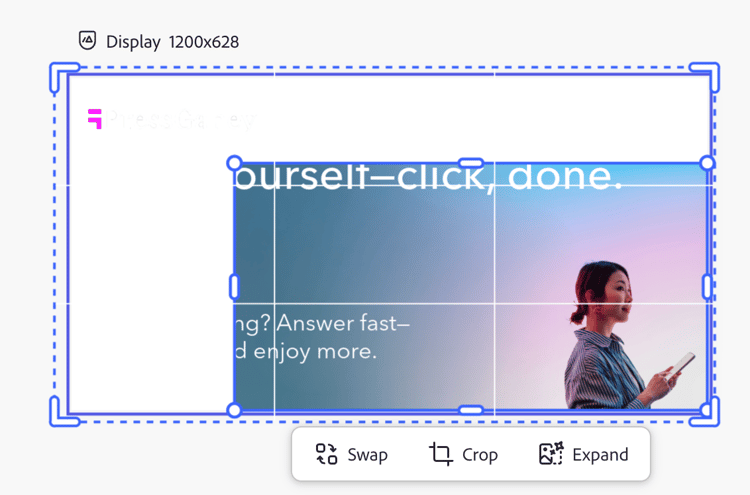
選取解除鎖定的影像層,然後按一下影像框底部的 展開 按鈕。
-
將影格拉到影像將展開的所需尺寸。 將會出現「展開選項」視窗。 在「展開」選項中,您可以透過下列方式加速展開:
- 輸入提示
- 選擇符合框架
- 重設維度

-
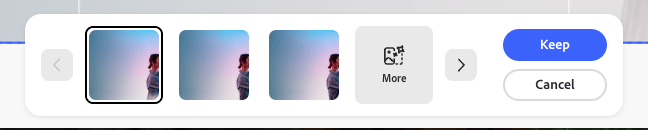
按一下 展開 以建立層代。 可選擇的變體會出現在框架底部。
-
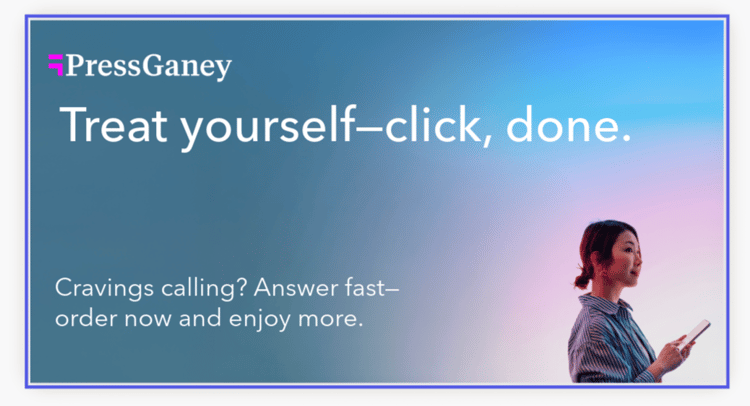
選取最佳變體並按一下保留。
品牌驗證
使用 內容檢查 面板,以維持一致的品牌識別、ADA協助工具標準、平台准則,以及對齊變體。
請參閱品牌驗證。
檢閱和核准
編輯並調整變體後,使用檢閱和核准工作流程核准並發佈您的內容。