使用範本的最佳實務
範本提供包括預先設定版面和設計元素的起點,大幅減少產生新內容所需的時間和精力。
將範本與GenStudio for Performance Marketing搭配使用時,請遵循下列建議:
使用正確的範本元素
每種範本型別使用不同元素來建立通道特定內容建立的結構。 熟悉範本的各個部分,並包含內容與範本型別的最佳元素。
自訂範本時,請使用欄位名稱來取代這些元素,因為您需要GenStudio for Performance Marketing產生內容。
請參閱範本元素。
在範本中使用預留位置文字
預留位置文字可協助定義語法或結構,讓使用者稍後在範本中填入內容。 例如,{first_name}.{last_name}@email.等,以定義電子郵件地址。 不過,有些常見分隔字元已保留給GenStudio for Performance Marketing中的其他含義:
❌ < > — 正用於HTML標籤。
❌ {{ }} — 用於Handlebar運算式。
使用單括弧(直括弧或大括弧)來表示預留位置文字,以避免與現有標籤混淆。
✅ {first_name} — 名字的預留位置。
設定頻道准則
定義明確的管道指引是確保產生的內容符合品牌需求和目標的關鍵。 色版指導方針可讓您指定範本中所使用元素的規則,例如色調、長度和樣式。 例如,您可以設定內文的字元數上限,或需要特定的call-to-action樣式。 透過預先設定這些准則,您就不需要在每個AI提示中寫出詳細指示,簡化內容產生流程並確保電子郵件的一致性。
檢閱並定義範本中所有主要欄位之品牌的頻道指導方針。 如果您未定義准則,則會套用預設管道准則,這可能無法完全反映您的品牌需求。

瞭解品牌、產品和角色准則如何影響產生的內容,以及如何根據您的行銷目標量身打造內容。
正在上傳範本的影像
範本中使用的影像應來自內容存放庫,且必須正確上傳以確保影像正確顯示。
當範本具有邊緣對邊緣(完整出血)影像時,選取的影像會自動調整大小以符合完整範本尺寸。 不過,如果影像不符合範本外觀比例,則會裁切影像以符合範本尺寸,且可能無法如預期顯示。
範本中包含的影像沒有「自動調整」功能。
若要解決影像裁切問題,使用者必須定義將影像上傳至內容存放庫時,範本中要使用的影像外觀比例。 上傳已核准的範本時:
-
繼續範本上傳程式,直到您到達 新增詳細資料 頁面。
-
以 廣告寬度(px) 和 廣告高度(px) 定義範本中要使用的影像外觀比例。 這會為顯示影像的範本區段定義影像視窗。
-
在 更多詳細資料 區段中,選取 影像大小 下拉式清單,並選擇裁切成固定大小。
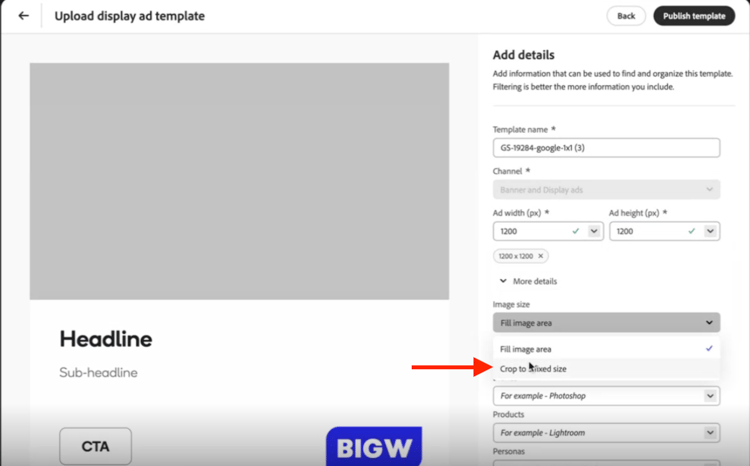
若要在瀏覽器中決定影像的大小與外觀比例:
-
檢查影像。
- 在Windows/Linux上:
- 按F12。
- 在macOS上:
- 按下Command + Option + I。
- 在Windows/Linux上:
-
將滑鼠停留在影像上。
-
請注意外觀比例。 使用此專案來定義範本中影像的外觀比例。
上傳期間未套用這些詳細資料時,系統假設影像是範本的整個外觀比例,若影像與該外觀比例不完全相符,系統就會裁切該影像。
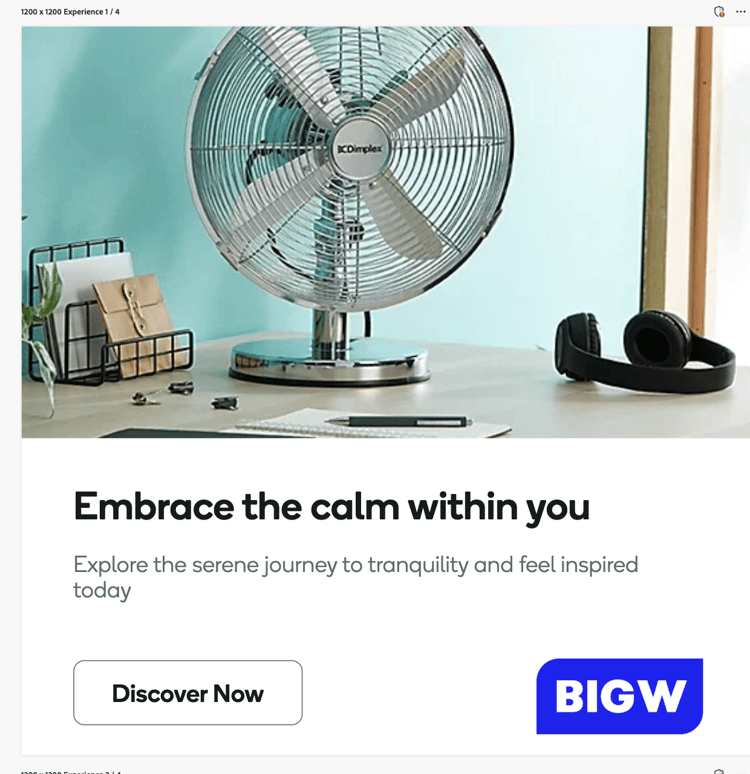
顯示廣告範本中的❌已裁切的影像
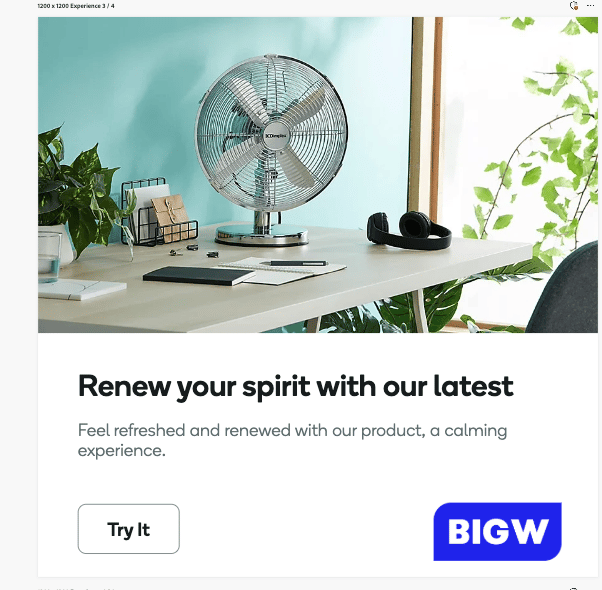
✅影像已完整顯示
遵循特定頻道的範本准則
建立範本時,請確保它們符合預期通道的特定需求。 建立可容納每個管道的版面和視覺需求的範本。 有些一般准則適用於任何範本,例如:
- 使用簡潔且回應式的HTML和內嵌CSS
- 使用Adobe或Google字型
- 請 不 使用JavaScript
backdrop-filter濾鏡效果(模糊、亮度、對比)。 如果您的範本使用這些屬性,這些屬性可能不會如預期顯示在匯出的內容中。使用每種範本型別時,請參閱進一步的提示和限制以確保最佳效能:
Express to GenStudio範本最佳作法
下列秘訣可協助您將Adobe Express的設計轉換為GenStudio for Performance Marketing的範本時,取得可靠的結果。
使用多變數範本
在Adobe Express中,頁面可以在一個範本檔案中呈現多個大小或外觀比例變化。
當您在GenStudio for Performance Marketing中選取範本時,所有變數都會出現在畫布中。
此行為可改善HTML範本,其僅支援每個檔案一個變數。
鎖定欄位以控制行銷人員可以編輯的內容
使用鎖定來傳達意圖。 例如,鎖定法律免責宣告,使其絕不會由人工智慧產生,但為世代保留標題彈性。
在Adobe Express中的任何元素上按一下滑鼠右鍵以設定鎖定行為:
- 完全鎖定 — 元素是靜態的,而且AI不會為其產生內容。
- 鎖定,允許影像取代 — 鎖定大小和位置,但允許使用者交換影像。 此選項非常適用於圖志。
- 鎖定,允許文字取代 — 鎖定大小和位置,但允許使用者編輯文字。 AI不會自動為其產生內容。
- 完全彈性 (已解鎖) — 使用者可以移動元素並調整其大小,AI會將其視為要產生的內容。
為圖層命名,以更好的AI對應
當您將設計轉換為範本時,AI會掃描設計並對應欄位,例如標題、CTA和正文。 AI對應簡單範本的頻率高於高度複雜的版面。
最佳實務:在預留位置副本中,包含預期的欄位型別(例如,headline、sub-headline或CTA)以協助AI對應欄位正確無誤。 此方法可減少對應錯誤。
轉換為範本
-
在Adobe Express中,按一下共用 > 轉換成範本。
-
只有 資訊 索引標籤和 鎖定 索引標籤會移轉到GenStudio for Performance Marketing。
-
在轉換時,選擇解鎖的運作方式:
- 允許使用者解除鎖定
- 防止所有解除鎖定
- 設定複雜密碼 — 中間地帶,不鼓勵不永久封鎖存取的隨意變更。
保留原始設計檔案的復本
轉換會建立單獨的Adobe Express範本檔案,但原始設計檔案仍可編輯。
秘訣:保留原稿,以便日後修改設計、建立變化及產生新範本。
共用以提升可見度
轉換後,預設只有您能看見範本。 您可以與個人或整個組織共用。
需求: Adobe Express和GenStudio for Performance Marketing必須使用相同的IMS組織才能同步處理範本。 範本通常會在轉換後立即出現在GenStudio for Performance Marketing中。
控制人工智慧欄位對應
在您選取範本後,AI會為每個範本對應欄位一次,指派標籤,例如主要媒體、已產生或已鎖定。 當AI指派欄位不正確時,您可以手動調整對應。
使用 啟用產生 切換功能,在您產生之前開啟或關閉每個欄位。 當AI指派欄位不正確時,您可以手動調整對應。 已計畫在未來版本中永久更正範本對應。
設計於Adobe Express,組合於GenStudio for Performance Marketing
請考量這些設計工作流程,以便充份運用各項服務:
- 在Adobe Express中完成設計工作,例如色彩、版面配置及圖形。
- 使用GenStudio for Performance Marketing從這些範本組合併產生內容。
- 使用Adobe Express品牌(顏色、標誌、字型和圖形)進行設計管理。
- 使用GenStudio for Performance Marketing品牌在產生後變更字型顏色。
電子郵件限制
在Adobe Express範本工作流程的Horizon畫布上,不支援電子郵件。 電子郵件會繼續使用傳統的HTML範本程式。
善用自訂字型
團隊經常詢問自訂字型如何搭配Adobe Express範本使用。 管理員可能需要在Admin Console中接受自訂字型合格選件,這些字型才能使用;請參閱使用 Adobe Express 範本。