[Beta]{class="badge informative" title="此功能目前在Beta中,因此某些功能可能會受到限制或有所變更。"}
產生影像變體
使用GenStudio for Performance Marketing Create (繪圖筆刷圖示),您就可以產生 Image variants 個從選取的影像中汲取靈感的產生資產,擷取其視覺效果和整體美感。
若要設計吸引目光且有效的影像,建議您在GenStudio for Performance Marketing中新增准則,並檢閱撰寫提示的基本知識。
影像型別
Image variants是從選定影像中汲取靈感的已產生資產,擷取其視覺效果和整體美感。 這些影像是使用Content中已提供的影像以及精心製作的提示來建立,以指導設計。 它們嚴格遵守品牌指導方針和在產生過程中選擇的引數。
Image variants整合設定准則、引數,以及精心打造的提示,以提供吸引目光的影像資產。
產生影像變體
您可以使用定義的指導方針、引數和選取的參考影像來產生Image variants。 這些元素以及您的提示會引導產生一致的Image variants。
選擇參考影像
若要建立Image variants,請選取儲存在Content中的現有影像。 請參閱範本最佳實務,以取得支援的影像尺寸相關資訊。
若要選擇參考影像:
-
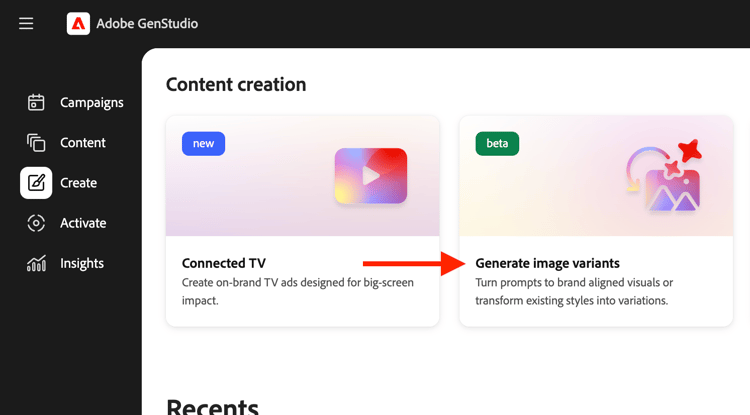
在 Create 中,按一下產生影像變體。
-
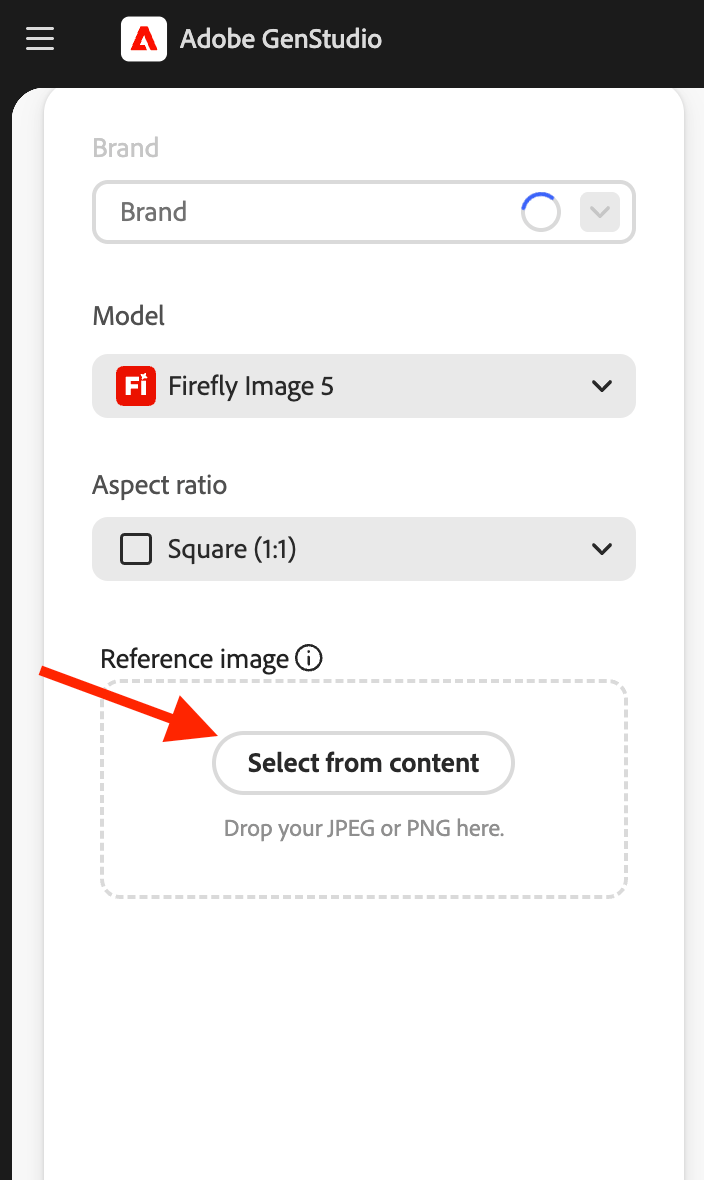
若要選擇參考影像,請使用 從內容中選取 按鈕來尋找特定影像。
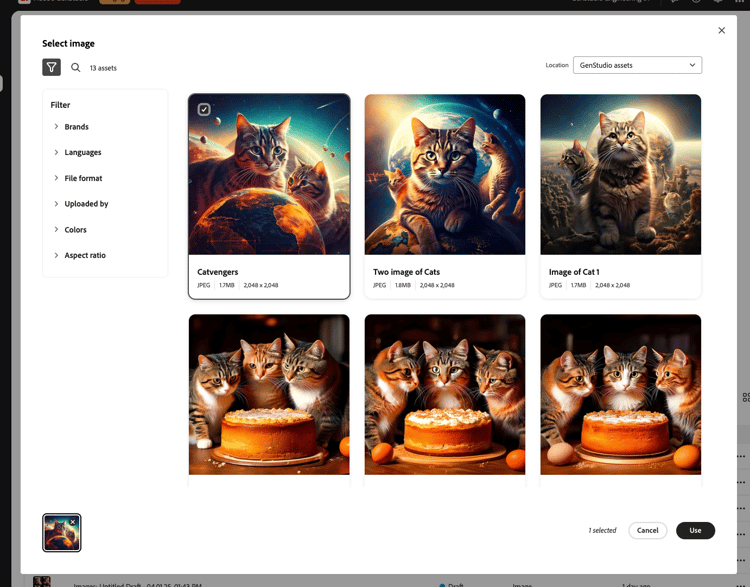
若要使用已連線AEM Assets Content Hub存放庫中的資產,請從 位置 下拉式選單中選擇存放庫。 篩選並選取一個影像。
-
在 選取影像 檢視中,按一下影像以核取選取方塊。
選取影像的大小最多可達10MB。 一次只能選取一個影像。
-
按一下使用。
畫布是作為內容建立的中心樞紐,隨即顯示。
新增引數
納入指南和引數可強化內容產生程式,是產生Image variants的重要準備步驟。
若要新增指引和引數:
-
在 基本 索引標籤中,選取Brand以通知內容建立。
如果此功能表中沒有可用品牌,請將准則新增至您的GenStudio for Performance Marketing。
-
從 模型 選取要用於產生影像的模型。
-
從 外觀比例 中選取所需的外觀比例。
輸入提示
選取引數後,使用自然語言製作提示以開始產生影像變體。
請參閱撰寫有效的提示。
若要輸入提示:
- 在提示方塊中輸入提示。
- 按一下產生。
依預設,會產生四個變數(由您新增的提示、引數和內容所驅動),並顯示在畫布中。
在Adobe Express中編輯
產生影像變體後,您可以使用Adobe Express直接在Adobe GenStudio for Performance Marketing中編輯它們。
若要使用Adobe Express編輯個別影像:
-
將滑鼠停留在產生的影像變體上,然後按一下「在Adobe Express中編輯」__。
出現 Powered by Adobe Express 視窗。
-
請參閱Adobe Express檔案,瞭解如何使用Adobe Express在GenStudio for Performance Marketing中修訂影像。
-
按一下 套用變更 以儲存您的編輯。
-
視需要繼續編輯個別影像變體,並套用變更以儲存進度。
驗證內容檢查對齊方式
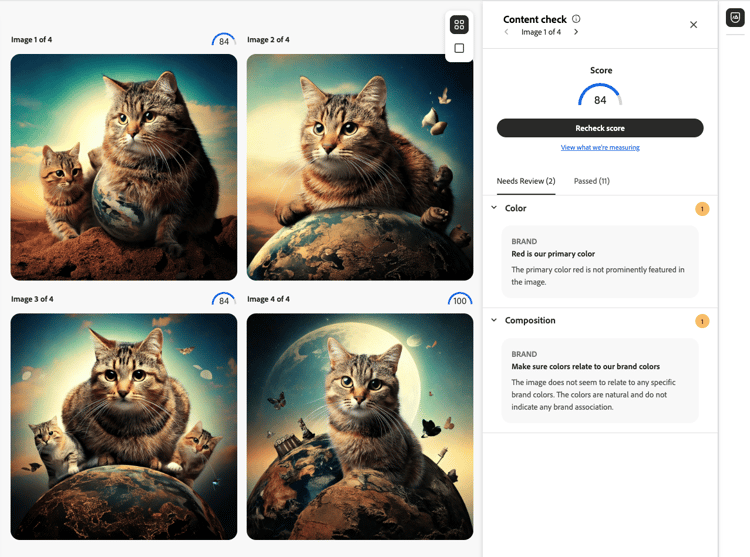
若要最佳化產生的變體,並確保嚴格遵守品牌識別、平台指引及協助工具標準,請利用內容檢查面板的強大功能。 此面板會顯示完整的內容檢查詳細資訊,並闡明改善領域。
若要執行內容檢查:
-
按一下右側動作列中的 內容檢查 面板圖示以開啟內容檢查面板。 檢視 需要稽核 和 通過 檢查的摘要,以檢視哪些區段和准則需要改進。
-
修訂影像變體以確保您的變體與執行的內容檢查緊密對齊。
請參閱品牌驗證。
發佈和匯出影像
產生的影像草稿會顯示在Create首頁的 Recents 區段中。
若要讓產生的影像可供目前和未來使用,請將它們發佈至內容,然後匯出以用於您的行銷活動。
-
若要發佈您的新影像,請按一下頂端工具列中的發佈。
- 如有需要,新增詳細資料,例如 行銷活動 或管道。
- 點擊發佈。
-
若要匯出您的新影像,請按一下頂端工具列中的匯出。
- 選取格式(JPG或PNG),然後按一下匯出。
請參閱Content。