建立ChatGPT廣告體驗
在GenStudio for Performance Marketing中使用Create來建立 ChatGPT廣告 做為付費媒體體驗,從准則和資產到產生、品牌和管道檢查、核准、發佈到Content,以及在用於Meta和Google Campaign Manager 360等管道的相同Activate流程中進行啟用。
開始之前,請在需要的地方新增准則,並檢閱有效提示,讓您的標題提示產生強大的變體。
先決條件
在GenStudio for Performance Marketing中建立或啟用ChatGPT廣告之前,您必須根據下列先決條件進行設定。
存取權和角色
- 您在GenStudio for Performance Marketing中擁有 編輯者 角色或以上版本。 請參閱使用者角色和許可權。
- 您有 OpenAI廣告帳戶 和來自該帳戶的API金鑰。
- ChatGPT廣告帳戶已連線至GenStudio for Performance Marketing。
若要在OpenAI Ads管理員中建立API金鑰:
- 在OpenAI廣告管理員中,移至設定 > API金鑰 > 建立新金鑰。
若要在GenStudio for Performance Marketing中連線您的ChatGPT Ads帳戶:
- 在左下角區域,按一下更多 > 設定 > ChatGPT > 連線 > 新增帳戶。
- 輸入您的OpenAI Ad帳戶名稱,貼上您的API金鑰,然後按一下新增帳戶。
當流程成功完成時,您的廣告帳戶已連線。
建立設定
產生ChatGPT廣告
您在Create工作區中建立ChatGPT廣告作為付費媒體體驗。
開始ChatGPT體驗
若要開啟ChatGPT建立:
- 移至建立 > ChatGPT。 您未選取ChatGPT的範本;而是使用單一廣告版面配置。
建立工作流程中的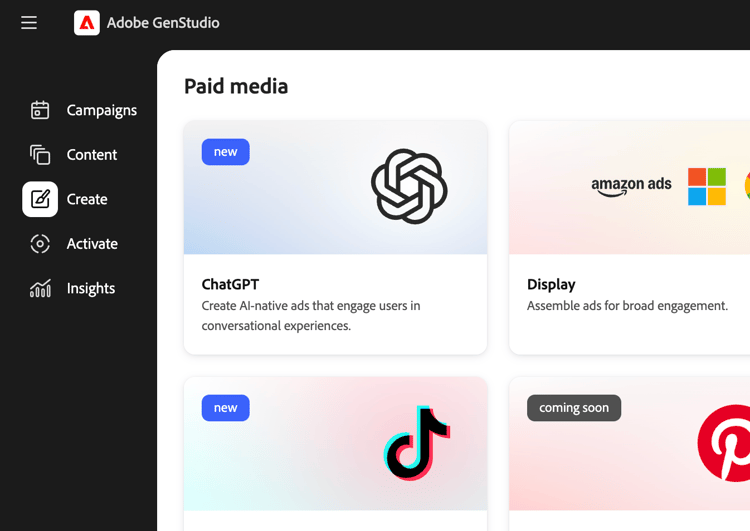
- 在 畫布 中,選取Brand、Product、Persona和語言。
- 從Content中選取影像。
- 輸入ChatGPT標題復本的提示。
- 按一下產生。
GenStudio for Performance Marketing 產生四個創意變體。
您可以:
- 使用 重新產生 或 調整 來調整色調、長度或強調。
- 直接在 畫布 中編輯文字。
- 使用 交換 從Content選擇替代影像。
如需編輯產生體驗的更多方式,請參閱管理變體。
執行品牌和管道檢查
在儲存或傳送體驗以供檢閱之前,請先根據品牌和管道規則驗證複製和配置。
若要執行內容檢查:
- 按一下內容檢查 (品牌和管道檢查)。
- 檢閱內容檢查面板中的驗證結果。
- 您可以視需要編輯變體或重新產生內容,以解決任何標幟的問題(例如複製長度或濃密熒幕文字)。
請參閱品牌驗證。
在GenStudio for Performance Marketing中儲存ChatGPT廣告
儲存會將您的ChatGPT廣告體驗移至Content,以便檢閱、重複使用和啟用。
有兩種狀態:
- 草稿體驗:工作進行中且未核准。
- 已發佈的體驗: Content已核准且可供啟用。
傳送以供檢閱
- 在體驗標題中,按一下要求檢閱。
- 選取核准者(例如品牌、法律或績效利害關係人)。
- 可選:在 設定 中新增附註。
- 按一下傳送以供檢閱。
核准者可以檢視ChatGPT體驗、品牌和管道檢查結果,以及 核准 或要求變更。
發佈至內容
在所有必要的核准後,發佈至Content:
- 按一下發佈至內容。
- 確認中繼資料,例如行銷活動或啟用名稱、地區、語言、角色、funnel階段,以及頻道: ChatGPT。
- 點擊發佈。
ChatGPT廣告出現在Content中,可透過頻道或促銷活動等篩選器找到,並準備在Activate中選擇。
請參閱發佈核准的內容和Content 總覽。
啟用ChatGPT廣告
ChatGPT啟用使用與其他付費頻道相同的Activate模組。 請參閱啟用ChatGPT廣告,瞭解ChatGPT的先決條件和設定欄位。