適用於GenStudio的Journey Optimizer
在同一IMS組織中使用Adobe Journey Optimizer (AJO)和GenStudio for Performance Marketing的組織可以從Adobe Exchange安裝適用於GenStudio 應用程式的 Journey Optimizer。 系統管理員核准應用程式並完成部署後,作者可以在GenStudio中建立電子郵件體驗時,於直接上傳至Content的範本旁選擇AJO內容範本。
此主題適用於安裝應用程式、在Adobe Developer Console中建立OAuth認證,以及在Adobe Experience Platform中對應技術帳戶許可權的管理員和開發人員。 如需AJO和Marketo範本語法如何搭配GenStudio使用的資訊,請參閱AJO和Marketo的範本。
先決條件
從Adobe Exchange安裝應用程式
- 開啟Adobe Exchange並移至CX Enterprise。
- 開啟GenStudio 🔗適用的Journey Optimizer清單。
Adobe Exchange上適用於GenStudio的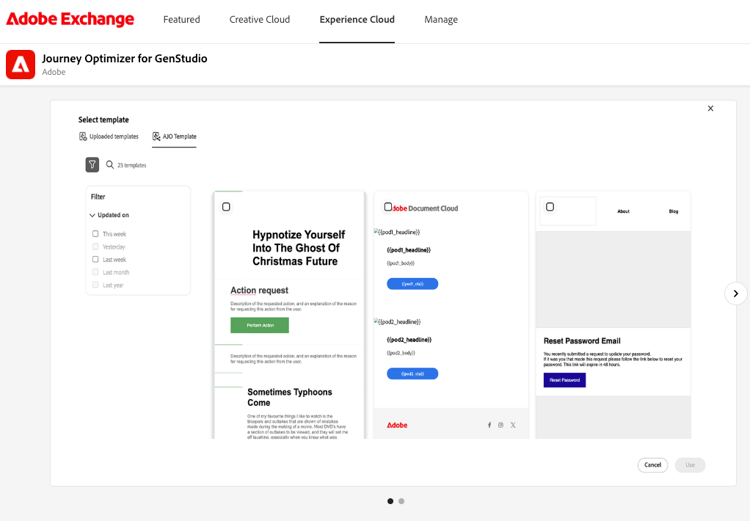
- 選取 免費 為您的組織請求應用程式。
- 在您的組織 檢閱並核准 要求後,繼續執行在Adobe Developer Console中建立OAuth認證以及從Exchange部署應用程式。
在Adobe Developer Console中建立OAuth認證
在Adobe Developer Console中建立提供Journey Optimizer API的OAuth認證的專案。 當您在Exchange中設定應用程式時,將需要使用者端識別碼、使用者端密碼、組織識別碼和 領域 之類的值。
- 登入Adobe Developer Console並建立新專案。
- 按一下「新增API」並從 CX Enterprise 產品API清單中選取「Adobe Journey Optimizer (AJO) API」,將 Adobe Journey Optimizer () API 新增至專案。
- 在專案工作區中產生認證,並複製使用者端識別碼、使用者端密碼、組織識別碼、領域以及部署流程要求的任何其他值。 安全地儲存它們以供下一節使用。
從Exchange部署應用程式
在「管理」中開啟應用程式並新增環境
- 返回Adobe Exchange。
- 選取「管理」並開啟App Builder應用程式 (或貴組織到受管理應用程式的路徑)。
- 選取GenStudio的Journey Optimizer,並確認應用程式為已核准。
- 在 環境 下,從 環境: 下拉式清單中選擇現有環境,或選取 新增環境 以建立環境。
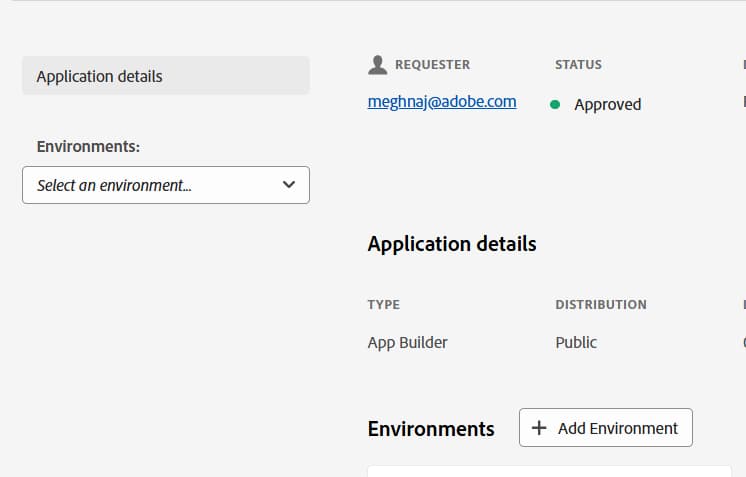
- 在選取的環境中,選取組態。
- 在 組態 索引標籤上,尋找AJO認證。
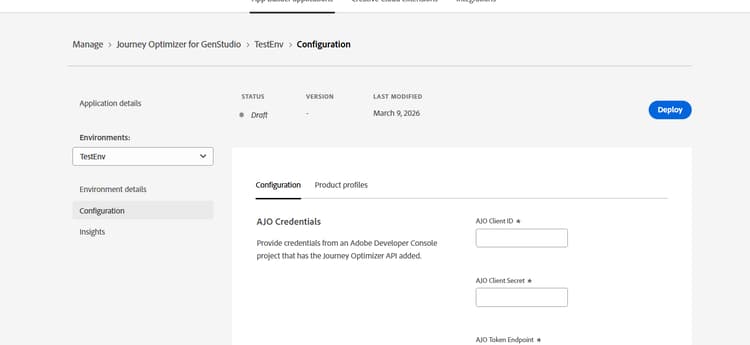
- 輸入已新增Journey Optimizer API之Developer Console專案的認證(例如,AJO使用者端識別碼、AJO使用者端密碼和AJO權杖端點,以及任何其他必要欄位)。
- 請以全部小寫輸入沙箱名稱 (例如,
prod)。 - 按一下部署。 部署完成後,狀態將顯示為已部署。 按鈕文字將變更為取消部署。
在App Builder應用程式檢視上可使用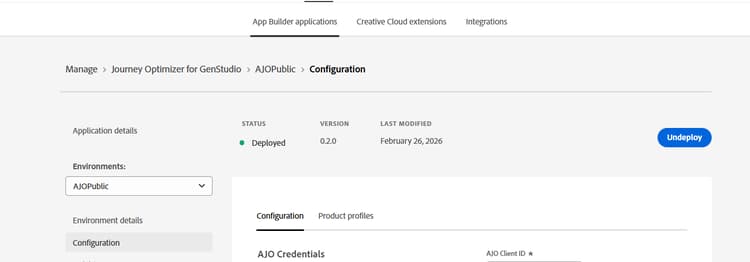
部署後,Adobe Developer Console包含一個名為Journey Optimizer (適用於GenStudio <Your_Environment_Name>),並具有AJO和Adobe Runtime API的自動產生新專案。 此專案是唯讀的,無法編輯或刪除。
部署後
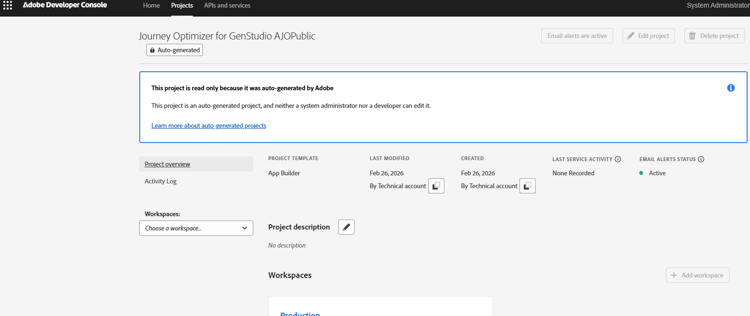
更新設定
若要變更環境的設定變數,請先取消部署 ,更新值,然後再重新部署 以讓變更生效。
您可以在Exchange中建立多個環境 (例如,每個沙箱一個)。 當您的組織使用多個沙箱時,每個部署都可以在GenStudio中顯示為個別的體驗。
對應技術帳戶的許可權
使用者可以在GenStudio中看到AJO擴充功能,但沒有完整Adobe Experience Platform存取權。 對於API呼叫(例如載入範本),繫結至OAuth認證的技術帳戶必須在Adobe Experience Platform > 許可權中授與Journey Optimizer許可權。 確切的角色名稱和許可權集取決於您的組織。
在AJO 許可權 > 角色中,檢視 歷程管理員 底下的擴充功能,並從Developer Console專案新增API認證,與您從Exchange部署時所使用的認證相同。
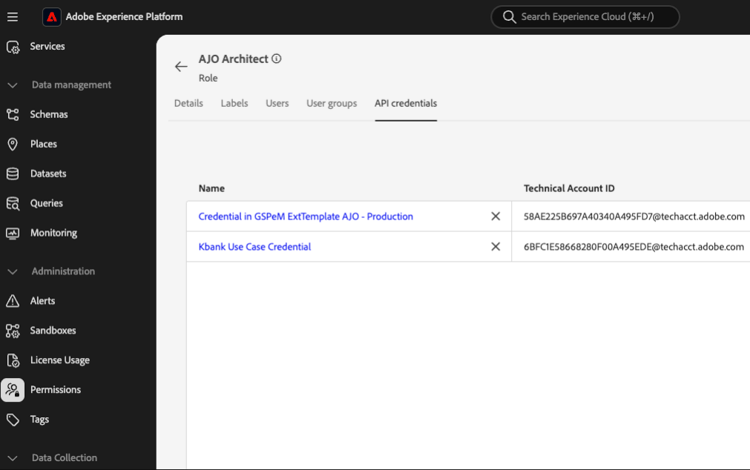
另請參閱 (Journey Optimizer存取控制):
存取GenStudio中的AJO範本
部署和許可權對應之後:
- 在GenStudio for Performance Marketing中開啟建立,並啟動 電子郵件 體驗。
- 在 選取範本 中,開啟 已上傳範本 旁的 AJO範本 索引標籤,以從Journey Optimizer瀏覽範本。
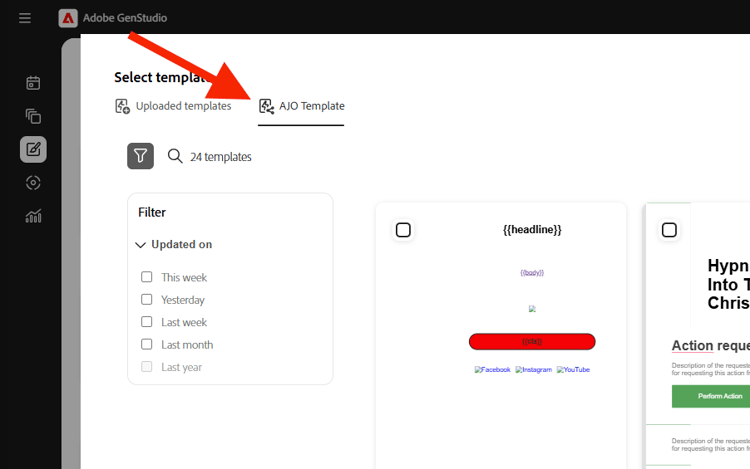
疑難排解
AJO範本索引標籤不可見
- 確認在Exchange 組態中輸入的值正確,包括使用者端識別碼、使用者端密碼、領域以及沙箱。
- 請確定沙箱名稱為小寫 (例如
prod)。 - 從Exchange安裝時,請使用使用者端識別碼,如建立OAuth認證中所述。
「AJO範本」標籤會出現,但未出現範本
- 重新載入頁面或再次開啟 AJO範本 索引標籤。
- 在瀏覽器 網路 工具中,檢查
get-templates要求。 如果它傳回403 Forbidden,則技術帳戶未指派給具有必要Journey Optimizer許可權的角色或群組。 依您的組織需求,更新Adobe Experience Platform 許可權和AJO 許可權中的對應。