組合概述
聯合客群構成可讓您建立構成,以便在其中善用視覺畫布中的各種活動來建立客群。 在建立構成後,產生的客群會儲存到 Adobe Experience Platform 中,並且可以在 Experience Platform 目的地和 Adobe Journey Optimizer 中用來鎖定客戶。
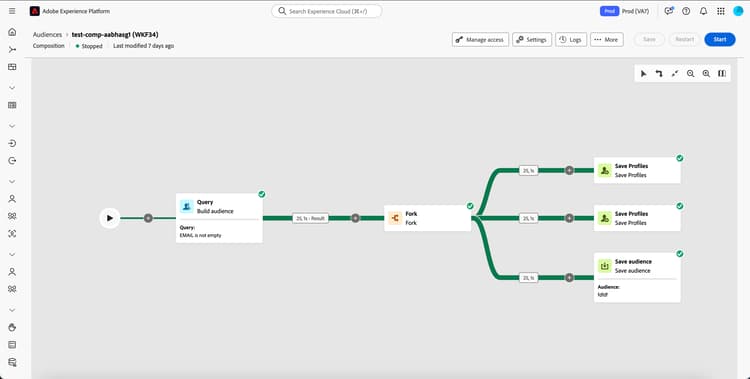
組合元件 components
同盟對象構成中的構成由下列部分組成:
- 活動:活動是要執行的任務,在構成中以圖示表示。
- 轉變:轉變會將來源活動連結到目標活動並定義其序列。 轉換中包含的資訊會儲存在工作表內。 每個構成都使用數個工作表。 這些表格中傳送的資料可在構成生命週期中使用。
存取和管理構成 access
您可以透過「客戶」區段內「聯合構成」標籤中的 Adobe Experience Platform「客群」選單來存取構成。
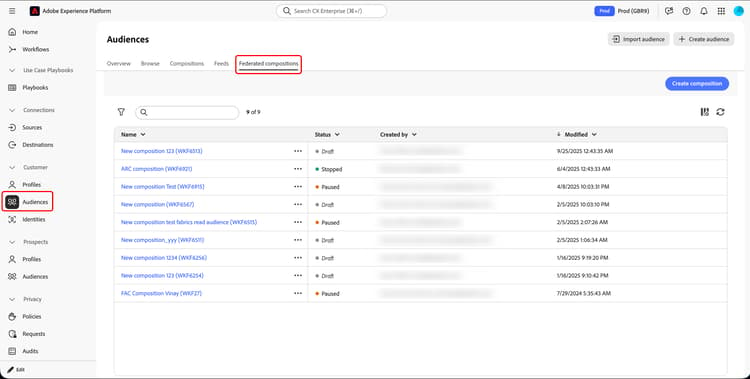
在此畫面中,您可以檢視關於構成和建立新構成的資訊。
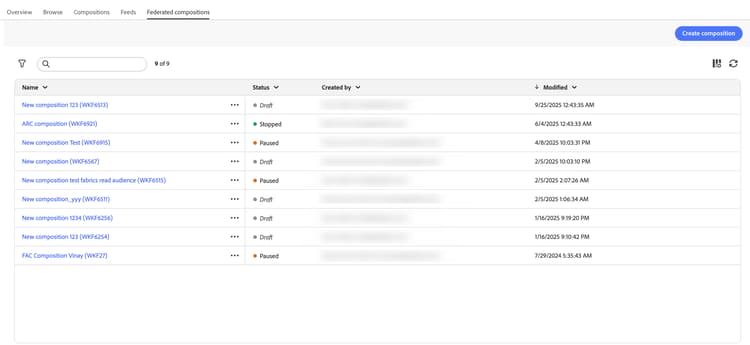
構成狀態。 可能的值包括草稿、進行中、已停止、已暫停和錯誤。
- 草稿:已建立並儲存構成。
- 進行中:構成已經執行,目前正在執行。
- 已停止:構成執行已完成並已停止。
- 已暫停:構成執行已暫停。
- 錯誤:構成執行發生錯誤。 若要檢視有關錯誤的更多資訊,請開啟該構成並存取記錄。
若要瞭解如何開始或停止組合,請閱讀建立組合指南。
您也可以選取組合名稱旁邊的

若要縮小清單範圍,並找到您想要的構成,您可以搜尋清單,並依狀態或上次處理日期篩選構成。
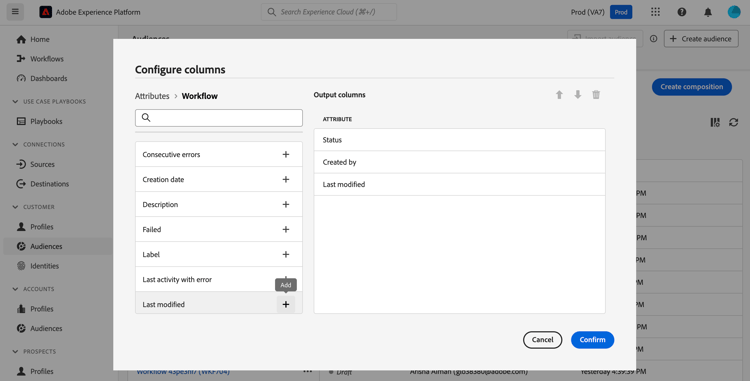
您也可以透過新增或移除欄來自訂清單。 若要執行此操作,請選取「設定欄」按鈕,並新增或移除所需的輸出欄。
套用存取標籤 access-labels
若要將存取標籤套用至特定構成,請選取該構成,然後選取「管理存取權」。
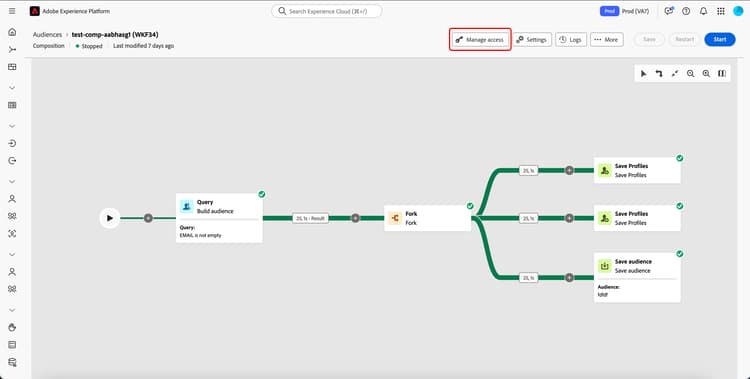
「管理存取權」彈出視窗隨即顯示。 在此頁面上,您可以將適用的存取權和資料治理標籤套用至您的構成。
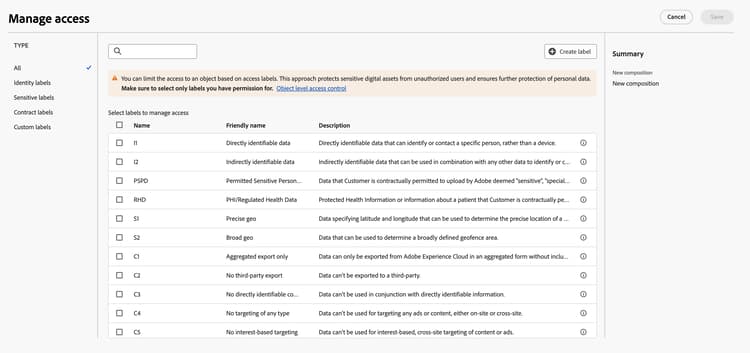
如需有關存取權和資料治理標籤的詳細資訊,請參閱資料使用標籤字彙表。
建立 create
您可以使用對象構成來建立Adobe Experience Platform的構成。 如需詳細資訊,請閱讀建立組合指南。
後續步驟
在閱讀本指南後,您已了解如何存取和管理您的構成,以及為其建立存取標籤。 如需有關將客群作為一個整體進行處理的詳細資訊,請參閱客群指南。