存取 Journey Optimizer Experimentation Accelerator
在建立並設定您的實驗並將您的行銷活動或歷程傳送至您的設定檔後,您可以存取Journey Optimizer Experimentation Accelerator,以深入瞭解您的實驗如何執行。
您可以從Experimentation下拉式清單的左側功能表,或透過Apps切換器存取Journey Optimizer Experimentation Accelerator。 請注意,只有Target授權的使用者只能透過應用程式切換器存取。
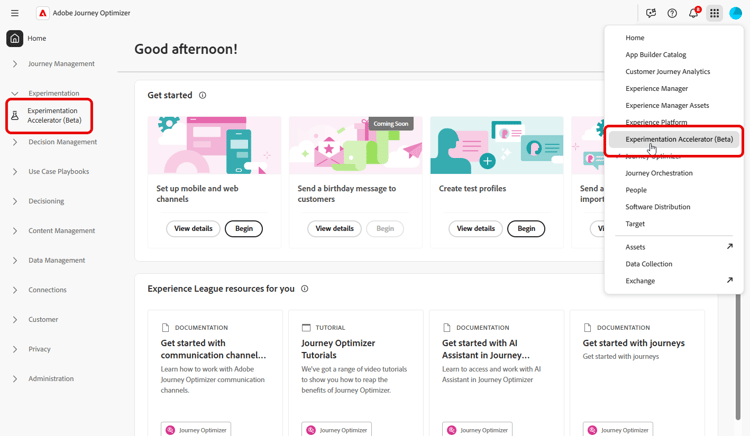
可用的實驗取決於您的設定:
-
若為Adobe Journey Optimizer使用者:在您已啟用組織的沙箱中設定的實驗會自動包含在內。
-
對於具有Journey Optimizer的Adobe Target使用者: Target中的任何A/B活動都會出現在Journey Optimizer的生產沙箱中的Journey Optimizer Experimentation Accelerator。
-
僅適用於Adobe Target使用者:您Target組織中的所有A/B活動都包含在Journey Optimizer的生產沙箱中。
若要使用Journey Optimizer Experimentation Accelerator,您需要存取沙箱以及下列相關許可權:
- 檢視實驗
- 管理實驗中繼資料
-
在 Permissions 產品中,移至 角色 標籤,並選取所需的角色。
-
按一下 編輯 以修改權限。
-
新增 實驗加速器 資源,然後從下拉式功能表中選取 檢視實驗 和/或管理實驗中繼資料。
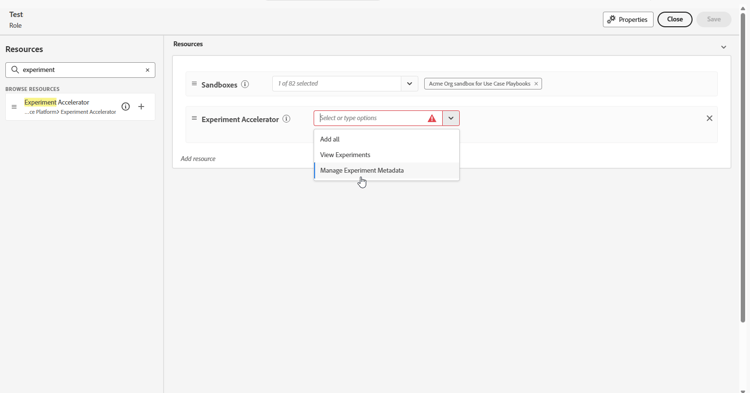
-
按一下儲存,以套用所做的變更。
任何已指派給此角色的使用者都會自動更新其權限。
若要將此角色指派給新使用者:
-
導覽至[角色]儀表板中的[使用者]索引標籤,然後按一下[新增使用者]。
-
輸入使用者的名稱、電子郵件地址,或從清單當中選擇,然後按一下儲存。
如果使用者先前未建立,請參閱此檔案。
使用者將會收到一封電子郵件,提供存取執行個體的指示。
-
開啟Admin Console。
-
在 產品 中,選擇Adobe Experience Platform。
-
按一下新設定檔。
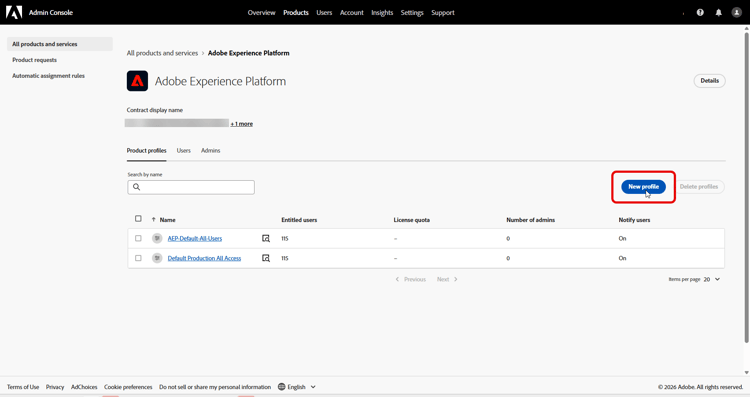
-
輸入設定檔的 名稱 和描述,然後按一下儲存。
-
開啟您新建立的設定檔,並導覽至 許可權 標籤。
-
按一下 experimentation-accelerator 許可權旁的

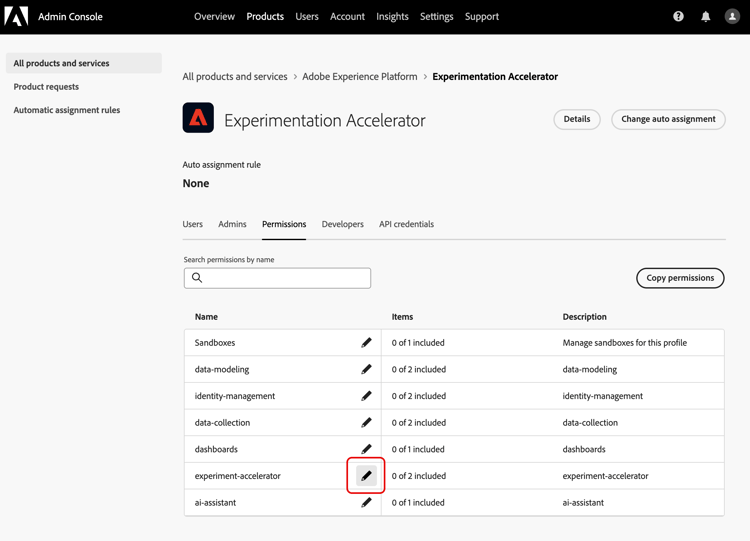
-
新增此設定檔應具有的許可權,例如 檢視實驗 和管理實驗中繼資料,然後按一下儲存。
note tip TIP 當使用者需要不同的存取層級時,請建立個別的設定檔。 例如,建立僅包含 檢視實驗 的 Experimentation Accelerator Viewer 設定檔,以及包含 檢視實驗 和 管理實驗中繼資料 的 Experimentation Accelerator編輯器 設定檔。 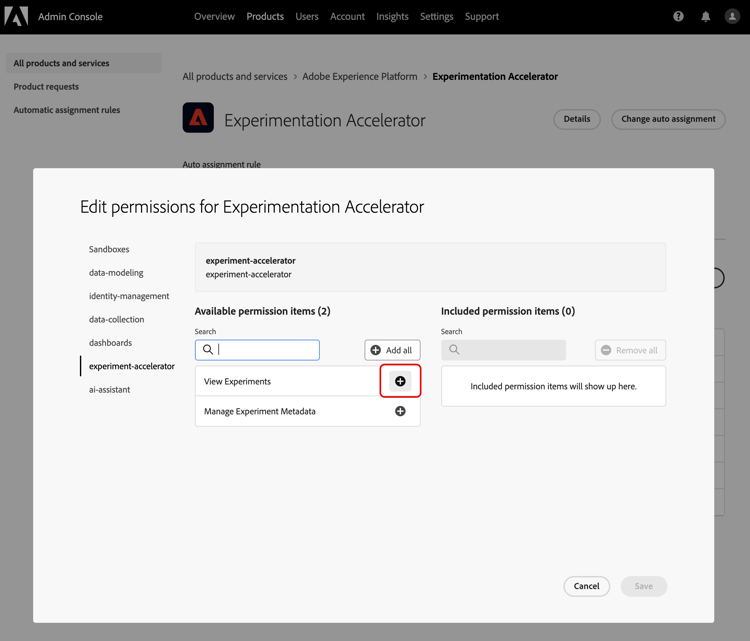
-
從 許可權 索引標籤中,選取沙箱。
-
新增使用者應能使用Journey Optimizer Experimentation Accelerator的沙箱,然後按一下「儲存」。
-
開啟 使用者 索引標籤,然後按一下新增使用者。
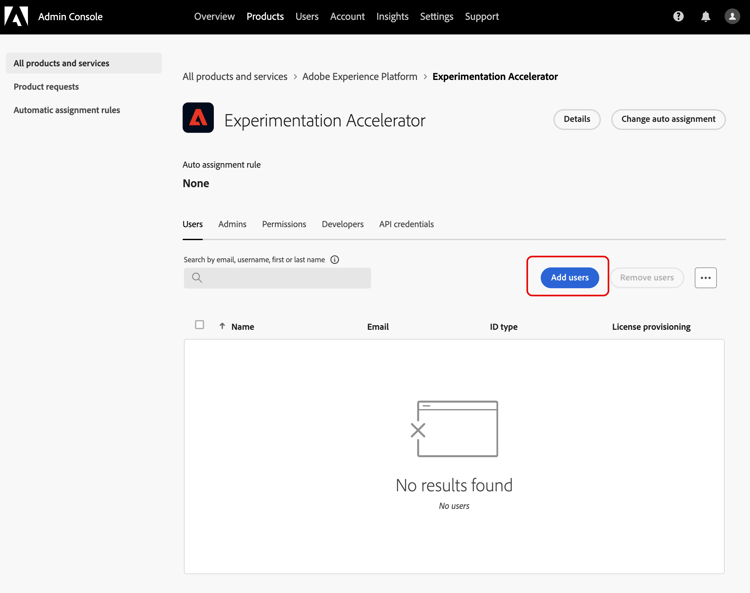
-
新增應接收此存取許可權的使用者,然後按一下[儲存]。
新增至此設定檔的使用者現在可以從應用程式切換器存取Journey Optimizer Experimentation Accelerator。