管理使用者及新增使用者群組 manage-users
使用者是指有權存取Adobe Experience Platform的個人。 個別使用者對組織資源的存取權是透過角色管理的。 一個組織也可以建立使用者群組,以同時提供多個使用者的順暢存取權。 使用者在Admin Console中進行管理,而與Adobe Experience Platform產品卡相關聯的使用者會顯示為Experience Platform使用者清單的一部分。
管理使用者
若要檢視您組織的使用者,請瀏覽至Adobe Experience Cloud中的許可權。 在左側面板中選取使用者。
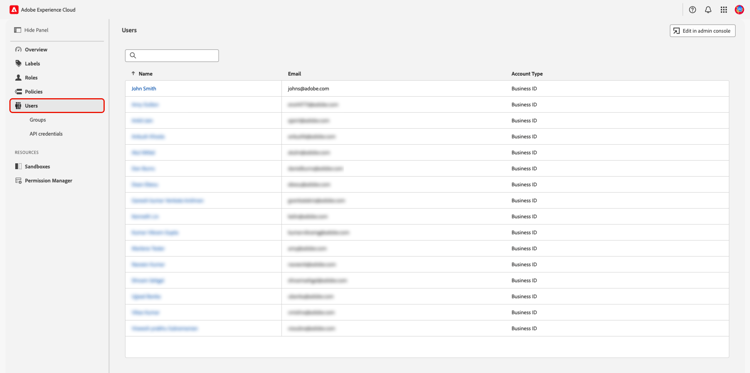
使用者清單隨即顯示。 從清單中選取您要檢視的使用者。 或者,使用搜尋列輸入使用者的名稱或電子郵件地址來搜尋使用者。
詳細資料標籤提供使用者的概觀。 概觀會顯示使用者的名稱、慣用語言、帳戶型別、驗證ID、電子郵件、已驗證的電子郵件狀態、國碼和電話號碼。
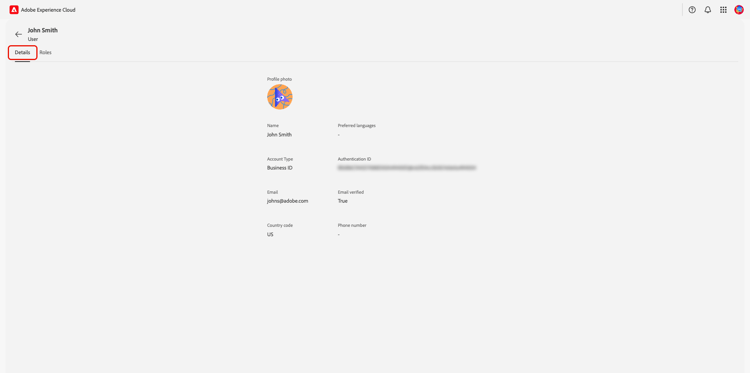
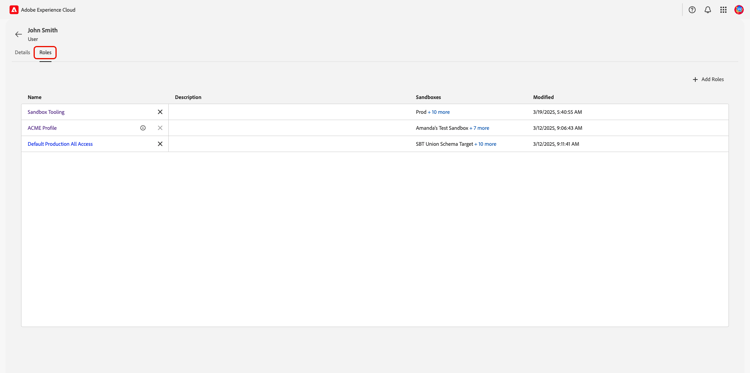
選取 角色 索引標籤以檢視指派給使用者的角色。
為使用者新增角色 add-user-role
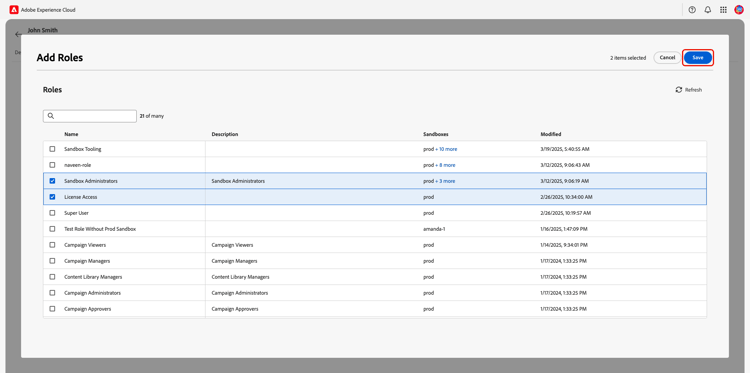
若要新增角色給使用者,請選取新增角色。
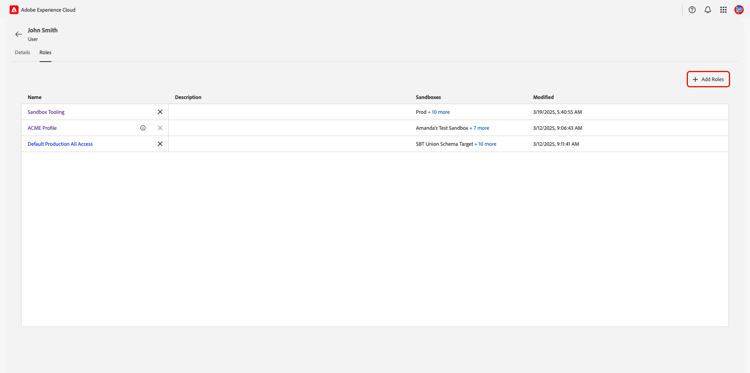
新增角色對話方塊就會顯示。 選取您要新增至使用者的角色,然後選取[儲存]。
從使用者中移除角色 remove-user-role
若要從使用者移除角色,請選取該角色名稱旁的X。
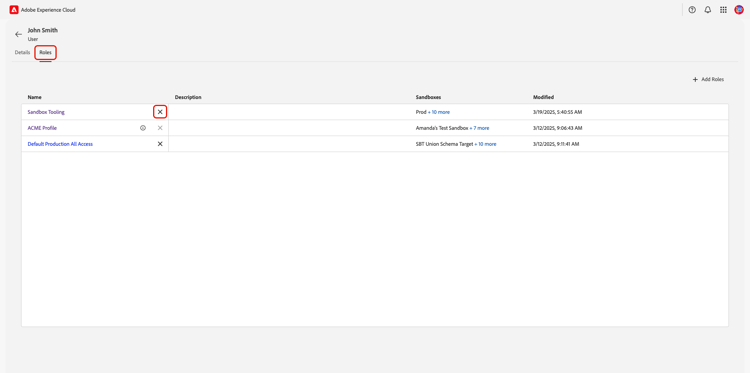
確認對話方塊隨即顯示。 選取 確認 以完成移除角色。
管理使用者群組 user-groups
使用者群組是多個使用者,這些使用者已分組在一起,並且有權執行相同的功能。
若要檢視您組織的使用者,請瀏覽至Adobe Experience Cloud中的許可權。從左側面板的 使用者 區段中選取群組。
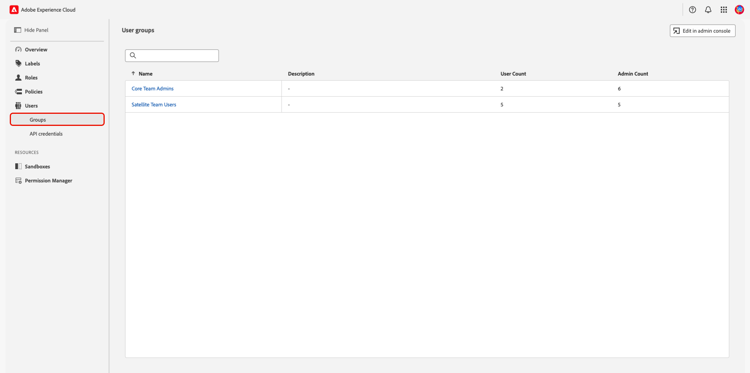
使用者群組清單隨即顯示。 從清單中選取您要檢視的群組。
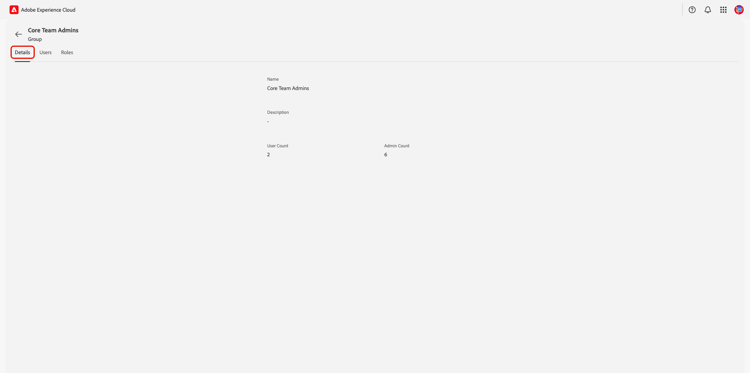
詳細資料索引標籤提供使用者群組的概觀。 此概觀會顯示群組的名稱、描述、使用者計數和管理員計數。
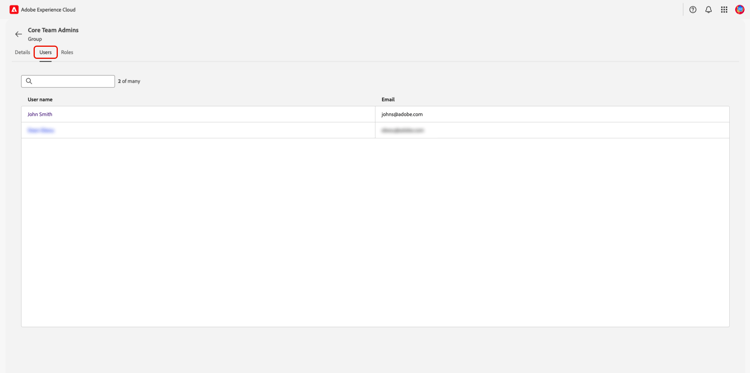
選取 使用者 索引標籤以檢視指派給群組的使用者清單。
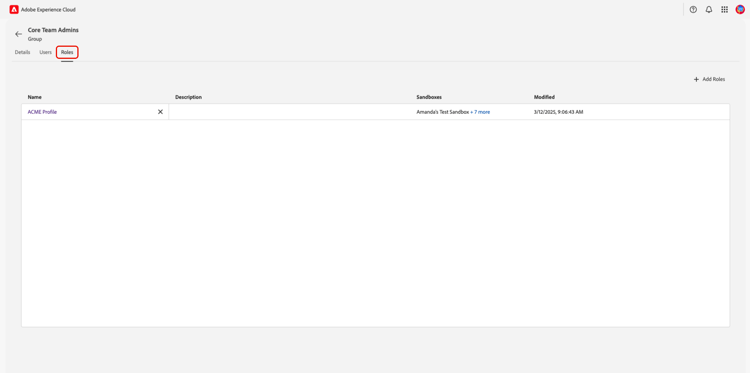
選取 角色 標籤以檢視目前指派給群組的角色清單。
將角色新增至使用者群組 add-user-group-role
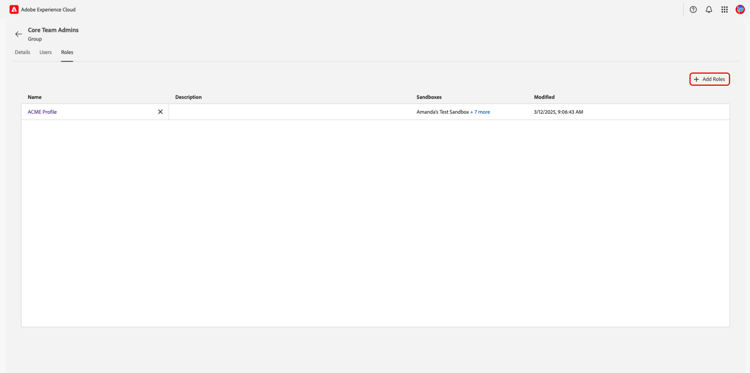
若要新增角色到群組,請選取新增角色。
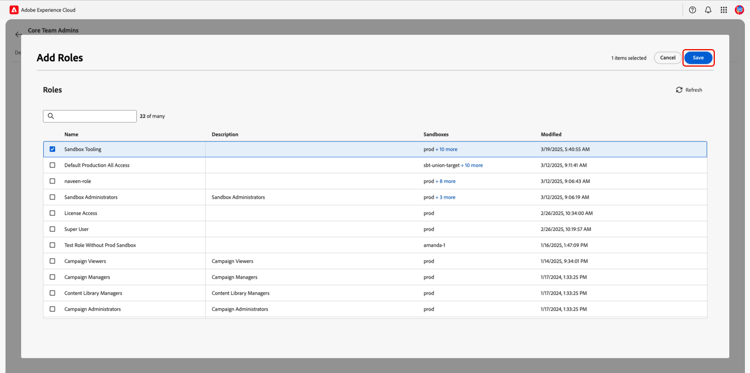
新增角色對話方塊就會顯示。 選取您要新增的角色,然後選取儲存。 將會為屬於該使用者群組的所有使用者新增角色。
從使用者群組移除角色 remove-user-group-role
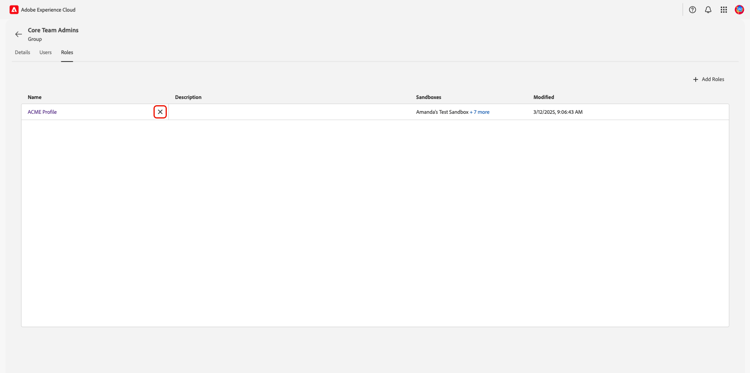
若要從使用者群組移除角色,請選取該角色名稱旁的X。
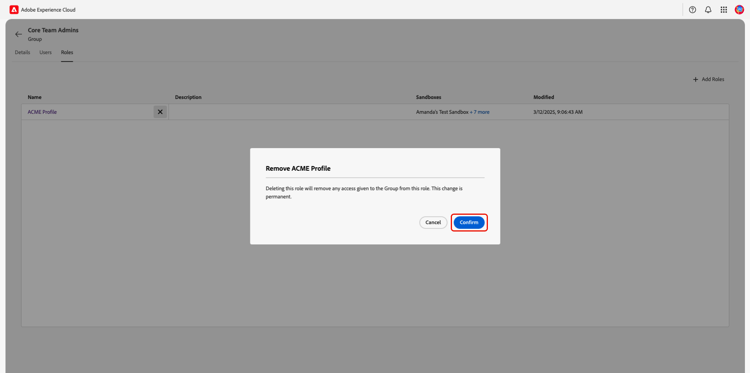
確認對話方塊隨即顯示。 選取 確認 以完成移除角色。
API認證
若要以使用者或開發人員的身分使用Experience Platform API,系統管理員除了角色的特定許可權集以外,還需要新增API認證。 許可權可讓您將先前建立的API認證指派給Experience Platform產品給角色。 如需建立和指派API認證以及所需許可權的完整指南,請參閱驗證及存取Experience Platform API中的逐步教學課程。
若要檢視與Experience Platform相關聯的組織API認證,請瀏覽至Adobe Experience Cloud中的許可權。 從左側面板的 使用者 區段中選取API認證。
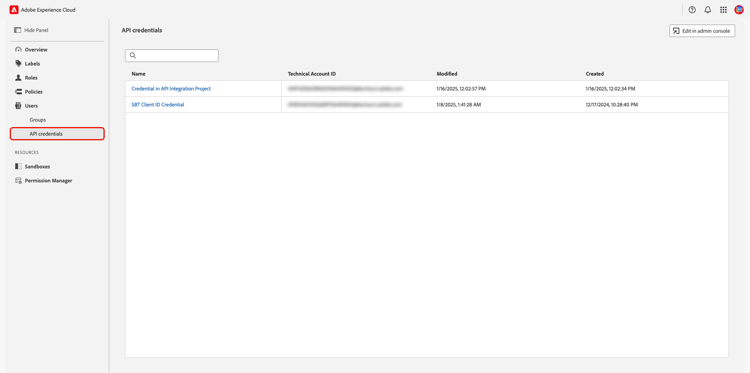
API認證清單隨即顯示。 從清單中選取您要檢視的API認證。
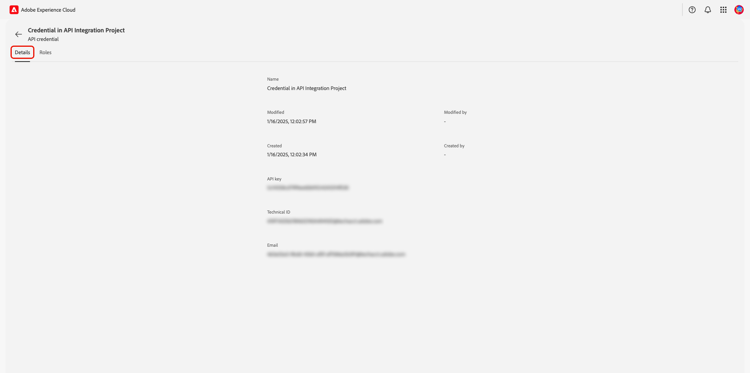
詳細資料標籤提供API認證的概觀。 總覽會顯示認證的名稱、修改日期日期、修改者屬性、建立日期日期、建立者屬性、API金鑰、技術ID以及電子郵件。
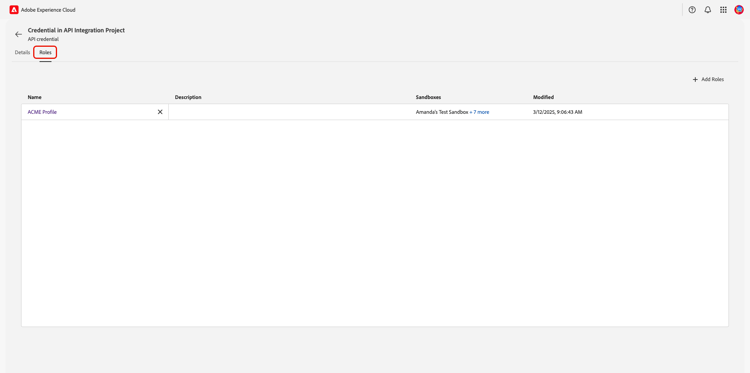
選取 角色 標籤。 與API認證相關的角色清單隨即顯示。
將角色新增至API認證 add-api-credential-role
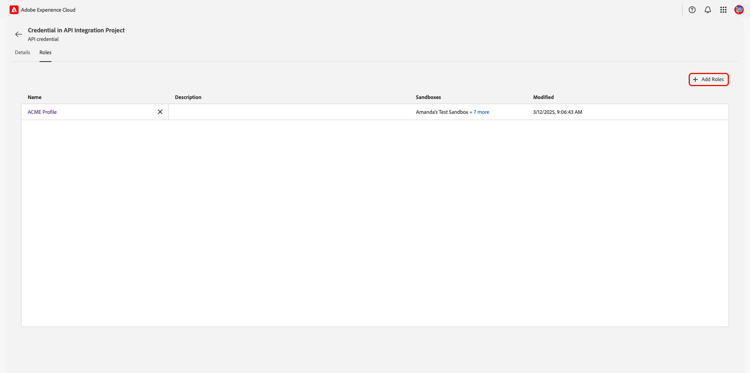
若要將角色新增至API認證,請選取新增角色。
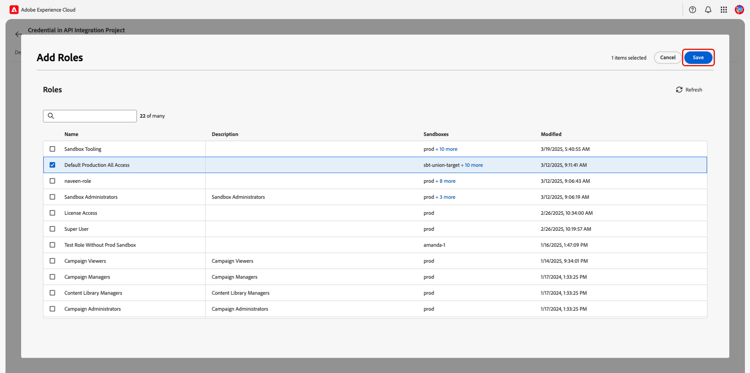
新增角色對話方塊就會顯示。 選取您要新增至使用者的角色,然後選取[儲存]。
從API認證中移除角色 remove-api-credential-role
若要從API認證移除角色,請選取API認證名稱旁的X。
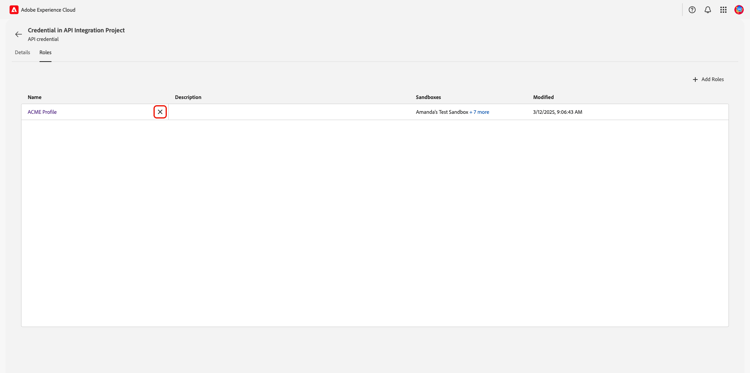
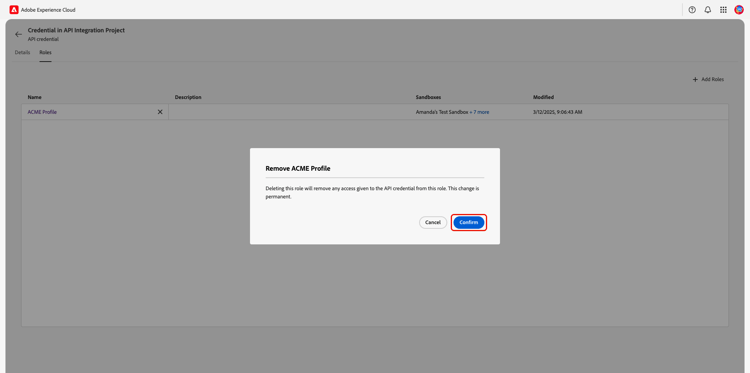
確認對話方塊隨即顯示。 選取 確認 以完成移除角色。
後續步驟
您現在知道如何檢視使用者、使用者群組和API認證的詳細資訊和角色。 若要深入瞭解屬性型存取控制,請參閱屬性型存取控制總覽。