[Beta]{class="badge informative"}
Process Manager UI指南
Process Manager可讓您將多個Adobe Experience Platform服務鏈結在一起,以原生方式協調端對端使用案例。 使用「程式管理員」UI,您可以主動控制每個工作執行的時機,並確保每個工作只執行一次,並自動復原失敗。
程式清單 list
處理序頁面會顯示已為您組織建立的所有處理序清單。 這包括詳細資訊,例如名稱、任務數、排程、步調、上次更新日期以及流程的動作。
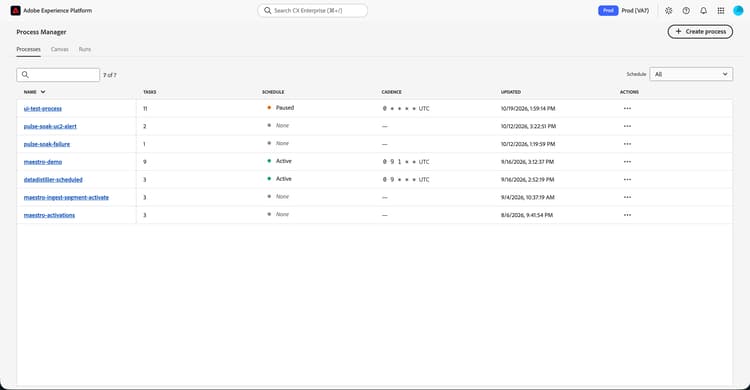
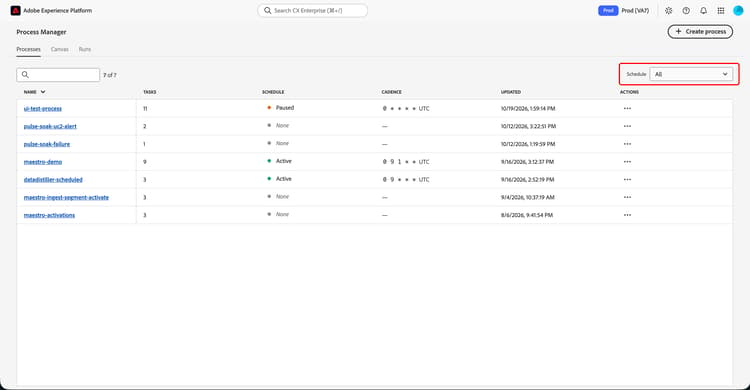
此外,您可以依排程狀態篩選列出的程式。
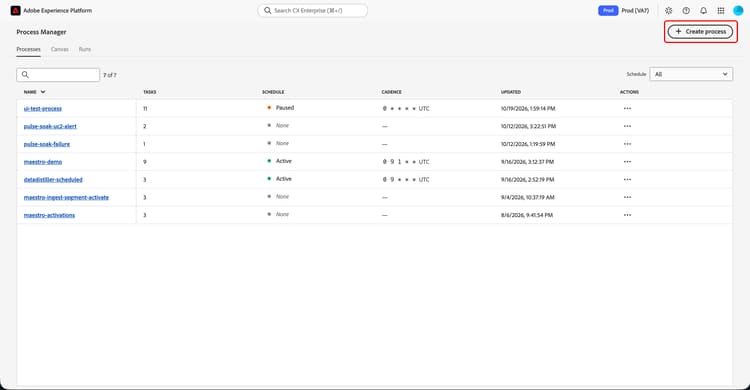
若要建立新程式,請選取建立程式。 如需建立新程式的詳細資訊,請閱讀畫布區段。
畫布 canvas
畫布畫面隨即顯示。 您可以在此頁面上建立端對端自動執行流程。
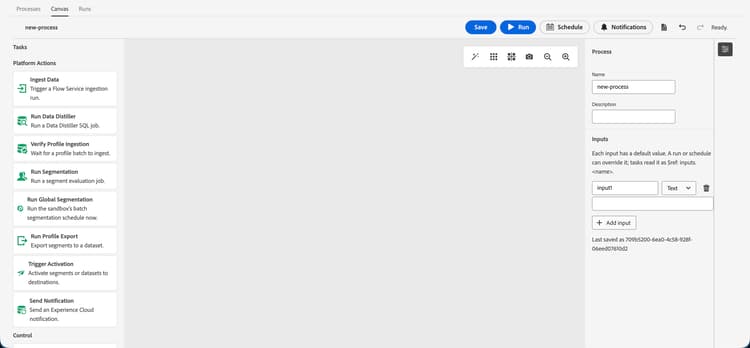
左邊的 工作 列會顯示您可以新增至處理序的可用動作完整清單。
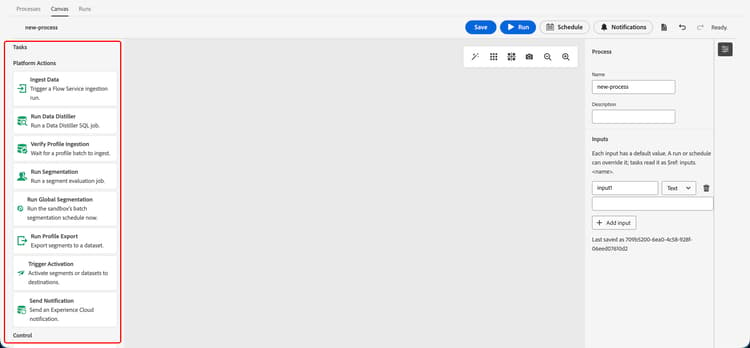
如需可用工作的詳細資訊,請參閱工作區段。
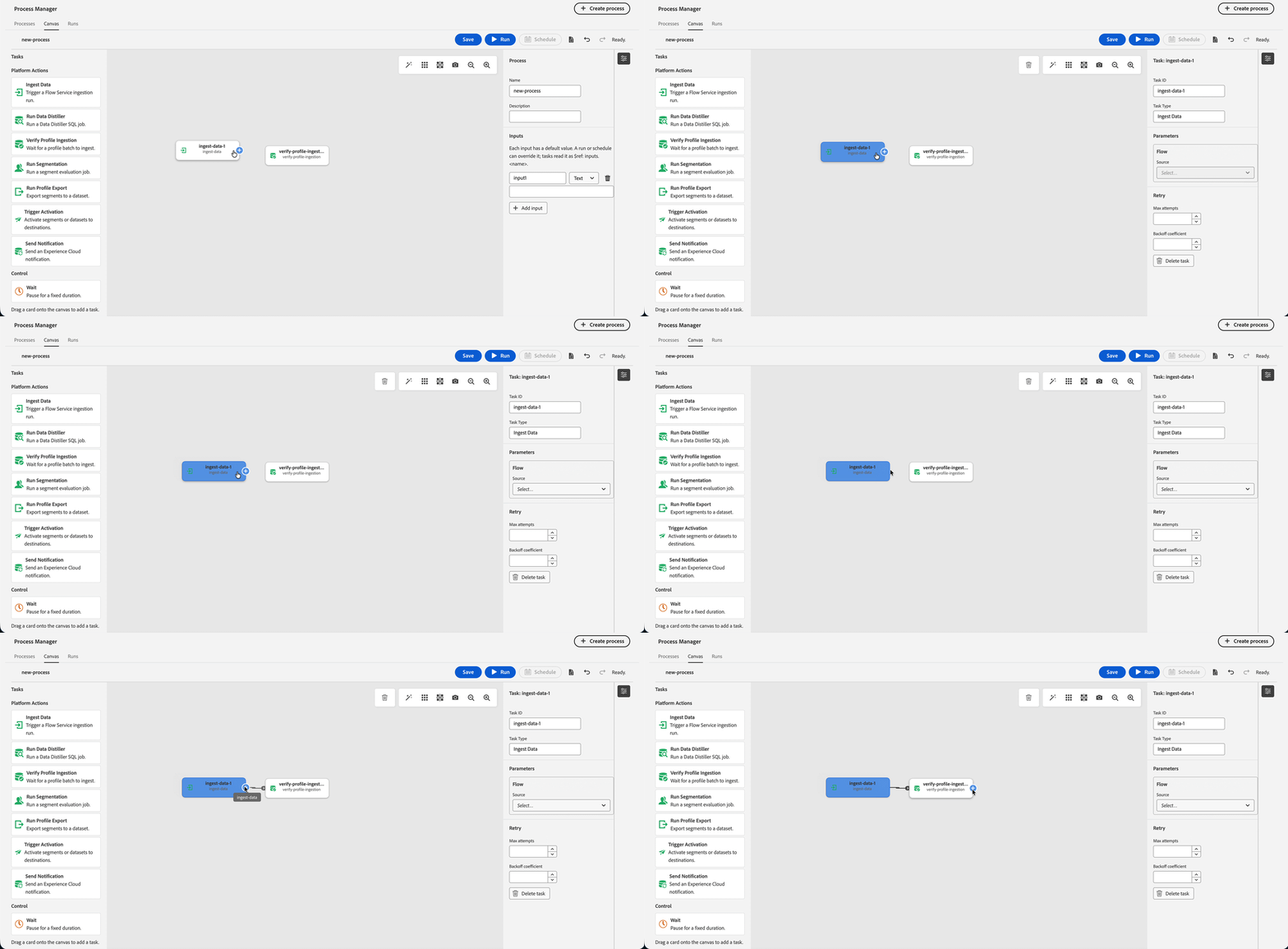
將任務新增到畫布之後,您可以連線任務以將其鏈結到一起以進行處理。 若要連線工作,請選取工作靠近您要連線工作的目標時,工作上顯示的加號圖示。
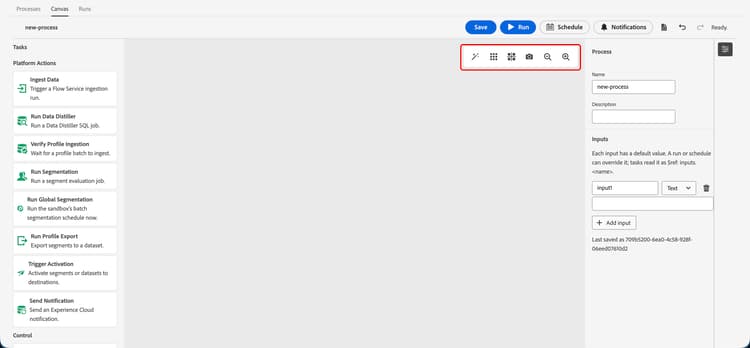
在畫布中,您還可以選取下列選項來操作畫布本身。


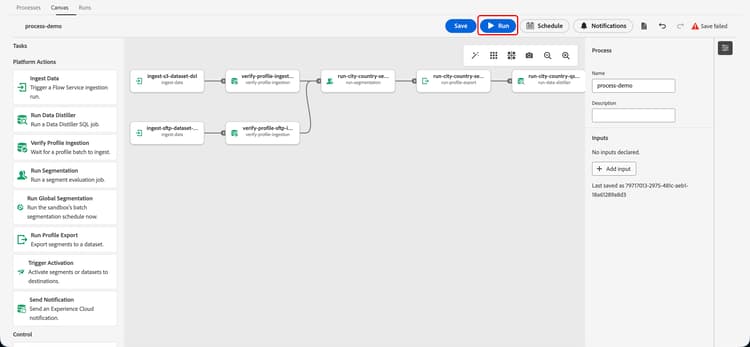
將所有工作新增到畫布之後,您可以 儲存 處理序。 儲存處理之後,您可以立即執行處理或建立處理要執行的排程。
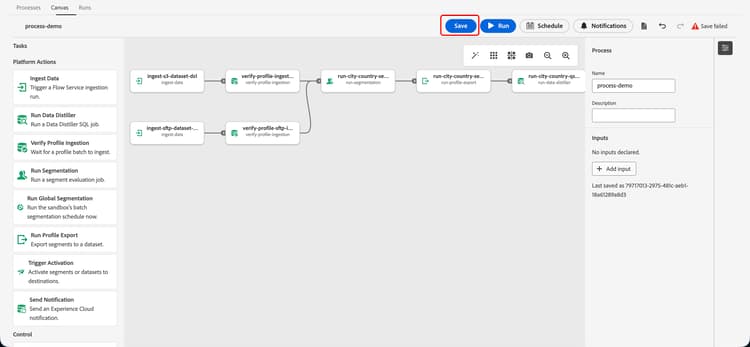
如果您選取執行,您可以立即執行此程式。
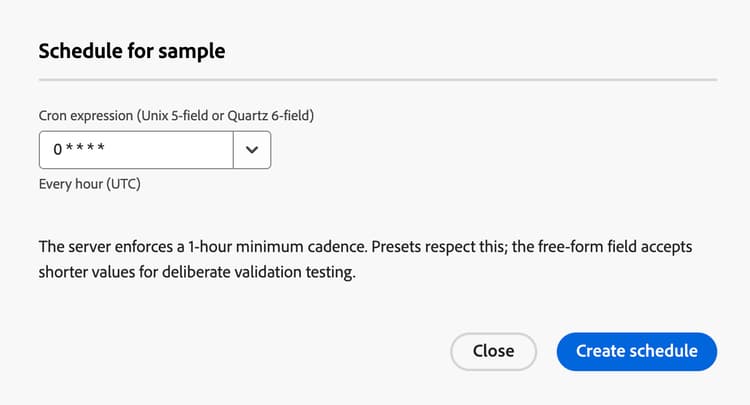
如果您選取排程,則會顯示排程彈出視窗。 在此畫面中,您可以設定流程的cron排程。 對於cron排程,您可以開啟下拉式清單以檢視支援的預設值清單。
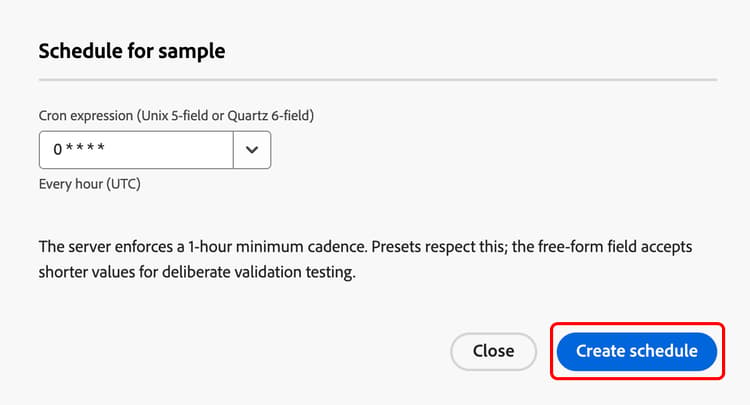
新增所有資訊後,請選取 建立排程 以建立排程。
任務 tasks
本節列出目前可與「程式管理員」一起使用的所有可用工作。 可用的任務清單會持續更新。 如果您要使用的任務無法使用,請聯絡Adobe客戶服務以取得更多資訊。
將任務新增到畫布時,以下設定是所有任務的共同設定:
2.0表示系統重試工作所花費的時間在每次失敗之間都會加倍。擷取資料 ingest-data
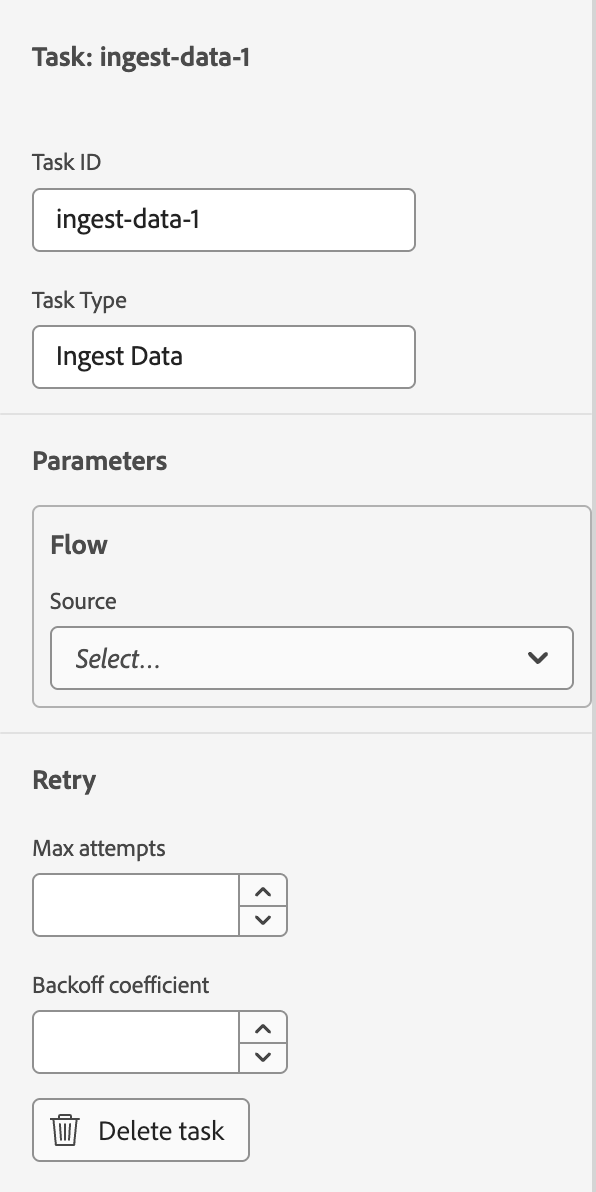
擷取資料工作可讓您觸發在Experience Platform中執行的流量擷取。 使用此工作時,您可以選擇要從中擷取資料的來源和流程。
now+3m。如果您將此選項設定為絕對,您可以使用行事曆來設定日期。
now-24h。如果您將此選項設定為絕對,您可以使用行事曆來設定日期。
now。如果您將選項設定為絕對,則可以使用行事曆來設定日期。
對於相對時間,now表示沒有時間位移。 您可以使用+或-來增加或減少這個零位移。 支援的單位包括秒數s、分鐘數m、小時數h和天數d。
執行Data Distiller run-data-distiller
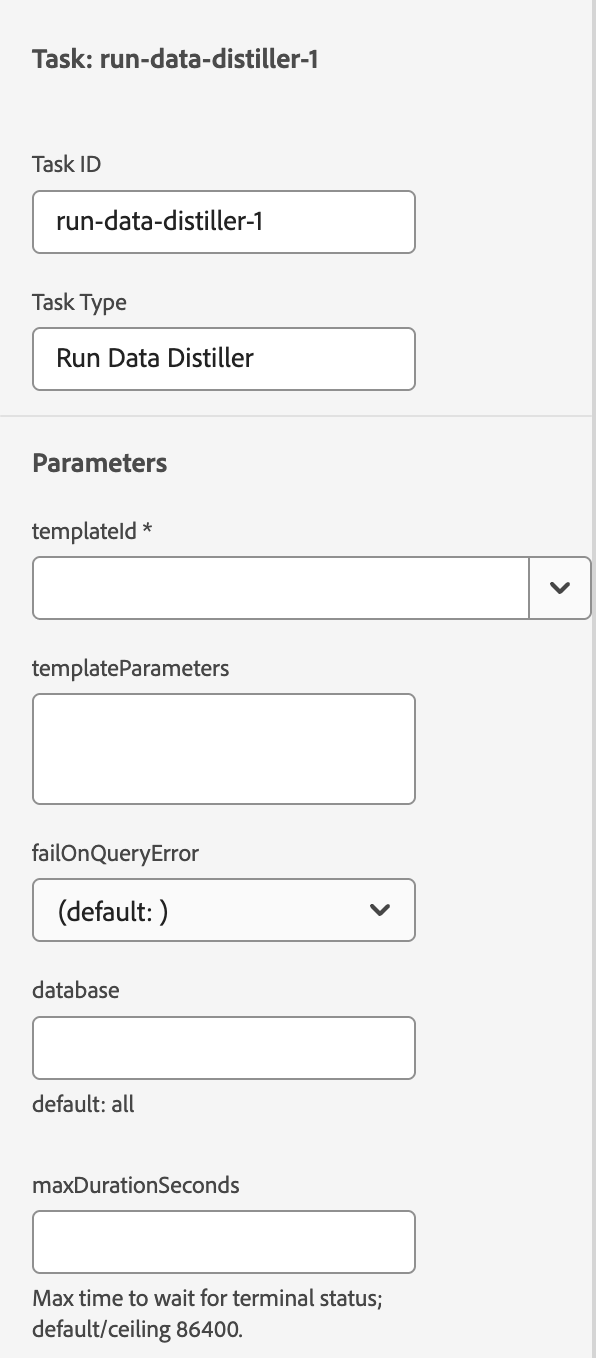
執行資料Distiller工作可讓您執行資料Distiller查詢。 使用此工作時,您可以選擇範本以及與範本相關的相關引數。
驗證設定檔擷取 verify-profile-ingestion
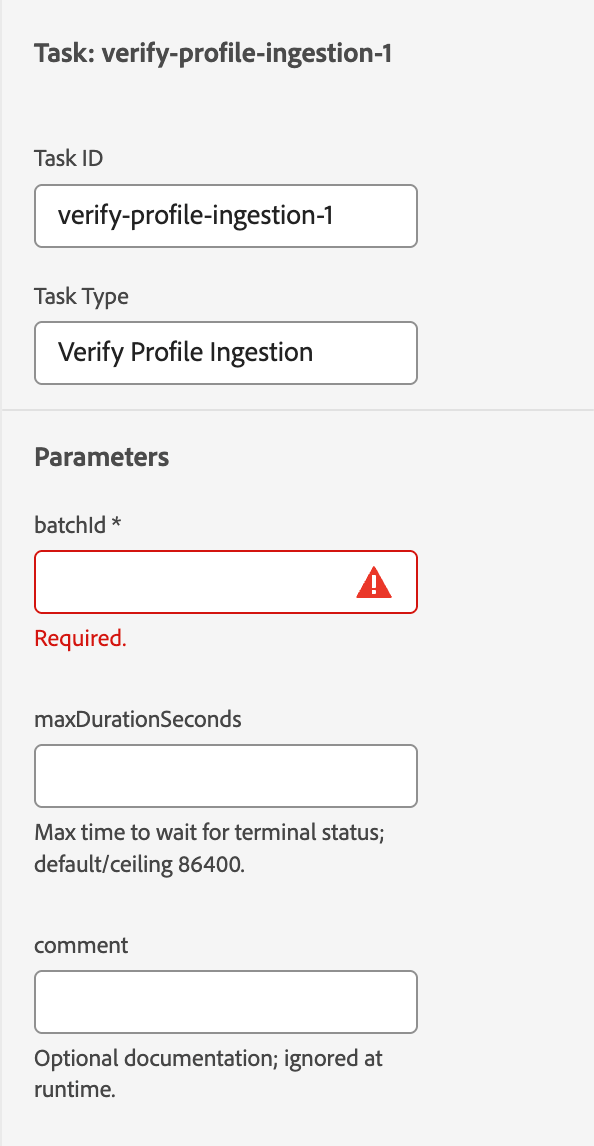
驗證設定檔擷取工作可讓您驗證從 擷取資料 工作擷取是否已成功完成。 使用此工作時,您可以選擇要驗證已完成之批次ID。
執行細分 run-segmentation
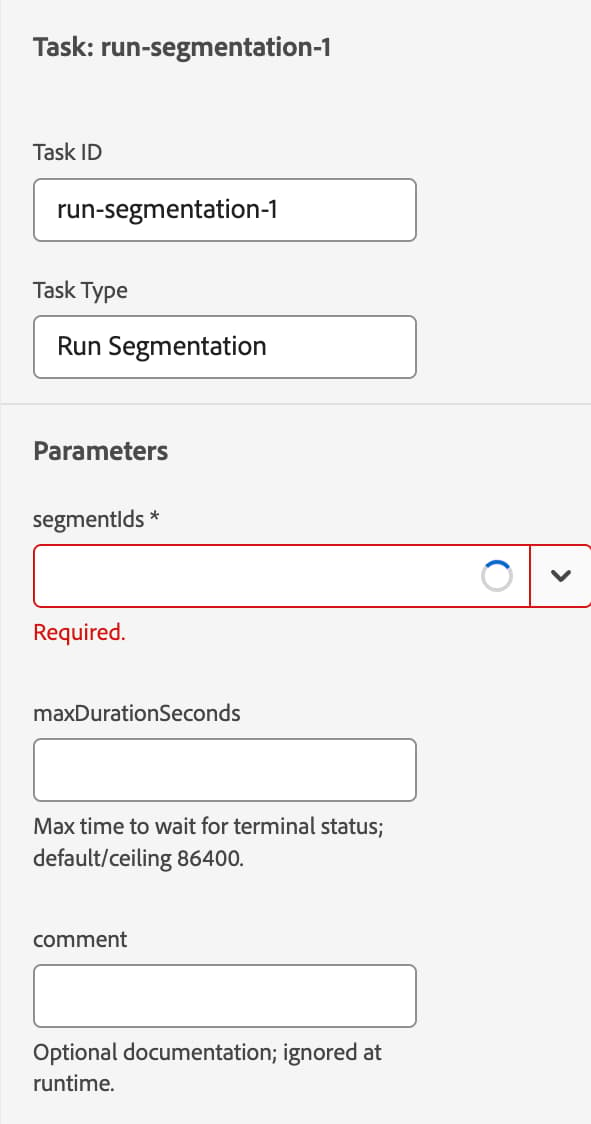
執行分段工作可讓您對指定的區段定義執行分段工作。
執行全域細分 run-global-segmentation
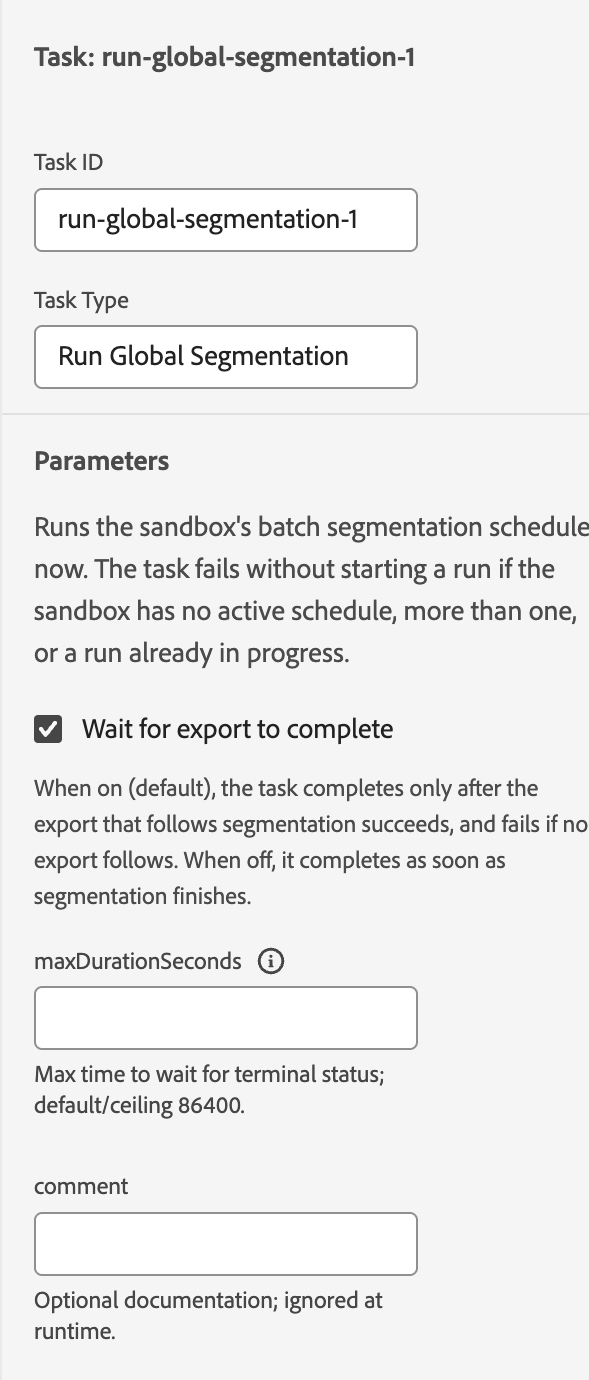
執行全域分段工作可讓您立即執行沙箱的批次分段工作。
執行設定檔匯出 run-profile-export
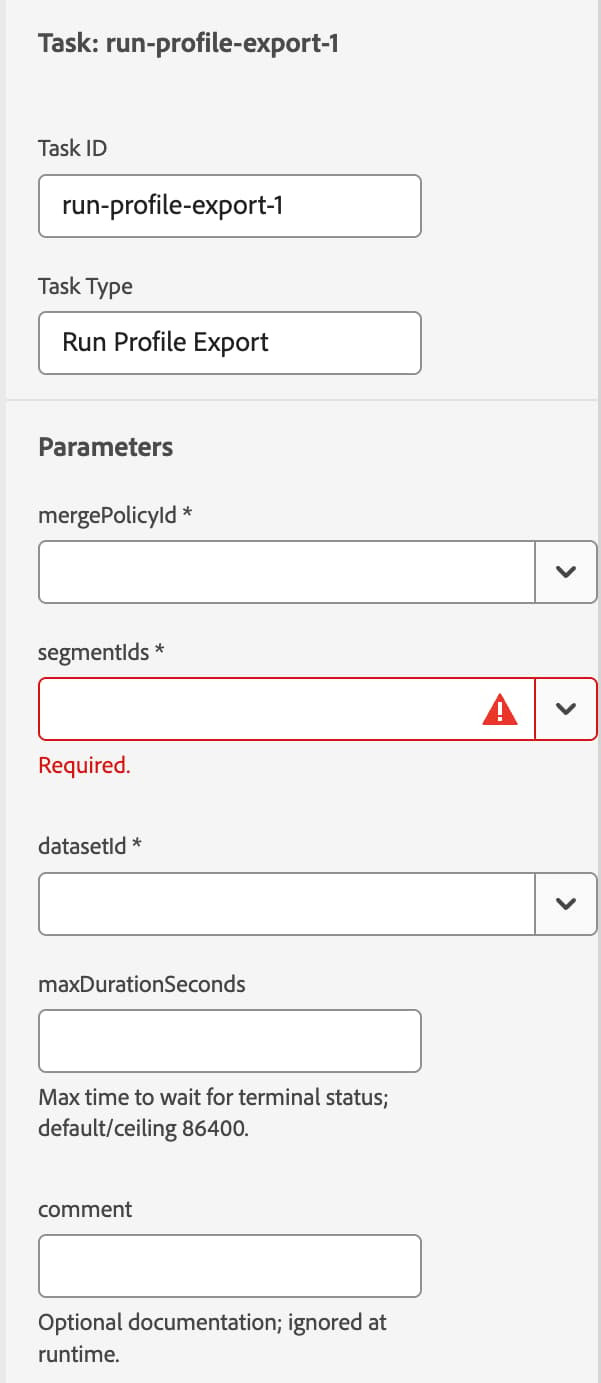
執行設定檔匯出工作可讓您對指定的區段定義執行設定檔匯出工作。 使用此工作時,您可以選擇要匯出哪些區段定義、要使用的合併原則,以及要將區段定義匯出到哪個資料集。
觸發器啟動 trigger-activation
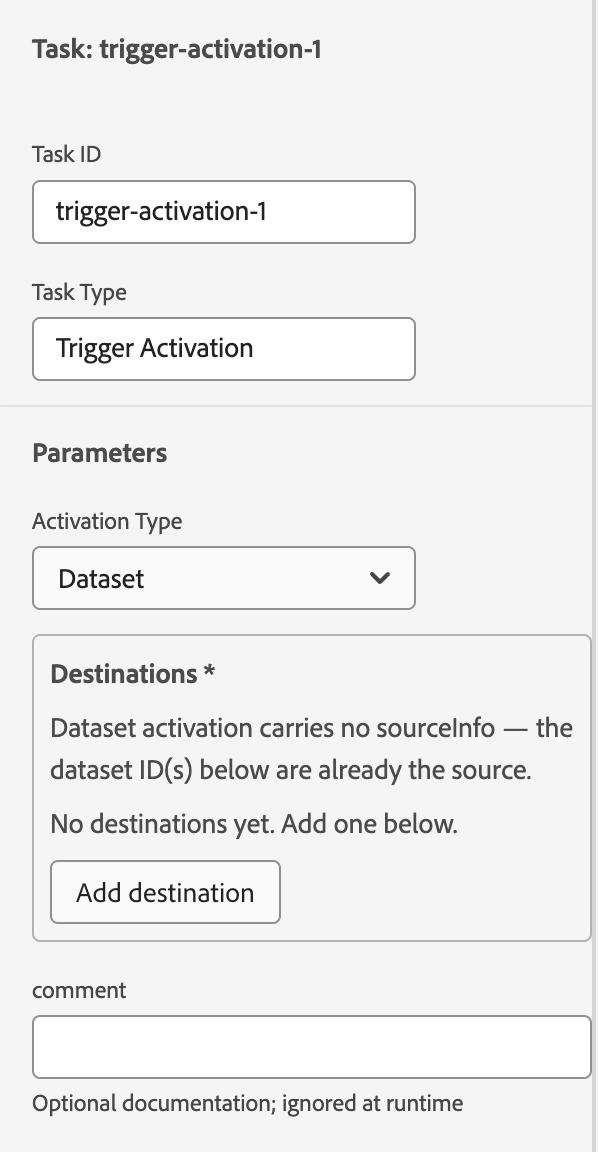
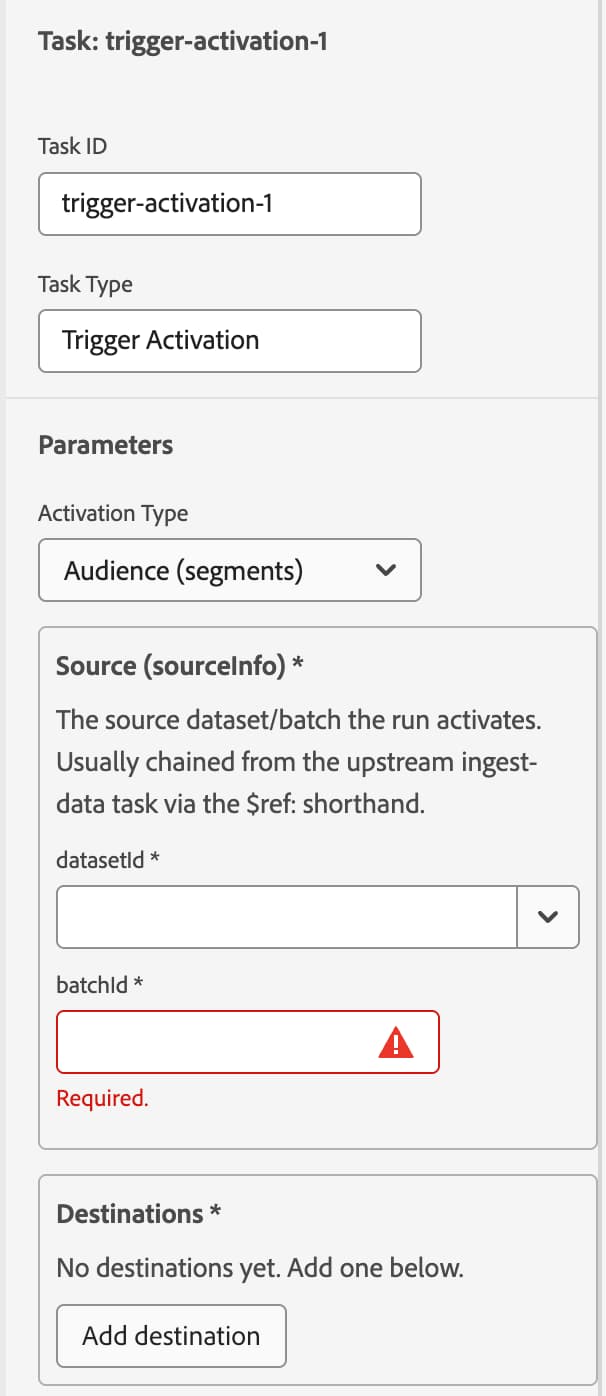
觸發啟動工作可讓您在指定的目的地啟動對象或資料集。 可用的設定會因選取的啟動型別而異。
如果您選取資料集,則可使用下列設定:
如果您選取對象,則可使用下列設定:
傳送通知 send-notification
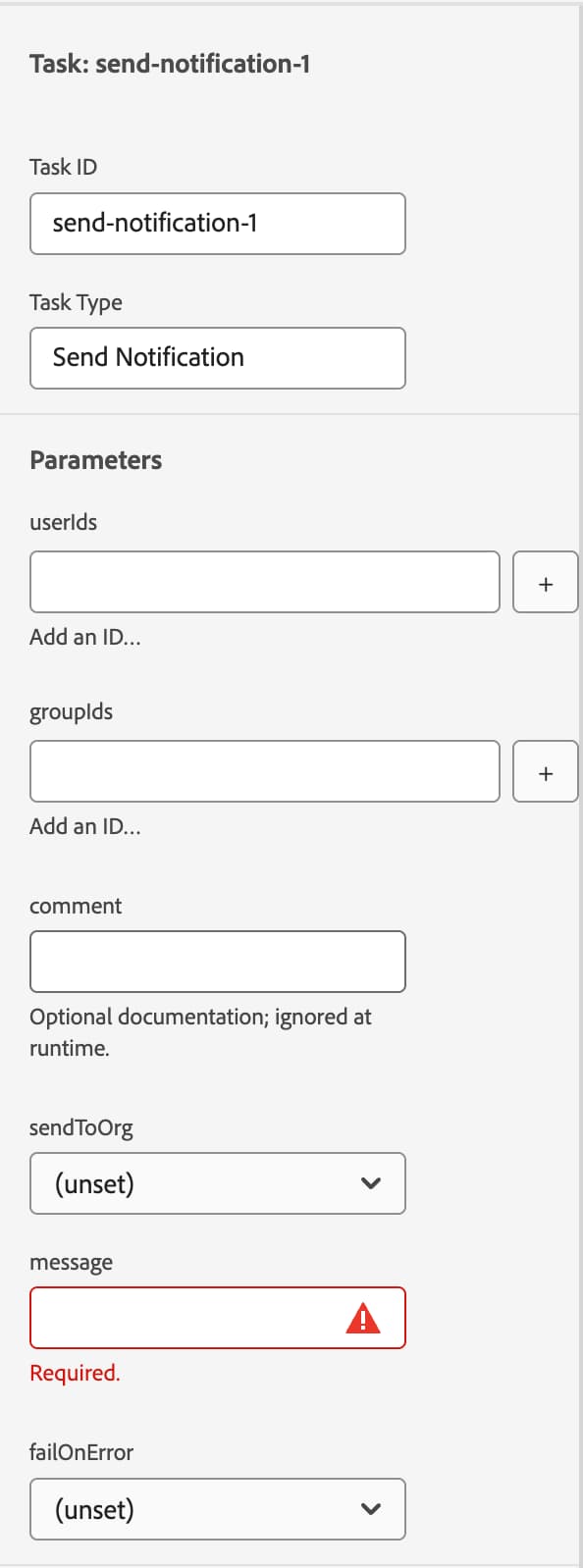
傳送通知工作可讓您傳送通知給Experience Platform上的指定使用者。
等待 wait
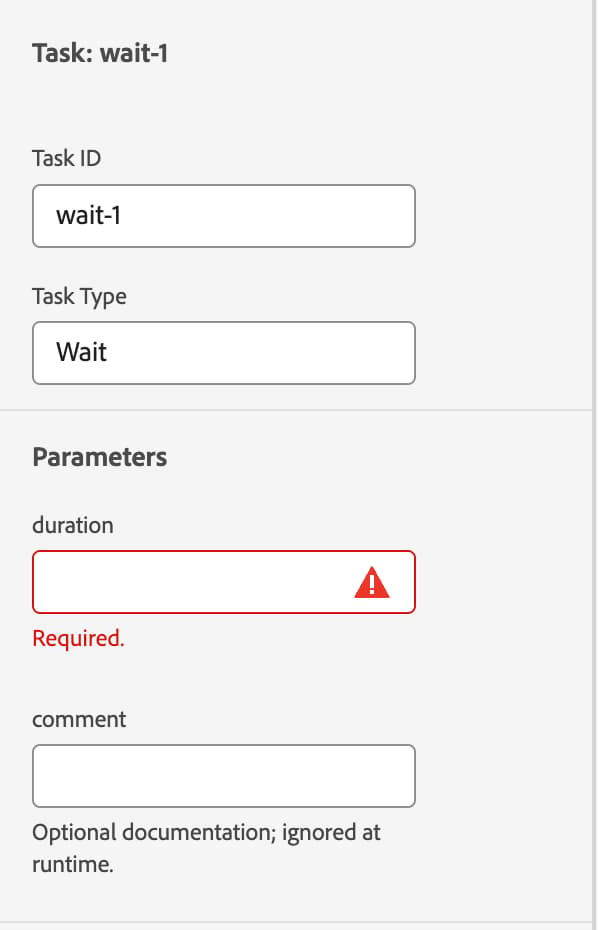
Wait工作造成處理程式執行暫停指定的時間。
PT10S。 支援的值包括秒數S、分鐘數M和小時數H。執行 runs
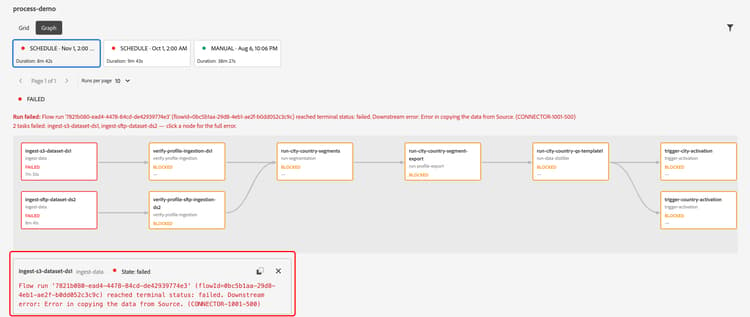
執行頁面會顯示所選處理序的執行清單。 您可以在 網格 檢視或 圖形 檢視中看到執行。
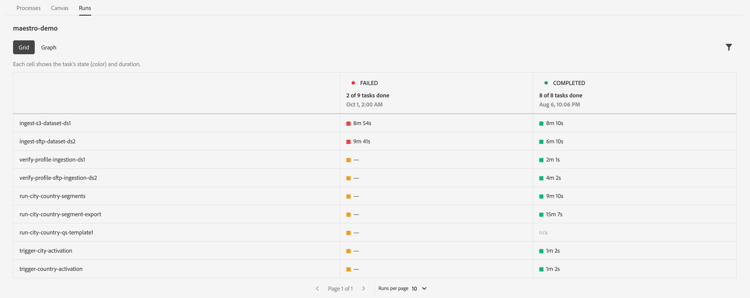
網格檢視會顯示處理作業的工作清單、這些工作的狀態,以及工作所花費的時間。
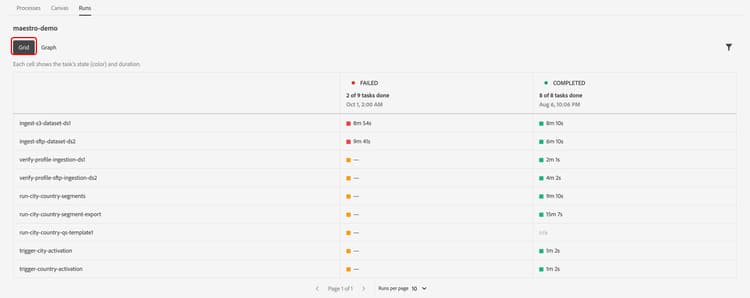
如果選取工作,您可以檢視執行的詳細資訊,包括導致執行失敗的特定錯誤。

圖形檢視會顯示選取的執行專案,而工作會顯示為個別區塊。 您可以檢視每個工作的位置、狀態和執行階段。
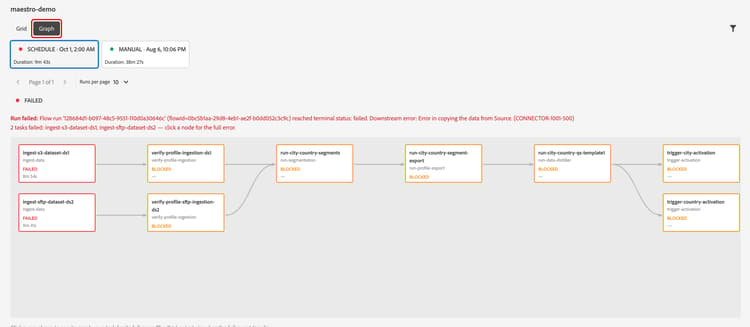
如果您選取執行中的工作,可以檢視有關工作執行的更多詳細資訊。