監視邊緣分段
您可以使用Adobe Experience Platform UI中的監控儀表板,對組織內的邊緣細分進行即時監控。 使用此功能來存取邊緣資料輸送量的更高透明度。
快速入門
本指南需要您深入瞭解下列Experience Platform元件:
存取權 access
若要存取邊緣區段輸送量的監視儀表板,請在 資料管理 區段中選取監視,接著選取Edge。
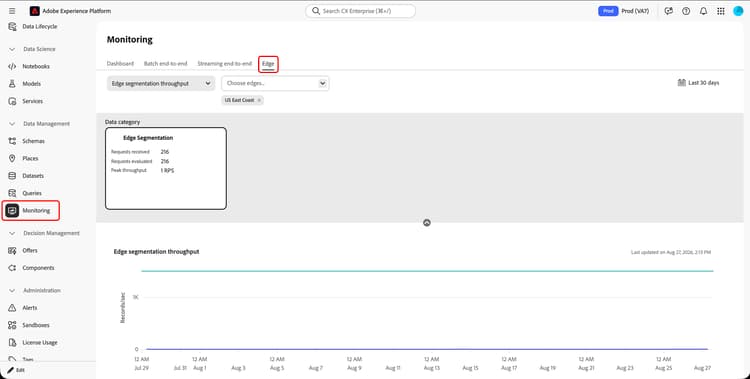
監視控制面板隨即顯示。 這會顯示邊緣串流輸送量的監控量度、顯示邊緣串流輸送量的速率的圖表,以及資料流檢視。 這些量度可依服務、邊緣和日期篩選。
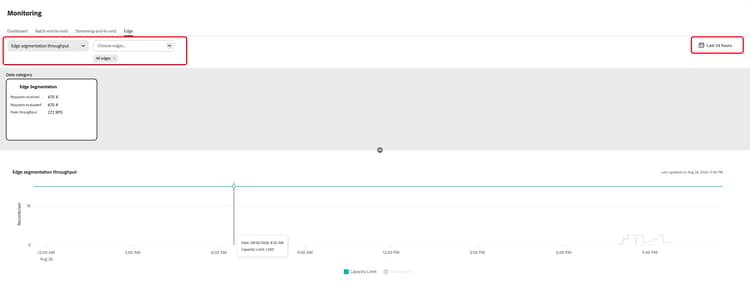
如果您依服務篩選,則可以選擇要檢視其輸送量資訊的服務。 其中包括Edge細分、資料收集、Target、Adobe Journey Optimizer、Offer Decisioning、自訂個人化目的地、事件轉送、Adobe Analytics和Adobe Audience Manager等服務。
如果依邊緣篩選,則可以選擇要檢視相關資訊的邊緣。 支援的邊緣包括美國東岸、美國西岸、歐洲、印度、新加坡、澳洲、日本和瑞士。 您可以一次選取多個邊進行檢視。
如果您依日期篩選,可以選擇要篩選事件的時幅。 此時間刻度最多可設定30天。 或者,您可以使用下列預先設定的時間刻度之一: 最近6小時、最近12小時、最近24小時、最近7天以及最近30天。
監控邊緣輸送量的量度 monitoring-metrics
測量結果表格提供所選服務邊緣輸送量的特定資訊。 如需各欄的詳細資訊,請參閱下表。
監控邊緣分段輸送量的圖表 throughput
邊緣區段輸送量監控圖表顯示在分配的時間範圍內,相較於允許的最大容量,所選邊緣每秒接收的記錄數。

監控邊緣分段輸送量劃分的圖表 throughput-breakdown
邊緣區段輸送量劃分監檢視表顯示在分配的時間範圍內,以每個邊緣為基礎,比較所允許的最大容量。

資料流檢視 datastream-view
「資料流檢視」段落會顯示通過所選邊緣的最新資料流清單。
