用於擴展應用程式報告的 SQL 洞察
使用自訂SQL查詢,從多樣的結構化資料集中有效擷取深入分析。 技術人員可以使用查詢專業模式來執行複雜的SQL分析,然後透過自訂儀表板上的圖表與非技術使用者共用此分析,或將其匯出為CSV檔案。 這種insight建立方法非常適合具有明確關係的表格,並允許在您的見解和篩選器中進行更大程度的自訂,以適合利基使用案例。
若要從SQL產生深入分析,您必須先建立儀表板。
建立自訂儀表板 create-custom-dashboard
若要建立自訂儀表板,請從左側導覽面板中選取 Dashboards 以開啟儀表板工作區。 接著選取「Create dashboard」。
![反白顯示[建立儀表板]的儀表板詳細目錄。](./media_15e68d72642623d2d7f61bef23f17742f71a09dbf.png?width=750&format=png&optimize=medium)
Create dashboard對話方塊隨即顯示。 有兩個選項可供您選擇您的儀表板建立方法。 若要建立您的深入分析,您可以將現有的資料模型搭配Guided design mode使用,或將您自己的SQL搭配Query pro mode使用。
使用現有的資料模型,其優點在於提供結構化、有效率、可擴充的架構,因應您的特定業務需求而量身打造。 若要瞭解如何從現有資料模型建立深入分析,請參閱自訂儀表板指南。
從SQL查詢產生的深入分析提供更大的彈性和自訂性。 技術人員可以使用查詢專家模式對SQL執行複雜的分析,然後透過此儀表板功能與非技術使用者共用此分析。 選取Query pro mode,接著選取Save。
![反白顯示[Query pro]模式和[Save]的Create dashboard對話方塊。](./media_1e82d880e7c8c3d8b78f998f0e05dcba9f45e0b87.png?width=750&format=png&optimize=medium)
Query pro模式概觀 query-pro-mode
Query pro模式是一種SQL編輯器型工作流程,可引導您在Adobe Experience Platform UI中使用自訂SQL查詢來產生深入分析。 您必須先建立控制面板,才能使用自訂SQL查詢產生深入分析。
撰寫SQL compose-sql
當您選擇使用查詢專業模式建立儀表板後,Enter SQL對話方塊就會顯示。 從下拉式選單中選取要查詢的資料庫(見解資料模型),然後在查詢專家編輯器中為您的資料集輸入合適的查詢。
請參閱查詢編輯器使用手冊,瞭解其UI元素的資訊。
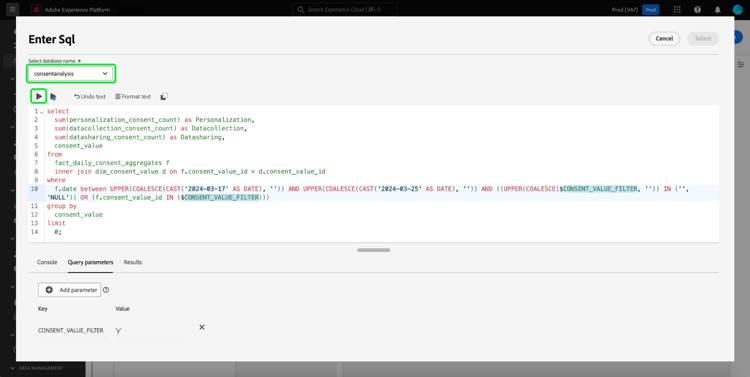
查詢參數 query-parameters
若要包含全域或日期篩選器,您的查詢 必須 使用查詢引數。 在query pro模式下構成陳述式時,如果查詢使用查詢引數,則必須提供範例值。 範例值可讓您執行SQL陳述式並建立圖表。 請注意,構成陳述式時提供的範例值,會由您在執行階段為日期或全域篩選選取的實際值取代。
CONSENT_VALUE_FILTER在SQL中作為全域篩選的查詢引數使用。 如需如何執行此動作的詳細資訊,請參閱全域篩選檔案。若要執行查詢,請選取執行圖示(

![含有SQL輸入的Enter SQL對話方塊、顯示的結果索引標籤,以及反白顯示的[選取]。](./media_14b26ea1a64b35079cc9349b33e2cf6b66aabe8d2.png?width=750&format=png&optimize=medium)
填入Widget populate-widget
Widget撰寫器現在會填入已執行SQL中的欄。 儀表板型別會顯示在左上方,在此例中為Manual SQL Entry。 選取鉛筆圖示(

若要建立您的Widget,請使用Attributes欄中列出的屬性。 您可以使用搜尋列來尋找屬性或捲動清單。
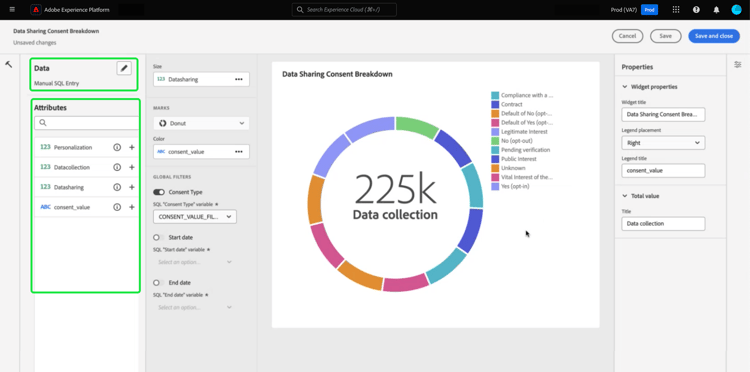
新增屬性 add-attributes
若要新增屬性至您的Widget,請選取加號圖示(

在此環形圖範例中,選項為大小和顏色。 顏色會劃分環圈圖結果,而大小是實際使用的量度。 將屬性新增到Color欄位,以根據結果的該屬性構成將結果分割成不同的顏色。

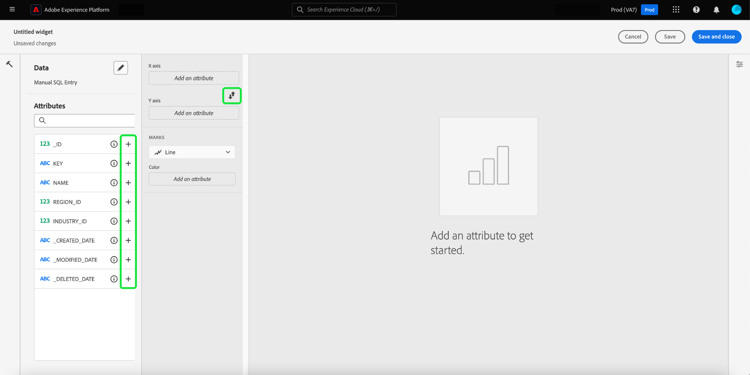
若要變更Widget的圖形或圖表型別,請從Marks下拉式清單的可用選項中選取。 選項包括Line、Donut、Big number和Bar。 選取後,系統會產生Widget目前設定的預覽視覺效果。
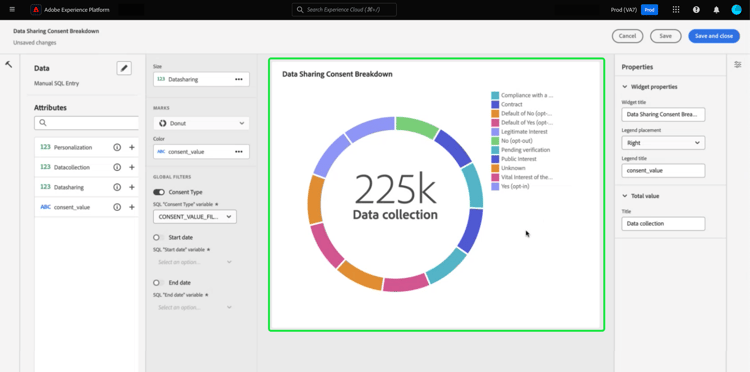
進階表格屬性 advanced-attributes
若要套用表格中任何或所有欄的自動排序功能,請選取 Edit 以編輯整個儀表板。
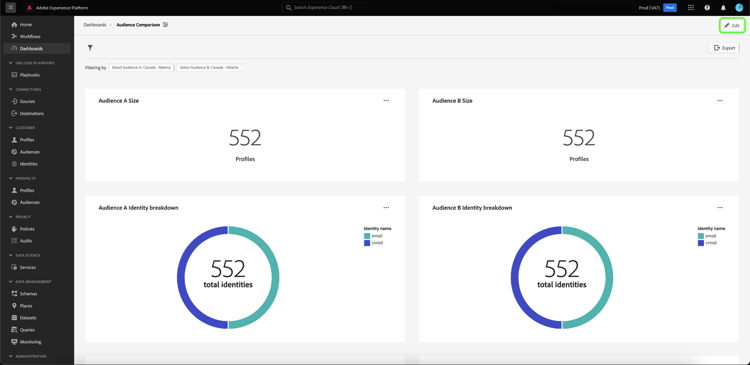
在表格圖表中選取要新增欄排序的省略符號(...),然後選取Edit。
![顯示[編輯]醒目提示的省略符號功能表的表格。](./media_1fd23aad08df6eeeaf0f4e4fddc2d132e88e00db8.png?width=750&format=png&optimize=medium)
若要啟用任何欄的排序,請核取 Sortable 方塊。
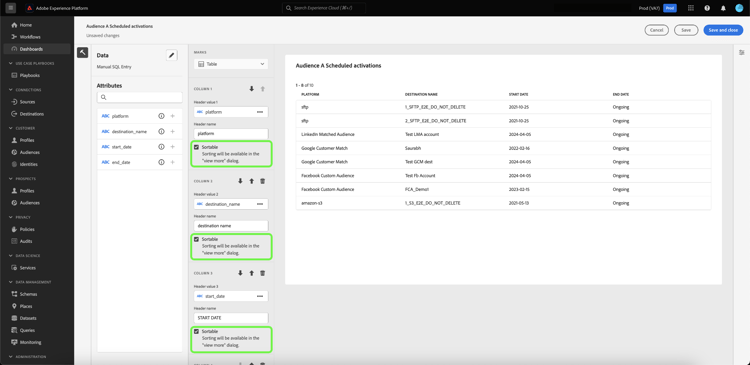
選取屬性圖示(

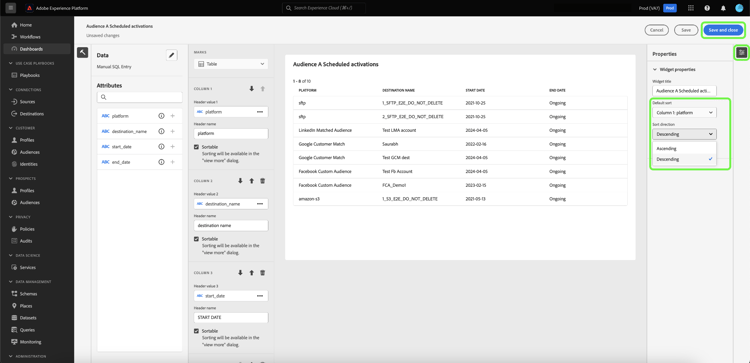
若要進一步瞭解如何使用排序、調整欄大小和分頁功能,請參閱檢視更多。
小工具屬性 properties
選取屬性圖示(
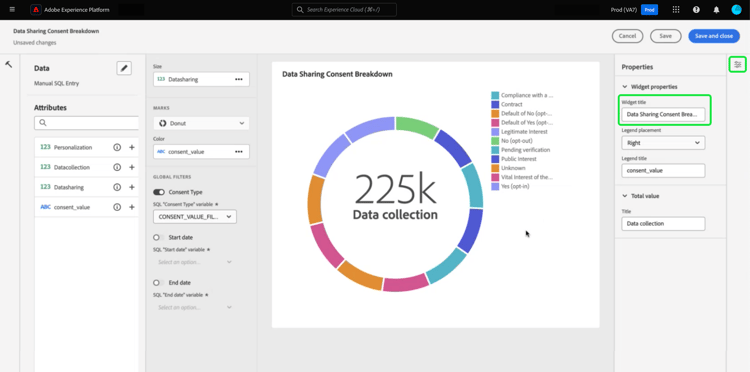
儲存您的Widget save-widget
在Widget Composer中儲存時,會將Widget本機儲存至您的儀表板。 如果您要儲存工作並稍後繼續,請選取Save。 Widget名稱下方的勾號圖示表示已儲存Widget。 或者,在您滿意您的Widget後,選取「Save and close」,讓其他可存取您控制面板的使用者也能使用此Widget。 選取「取消」以放棄您的工作並返回您的自訂儀表板。
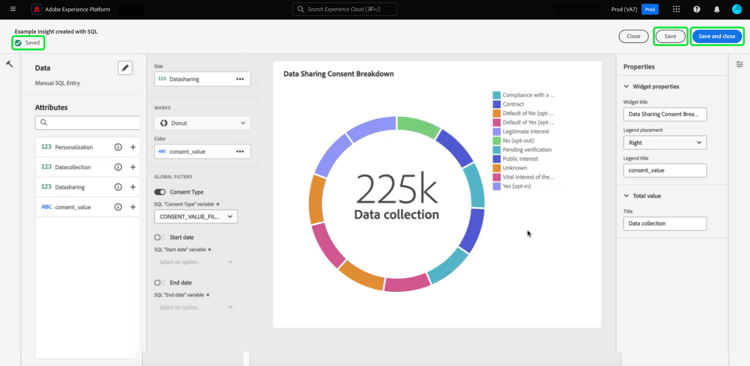
編輯您的儀表板和圖表 edit
選取「Edit」以編輯您的整個儀表板或任何深入分析。 從編輯模式中,您可以調整Widget的大小、編輯SQL,或建立並套用全域和暫時性篩選器。 這些篩選器會限制儀表板Widget中顯示的資料。 這是快速更新和微調不同使用案例深入分析的便利方式。
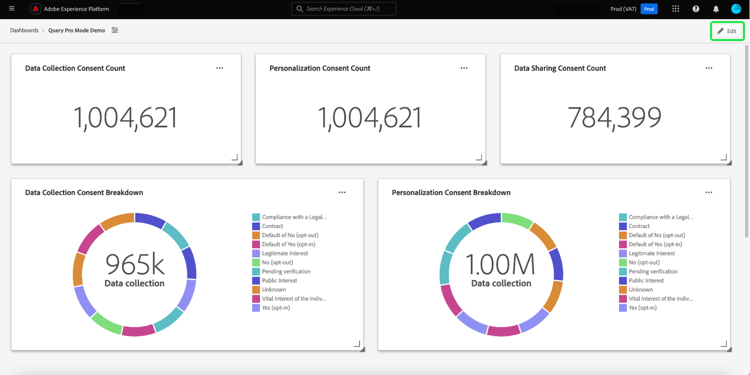
選取 Add filter 以建立Date filter或Global filter。 建立後,所有全域和日期篩選器都可以從篩選器圖示 (

![反白顯示[新增篩選器]下拉式選單的自訂儀表板。](./media_155647cd93b46810665eb3ea0673abd5070677db3.png?width=750&format=png&optimize=medium)
編輯、複製或刪除insight
請參閱自訂儀表板指南,取得如何編輯、複製或刪除現有Widget的說明。
後續步驟
閱讀本檔案後,您現在知道如何在Adobe Experience Platform UI中撰寫SQL查詢,以便為您的自訂儀表板產生圖表。 接下來,您應該瞭解如何透過建立日期篩選器,或建立全域篩選器,進一步豐富您的資料。
您也可以深入瞭解其他自訂深入分析功能,包括針對您SQL分析資料的不同檢視選項或如何檢視自訂深入分析背後的SQL。