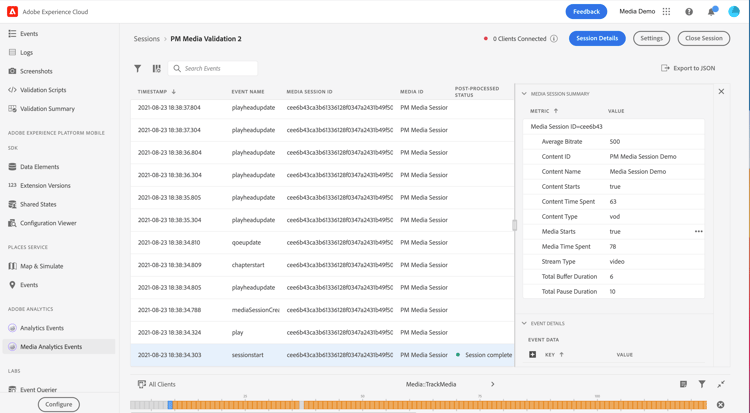
在 Assurance 中檢視適用於串流媒體的 Adobe Analytics
由於適用於串流媒體的 Adobe Analytics 和 Adobe Experience Platform Assurance 之間的整合,您現在可以驗證行動應用程式中的 Media Analytics 實作。Media Analytics 檢視會顯示在媒體工作階段中追蹤的內容,例如:
- 工作階段開始事件 (包含所有內容核心、標準中繼資料和自訂的中繼資料屬性),以及工作階段結束和工作階段完成事件。
- 附加了所有廣告屬性的「廣告插播開始」和「廣告開始」事件,以及兩者的「略過」和「完成」事件。
- 附加了所有屬性的「章節開始」,以及「章節略過」和「章節完成」事件。
- 所有播放變更事件 (播放、暫停、緩衝、錯誤、位元速率變更)。
- 所有播放器狀態變更追蹤事件 (開始、結束)。
在 Analytics 中處理資料後,後續處理的狀態和資料 (例如花費的媒體時間和暫停持續時間總計) 也可在事件詳細資料檢視中查看。
快速入門
繼續進行之前,請確保您擁有以下服務:
若要了解如何在您的應用程式中安裝 Assurance,請詳閱實作 Assurance 指南。
將 Assurance 和適用於串流媒體的 Adobe Analytics 一起使用
將您的 Adobe Analytics 應用程式連線並設定完成後,您就準備好可以針對串流媒體 Analytics 對其進行設定。在左側面板的底部,選取 設定,以新增 Media Analytics 事件檢視並將其 儲存。
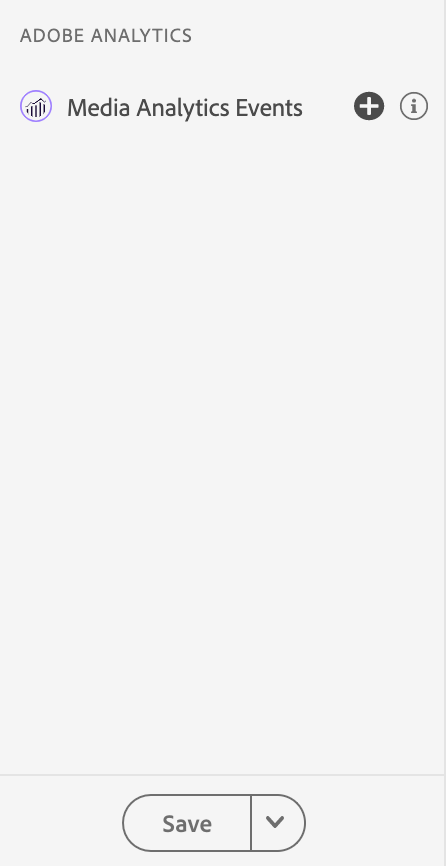
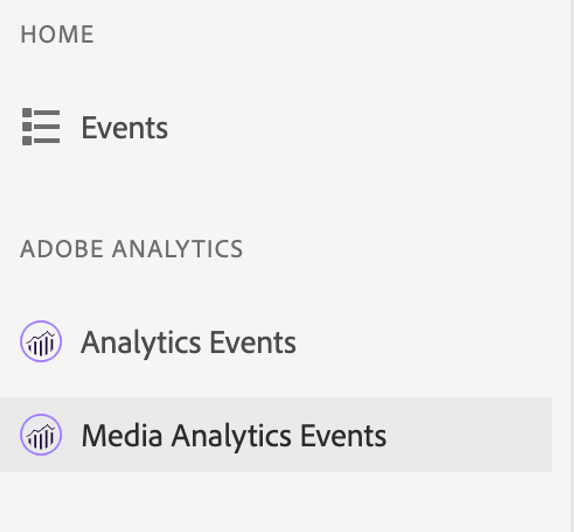
新增後,即可選取 Media Analytics 事件 檢視 (在 Adobe Analytics 章節中),以驗證您的工作階段追蹤。
在 Media Analytics 事件 檢視中,您可以依工作階段 ID (VSID) 搜尋和篩選,即可檢視特定的媒體工作階段。若要檢視其他事件的詳細資料,請選取特定事件。
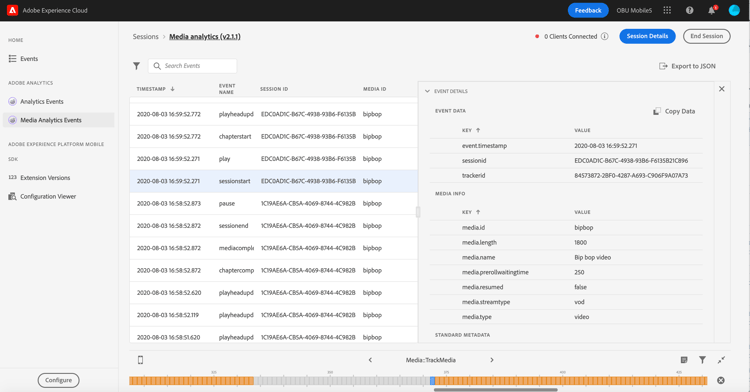
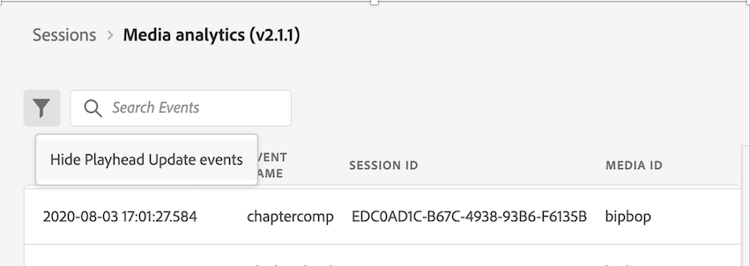
若要以更精簡的方式檢視 API 呼叫,您還可以選取 隱藏播放點更新事件 篩選器,以隱藏播放點更新事件。
若要檢視後續處理的資料,請找到工作階段開始事件並在狀態欄中驗證工作階段是否已完成。如已完成,請按一下該事件,即可在事件詳細資料檢視中檢視媒體工作階段摘要。如需進一步的詳細資料,請向下捲動即可找到後續處理的詳細資料。