使用 Adobe Experience Platform Assurance
本教學課程會說明如何使用 Adobe Experience Platform Assurance。如需有關如何安裝和實作 Adobe Experience Platform Assurance 擴充功能的說明,請閱讀有關實作 Assurance 擴充功能的教學課程。
建立工作階段
登入Assurance UI後,您可以選取 Create Session 開始建立工作階段。
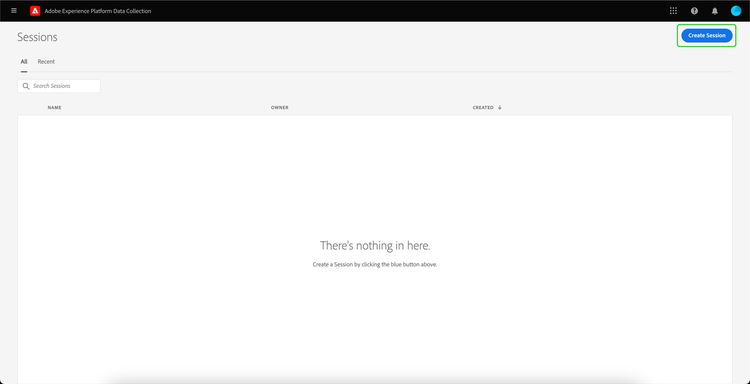
Create New Session對話方塊會出現,其中包含兩個建立工作階段的選項:
深層連結連線
選取此選項可產生唯一的工作階段URL、QR碼和PIN。 掃描二維碼或手動開啟應用程式中的工作階段連結,然後輸入PIN碼以建立連線。
選取 Deep link connect 並選取 Start 以繼續。
![已選取[建立新工作階段]對話方塊,其中顯示[深層連結連線]選項。](./media_11f908cfe825f7f10012b5ba1b2b536a93051aedc.png?width=750&format=png&optimize=medium)
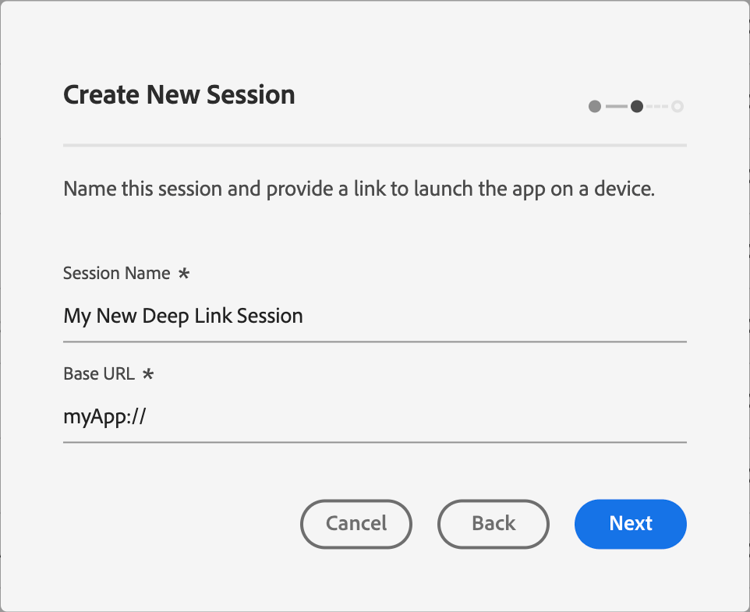
您現在可以輸入名稱來識別工作階段,然後提供Base URL (您應用程式的深層連結URL)。 提供這些詳細資料後,請選取Next。
myapp://default在 Base URL 欄位中,輸入應用程式的基礎深層連結定義。
快速連線
觸發來自應用程式的連線,而您的裝置會出現在可用裝置清單中。 選取 Quick connect 以建立Assurance工作階段。
先決條件
使用「快速連線」之前,請確認您的應用程式具備必要的SDK版本和實作:
Android SDK需求:
- Mobile Core v3.1.0 或更新版本
- Adobe Journey Optimizer v3.1.0 或更新版本
- Adobe Experience Platform Assurance v3.0.4或更新版本
iOS SDK需求:
- Mobile Core v5.2.0 或更新版本
- Adobe Journey Optimizer v5.1.1 或更新版本
- Adobe Experience Platform Assurance v5.0.0或更新版本
實作:
您的應用程式必須實作startSession API才能觸發Assurance連線。 此API呼叫通常包含在動作集中或是在應用程式中觸發。
建立快速連線工作階段
![已選取顯示[快速連線]選項的[建立新工作階段]對話方塊。](./media_143929223d6fd90c01bffe7f5234d582eeea9f8c6.png?width=750&format=png&optimize=medium)
選取「Quick connect」並選取「Start」以繼續,您將會看到裝置選擇器介面:
-
觸發Assurance連線 — 在您的行動應用程式或實作中,觸發使用
startSessionAPI起始Assurance連線的動作。 這會讓您的裝置可供探索。 -
選取並連線您的裝置 — 一旦您的裝置出現在可用裝置清單中,請選取並按一下Connect。
![顯示可用裝置的[快速連線]裝置選擇器介面。](./media_1f313ff56a1e02ff3edb11b2f01f7e51ddeb2fac8.png?width=750&format=png&optimize=medium)
連線到工作階段
連線的步驟取決於您使用的作業階段型別:
深層連結連線工作階段
針對以 Deep Link Connect 建立的工作階段:
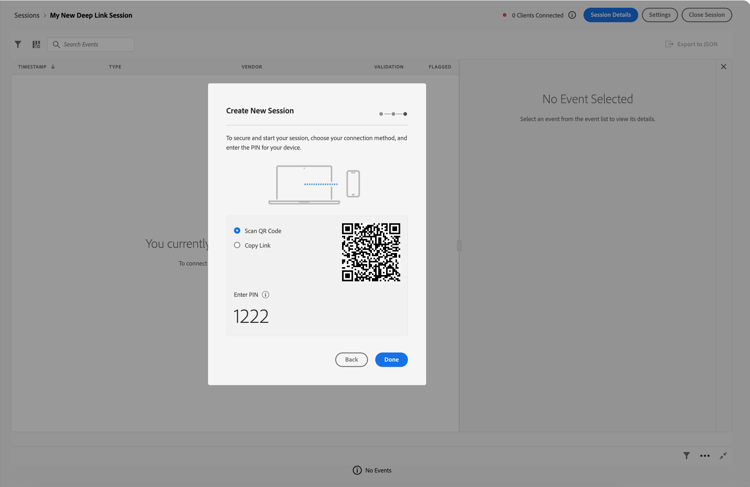
- 導覽至您的工作階段詳細資訊頁面(針對現有工作階段),或繼續建立工作階段,以檢視連結、QR碼和PIN
- 使用裝置的相機應用程式來掃描二維碼,或複製連結並在應用程式中開啟
- 當您的應用程式啟動時,您會看到PIN輸入畫面重疊。 輸入PIN並按Connect
快速連線工作階段
對於以 Quick Connect 建立的工作階段(可由以adobeassurance://開頭的工作階段URL識別),連線會透過裝置選擇器介面自動進行:
- 導覽至您的階段作業詳細資訊頁面(針對現有階段作業),或從建立階段作業繼續進行
- 在 Connect Device 區段中,您會看到裝置選擇器介面
- 觸發應用程式中設定的動作,讓裝置可供探索
- 從清單中選取您的裝置,然後按一下Connect
正在驗證連線
您的應用程式上顯示 Adobe Experience Platform 圖示 (紅色的 Adobe「A」) 時,您可以驗證您的應用程式是否已和 Assurance 連線。
匯出工作階段
若要匯出Assurance工作階段,請在應用程式的工作階段詳細資訊頁面上,選取工作階段中的Export to JSON:
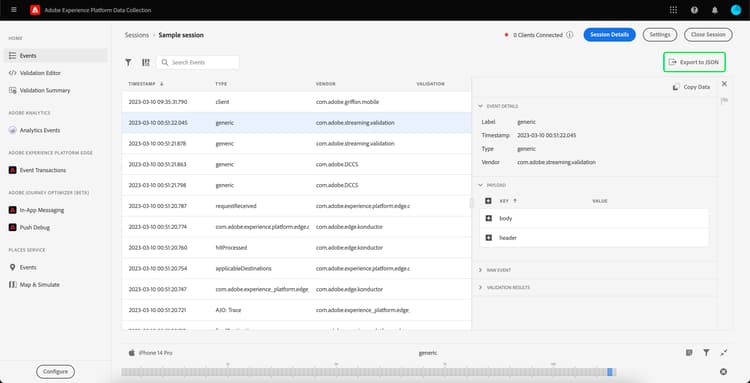
匯出選項會遵守搜尋篩選結果,並且只會匯出顯示在事件檢視中的事件。例如,如果您搜尋「track」事件,然後選取「Export to JSON」,則只會匯出「track」事件結果。