權限管理員

NOTE
若要存取Permission Manager,您必須是產品管理員。 如果您沒有管理員許可權,請聯絡您的系統管理員以獲得存取權。

在Permission Manager中使用簡單查詢來建立簡明的報告,協助您瞭解存取管理,並節省驗證多個工作流程和詳細程度層級存取許可權的時間。 您可以利用Permission Manager來尋找屬於使用者群組且具有指定存取許可權的使用者,以及具有特定標籤的角色。

在指定使用者群組中執行使用者搜尋 search-users

使用下拉式清單,選取屬性​Users

反白顯示使用者的屬性下拉式清單。

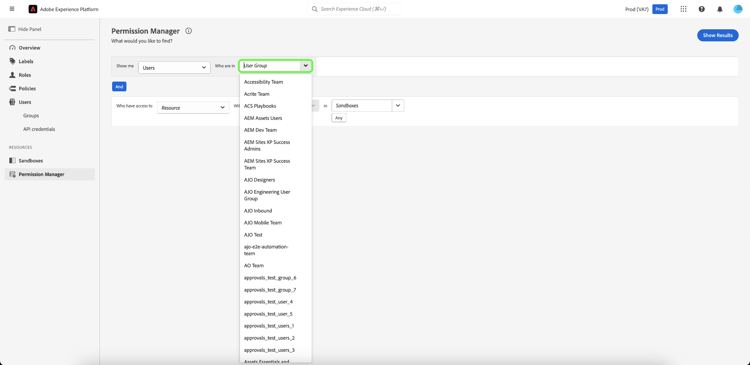
接下來,使用下拉式選單選取您要搜尋的​User Group

INFO
User Group不是必要欄位。 您只能為每個報表選取一個使用者群組。

反白顯示使用者群組下拉式清單。

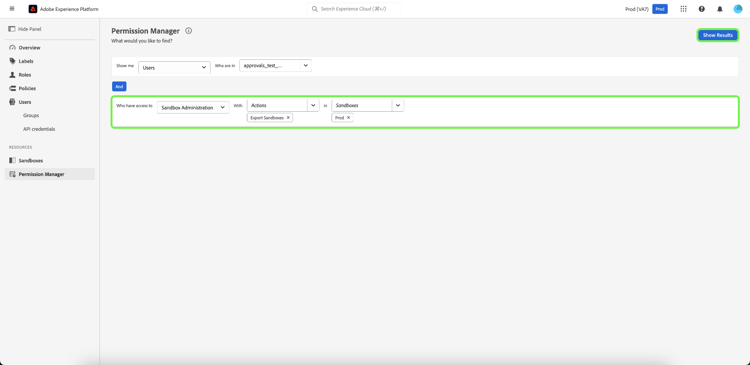
如需更精細的報告,您可以指定具有特定沙箱中動作的資源。 使用下拉式清單選取​ResourceActions​和​Sandboxes,然後選取​Show Results

INFO
Resource、Actions和Sandboxes不是必要欄位。 在新增動作或沙箱後,選取您要移除的選取專案旁的​**'x'**,即可移除動作或沙箱。

資源、動作、沙箱下拉式清單,以及反白顯示結果

系統會根據選取的條件報告使用者清單及其電子郵件地址。 使用左側的篩選功能表來更新屬性和結果。 如需特定使用者的詳細資訊,請從清單中選取使用者名稱。
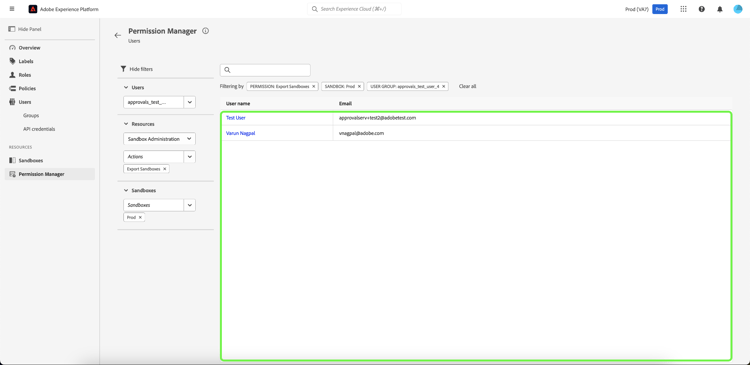
根據所選屬性產生的報告已反白顯示

搜尋具有特定標籤的角色 search-roles

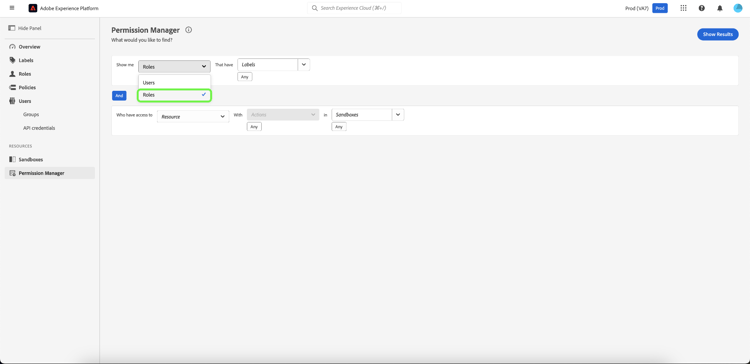
使用下拉式清單,選取屬性​Roles

INFO
Labels不是必要欄位。 您可以選取多個標籤,選取後標籤會列在此下拉式清單下方。 選取動作旁邊的​**'x'**,在新增標籤後即可移除標籤。

反白顯示角色的屬性下拉式清單。

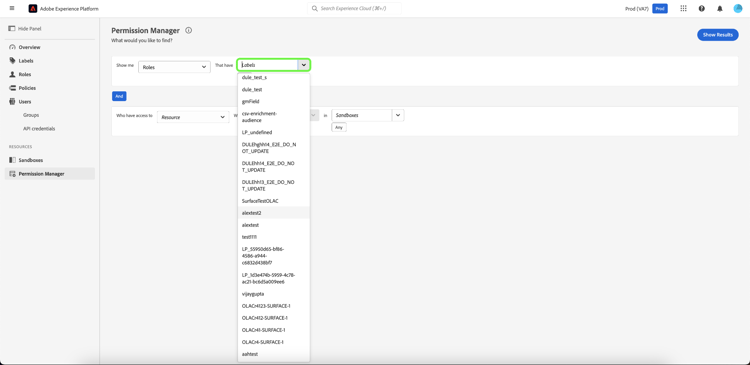
接下來,使用下拉式選單選取您要搜尋的​Labels

標籤下拉式清單反白顯示。

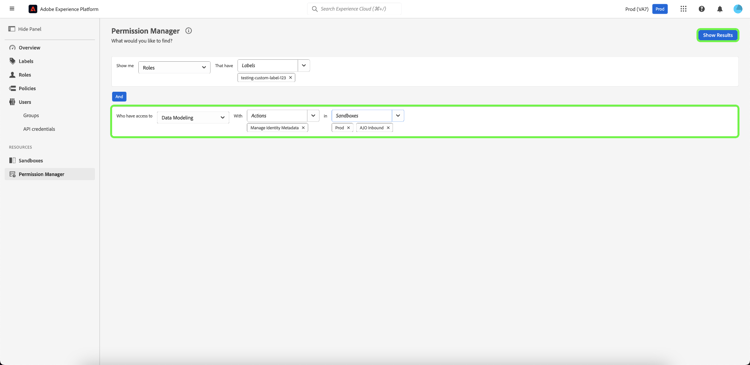
如需更精細的報告,您可以指定具有特定沙箱中動作的資源。 使用下拉式清單選取​ResourceActions​和​Sandboxes,然後選取​Show Results

INFO
Resource、Actions和Sandboxes不是必要欄位。 每個報表只能選取一個Resource。 在新增動作或沙箱後,選取您要移除的選取專案旁的​**'x'**,即可移除動作或沙箱。

資源、動作、沙箱下拉式清單,以及反白顯示結果

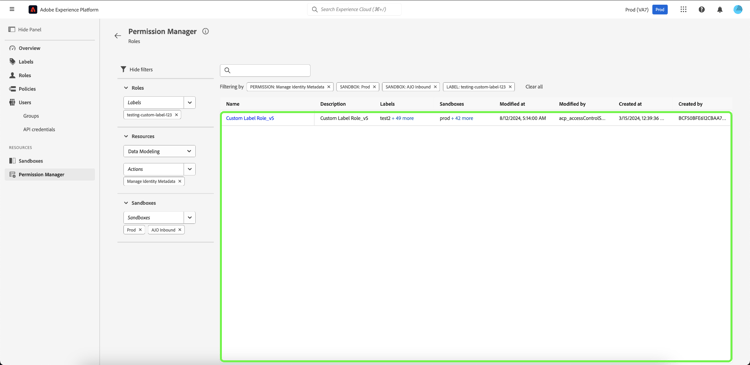
系統會根據選取的條件報告角色清單。 使用左側的篩選功能表來更新屬性和結果。 如需特定角色的詳細資訊,請從清單中選取角色。

系統會針對符合條件的各個角色,顯示下列資訊:
屬性
說明
說明
角色的簡短說明。
標籤
與角色相關聯的標籤清單。
沙箱
包含此角色的Sanbox清單。
修改時間
上次更新角色時的日期和時間戳記。
建立時間
建立角色時的日期和時間戳記。
建立者
角色建立者的詳細資訊。

根據所選屬性產生的報告已反白顯示

後續步驟

您現在已瞭解如何產生使用者和角色的報告。 若要深入瞭解屬性型存取控制,請參閱屬性型存取控制總覽

recommendation-more-help
631fcab2-5cb1-46ef-ba66-fe098ac723e0