預檢中的稽核
預檢會稽核您的頁面,以便在發佈之前提供增強內容品質的機會。 與自動掃描不同,您可以選擇要執行稽核的時間,以便在準備就緒時分析頁面。
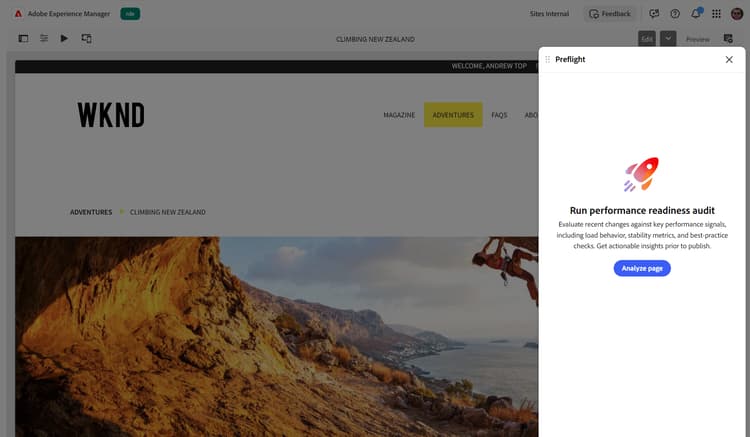
若要在預檢中執行網頁稽核,請執行下列動作:
若要瞭解預覽結果並識別最佳化機會,請參閱預檢中的稽核結果。
使用整合式預檢按鈕
如果您的作者環境正在執行AEM 2026.7.0 (發行版本27083)或更新版本,Preflight內建在AEM Sites頁面編輯器工具列中。 選取 預檢 圖示(播放按鈕)以開啟目前頁面的面板,然後選取 分析頁面 以執行稽核。
繼續上一個工作階段
預檢會記住您最近的執行,因此如果您離開並返回,就不必重新執行稽核。
- 如果您在相同瀏覽器標籤 (包括重新整理後)中重新開啟「預檢」面板,「預檢」會自動載入您上次執行的結果。
- 如果您在新標籤中或在關閉瀏覽器後傳回,登入畫面會在 分析頁面 旁顯示 繼續上一個工作階段 按鈕。 選取 繼續上一個工作階段 以重新載入您最近的結果,或選取 分析頁面 以開始新的回合。
預檢會個別追蹤每個頁面的最新執行,因此 繼續上一個工作階段 一律會為您所在的頁面重新載入上一個執行。
當您重新載入前一個回合時,標題會顯示該回合執行的時間長度,例如 2分鐘前 或昨天,因此您可以一眼就知道結果目前的狀況。 標籤會隨著時間推移而更新,而且會在您於整備控制面板與稽核詳細資料頁面之間移動時保持可見。
稽核完成並顯示結果後,從其他動作 (…)中選取重新分析 工具列中的功能表捨棄結果,然後再次執行每次稽核。 檢視預檢🔗中的稽核結果。
recommendation-more-help
experience-manager-sites-optimizer-help-main-toc