預檢的稽核結果
稽核完成時,預檢會在整備儀表板中顯示結果。 儀表板會顯示整體整備程度儀表及其找到的機會(依稽核類別分組)。 在每個類別中,個別稽核會識別要檢閱或修正的特定專案。
工具列
整備儀表板頂端的工具列提供目前執行的動作:
- 重新分析 — 在目前頁面上開始全新的稽核執行。 重新分析一律會捨棄顯示的結果,並重新執行每次稽核,因此每當您需要新的結果時(例如,在編輯頁面後)都會使用。 重新分析位於其他動作 (…)中 功能表。
- 匯出 — 將目前的回合下載為CSV (適合試算表使用)或PDF (格式化檔案)檔案。 根據您的環境,從工具列或從其他動作 (…)中選取匯出 功能表。
匯出時,您也可以選擇要包含的內容:
- 包含中繼資料表格 — 新增執行詳細資訊的表格,例如主機、內容路徑和產生詳細資料。
- 包含通過的稽核 — 包含沒有機會的稽核,而不僅僅是找到的機會。
整備程度計量器
在控制面板頂端,整備程度計量器會反映整體稽核結果。 它以百分比形式顯示整備分數,根據無機會完成的稽核比例,以及在所有稽核中找到的機會總數。 整備度表可協助您快速評估整體的頁面健康狀態。
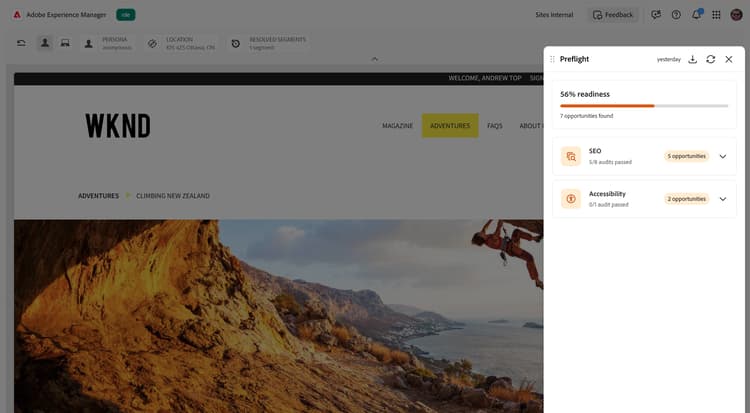
當您檢視從前一個工作階段重新載入的執行時,標題會顯示執行的時間長度,例如,昨天。 如需詳細資訊,請參閱繼續先前的工作階段。
當稽核仍在執行時,整備程度計量器會顯示一個進度列,其下方會顯示一個簡短狀態,顯示目前步驟。 稽核完成時,計量器會顯示最終整備百分比和機會計數。
稽核類別
預檢群組相關稽核會分成多個類別,例如 SEO 和協助工具。 每個類別都會顯示為一個卡片,顯示找到的機會數量,或指出其所有稽核都通過但無機會。
展開類別以檢視其個別稽核。 每個稽核都會顯示它是否通過或找到商機、簡短說明,以及找到的商機計數。 選取發現可開啟其詳細資訊頁面的稽核。
如需稽核類別的完整清單,以及每個類別中的稽核,請參閱預檢稽核類別。
機會詳細資料
詳細資訊頁面會顯示所選稽核找到的機會。 當同一個問題出現在多個位置時,每個事件都稱為例項。 使用導覽器(上一個執行個體和下一個執行個體)逐一瀏覽這些執行個體;它會顯示您的位置,例如,找到個5個執行個體中的 1。 若要返回整備儀表板,請選取稽核標題旁的後退箭頭;儀表板會重新開啟,並展開稽核的類別。
對於識別頁面上的特定URL的稽核,Element區段會顯示在卡片的最上方,以引入專案,而其他機會則會在其本身的區段下跟隨。
當多個機會影響相同專案時(例如,有相同連結的多個問題),Preflight會在同一張卡片上顯示它們,每個卡片都會顯示在標題為其執行個體號碼的區段中,例如執行個體3。 接著導覽器會顯示範圍,而非單一位置,例如,找到個12個執行個體中的 3-5。

每個機會包括:
- 嚴重程度或影響徽章,指出機會的重要性。
- 有關機會的詳細資訊,例如問題說明、建議,以及針對協助工具,相關的WCAG規則和符合性層級。
- 識別頁面上受影響專案的 Element 區段,並在頁面 上以 反白顯示。 當元素具有可讀文字時,區段標題為 元素:文字 並顯示該文字;否則標題為 元素:選取器 並顯示元素的CSS選取器。 針對 內部連結 和 規範 機會,目前的URL區段也會顯示相關的URL。 選取「複製URL」以將其複製到剪貼簿,或選取「在新的索引標籤中開啟」以開啟它。
- 含有建議修正的 建議 區段。 當AI產生建議時,會將其標示為AI產生的建議,並可能包含說明建議修正的簡短理由。
在頁面上醒目標示
稽核完成後,您可以直接在頁面上醒目提示商機,快速找到並瞭解商機。
「預檢」會在內容中反白標示受影響的元素,將面板中的結果連結至內容中的確切位置。 透過此功能,您不需要在頁面中手動搜尋,就可輕鬆地審閱並解決機會。
- 在要稽核的頁面內容中開啟「預檢」面板,然後選取 分析頁面 以執行稽核。
- 從整備儀表板選取稽核,然後選取要複查的機會。
- 選取 在頁面 上反白顯示。 預覽會自動捲動至相關區域並反白顯示對應的元素,因此您可以輕鬆識別並最佳化內容中的商機。
不可能對每個機會都進行反白顯示,例如,當機會未繫結至特定元素時,該元素會隱藏,或它不再位於頁面上。 在這些情況下,頁面 上的 醒目提示按鈕會變暗;將滑鼠停留在它上可檢視原因。
在Universal Editor中,協助工具機會尚未支援反白顯示;在頁面上反白顯示的按鈕會變暗,您可以將滑鼠停留在它上以檢視原因。
在Universal Editor中,「預檢」只能反白可編輯的內容。 如果受影響的元素不是可編輯內容的一部分,頁面 上的 醒目提示按鈕會變暗;將滑鼠停留在它上可檢視原因。 如果元素本身無法直接編輯,但其最近的可編輯區塊卻是,則「預檢」會反白標示該區塊,並新增附註來說明原因。
在AEM Sites頁面編輯器和Adobe Managed Services (AMS)中,醒目提示也需要編輯模式。 在 預覽模式 中,預檢顯示 醒目提示問題無法使用 通知;切換至 編輯模式 以醒目提示頁面上的元素。
工作ID
每個預檢執行都有唯一的工作ID,顯示在面板底部。 它主要在管理員疑難排解特定執行時有用。 將游標暫留在ID上,並選取右側顯示的復製圖示;ID會複製到剪貼簿,且會顯示確認訊息。 當您回報問題時,請包含此ID。
當您在通用編輯器之外使用Preflight (例如,透過Sidekick或書籤小程式)時,面板頁尾也會在工作ID上方顯示您的組織名稱。 在通用編輯器中,您的組織會改為顯示在AEM標題中。